
Akaito · Manual de usuario
Todo lo que puedes hacer en Akaito, pantalla a pantalla
Guía completa de la plataforma para wedding planners: cómo organizar cada boda, trabajar con proveedores y parejas, y qué ven los invitados en cada paso.
- Versión 0.38.0
- Actualizado el 16 de octubre de 2026
- 25 capítulos y un caso práctico
- 104 capturas de pantalla
Contenido
Primeros pasos
La agencia
Cada boda
Los portales
1Introducción
Akaito es la plataforma con la que una wedding planner organiza todas sus bodas en un solo sitio. Reúne tareas, calendario, invitados, invitación digital, presupuesto, minutado, plano del salón, proveedores y documentos. Además, abre portales para que la pareja, los proveedores y los invitados vean solo lo que les corresponde.
Este manual describe la versión 0.38.0 de Akaito, la que está en producción en akaito.es.
1.1Quién usa Akaito
| Perfil | Cómo entra | Qué hace |
|---|---|---|
| Planner (la agencia) | akaito.es/entrar, con correo y contraseña | Gestiona todas sus bodas, proveedores, fincas y cuentas |
| Pareja | akaito.es/entrar, con la cuenta que le crea su planner, si los portales están activados en tu cuenta. Llega al portal de la pareja | Consulta su boda en modo lectura y escribe a su planner |
| Proveedor | akaito.es/entrar, con la cuenta que le crea la planner, si los portales están activados en tu cuenta. Llega al portal del proveedor | Ve las bodas en las que trabaja, el minutado, sus documentos y las cifras de invitados |
| Invitado | Un enlace o un código QR, sin cuenta | Se inscribe, confirma asistencia y abre su invitación |
1.2Cómo está organizado
- Primeros pasos y la interfaz: entrar, moverse por el menú y elegir la boda en la que trabajas.
- Caso práctico: una boda de ejemplo, la de Laura y Pablo, de la firma al cierre tras la boda, paso a paso y con capturas. Es la mejor forma de empezar.
- La agencia: lo que miras para todas tus bodas a la vez (bodas, fincas, mis proveedores, lo hablado, facturas para la gestoría y rentabilidad por boda) y el asistente. Lo hablado está en el bloque de la boda del menú, pero su capítulo va aquí porque también reúne lo hablado en todas tus bodas.
- Cada boda: las secciones del bloque de la boda en el menú, que trabajan sobre la boda abierta (tareas, calendario, invitados, invitación, presupuesto, proveedores, minutado, plano, documentos y notas).
- Los portales: lo que ven la pareja, los proveedores y los invitados. Los de la pareja y los proveedores están desactivados salvo que Akaito los active en tu cuenta.
- Cuenta y ayuda: ajustes (el engranaje del pie del menú), permisos, preguntas frecuentes y glosario.
1.3Convenciones de este manual
- Las comillas angulares marcan el texto exacto de un botón, un campo o un menú: pulsa «Guardar».
- La flecha indica un recorrido: por el menú, de un grupo a su sección (Colaboradores › Fincas), o dentro de una pantalla (Bodas › «Plantillas»). Los recorridos por el menú son los del ordenador; en el móvil, lo que no está en la barra de abajo está en el botón «+» del centro (capítulo 3.6).
- Importante señala algo que puede hacer perder datos o enviar algo a terceros.
- Consejo señala un atajo o una forma más rápida de hacer lo mismo.
2Primeros pasos
Para usar Akaito basta un navegador actualizado, en el ordenador, la tableta o el móvil. No hay que instalar nada. Las cuentas no se abren por libre: las crea Akaito para cada agencia.
Si tu agencia aún no tiene cuenta, entra en akaito.es y pulsa «Quiero probarlo»: Akaito está en fase de prueba y busca wedding planners que quieran probarlo antes que nadie. Rellena «Tu nombre», «Tu correo» y «¿Cuántas bodas llevas al año?», añade si quieres algo más sobre cómo trabajas, acepta la política de privacidad y pulsa «Apuntarme». Akaito te escribe para darte acceso y abrirte la cuenta. Después puedes pulsar «Pásaselo a otras planners» para mandarles el enlace.
2.1Activar tu cuenta
Cuando Akaito da de alta tu agencia, te llega un enlace de alta. Ese enlace vale una sola vez y caduca en 72 horas.
- Abre el enlace.
- Escribe tu «Contraseña nueva».
- Pulsa «Guardar y entrar». Entras directamente en Akaito.
La contraseña debe cumplir estas reglas:
- Entre 12 y 128 caracteres. No hacen falta símbolos ni números: una frase de varias palabras vale y se recuerda mejor.
- No puede repetir siempre el mismo carácter ni ser una secuencia de teclas (123456, qwerty…).
- No puede ser una de las más usadas, como «contraseña», «akaito», «boda» o «wedding».
2.2Entrar
Hay una sola página de entrada para todos: la planner, la pareja y el proveedor entran en akaito.es/entrar. Las direcciones antiguas (akaito.es/login, akaito.es/pareja/entrar y akaito.es/proveedor/entrar) te llevan a ella, así que los enlaces que ya tengas guardados siguen valiendo.
- Ve a akaito.es y pulsa «Entrar».
- Escribe tu «Correo» y tu «Contraseña».
- Deja marcada la casilla «Mantener la sesión iniciada» si el dispositivo es tuyo. Desmárcala si es de otra persona o compartido (capítulo 2.4).
- Pulsa «Entrar».
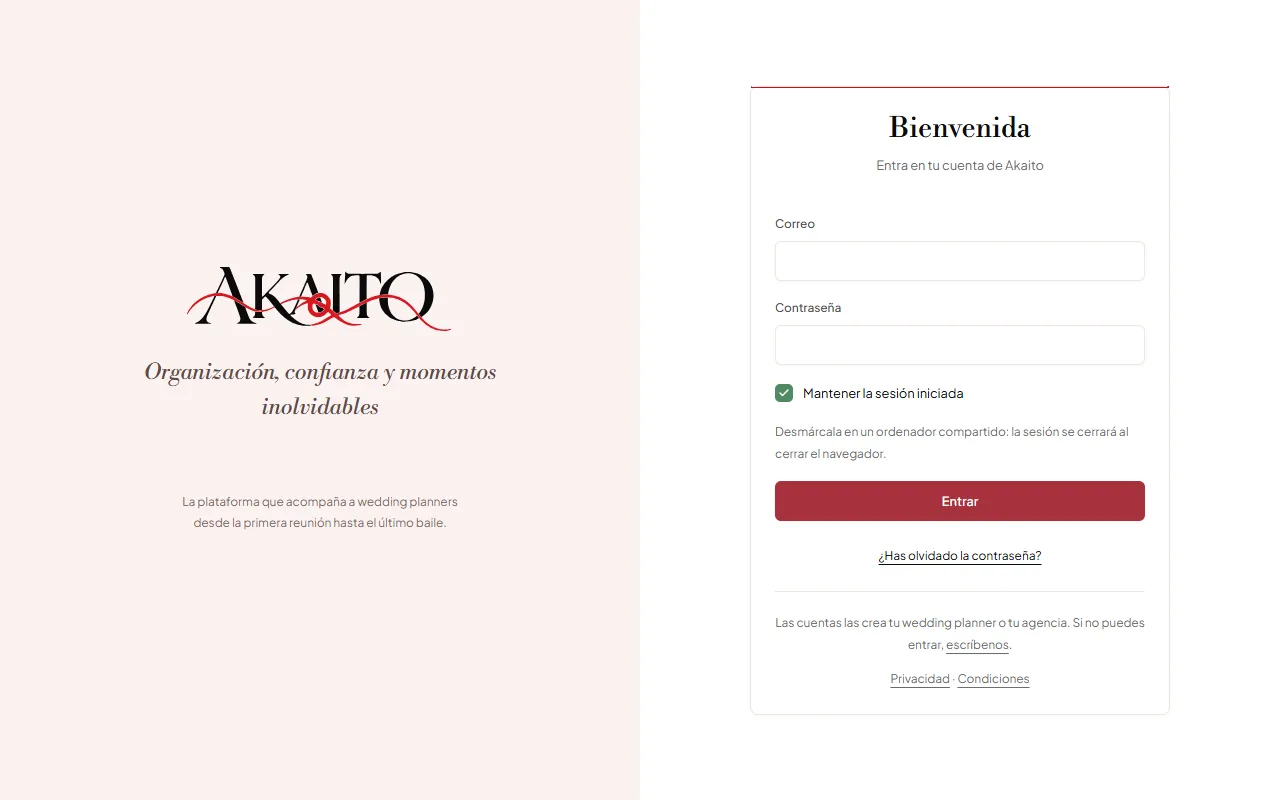
Akaito te lleva a lo tuyo: la planner, a su panel de la agencia; la pareja, al portal de su boda; el proveedor, a su portal de proveedor. No tienes que decir quién eres.
Mientras Akaito se prepara, verás una pantalla de arranque con el logo. Si tu sesión había caducado, vuelves a la pantalla en la que estabas, con la misma boda abierta.
Si abres akaito.es/entrar y todavía tienes una sesión viva en ese navegador, Akaito no te pide la contraseña: te lleva directo a lo tuyo.
Si tu correo tiene más de una cuenta: puede pasar que el mismo correo y la misma contraseña abran varias cuentas, por ejemplo si eres planner y además proveedor de otra agencia, o si trabajas como proveedor con varias agencias. Tras pulsar «Entrar», Akaito te pregunta «¿Dónde quieres entrar?» y te enseña una opción por cuenta. Cada opción lleva un título y un detalle:
| Título | Detalle | A dónde te lleva |
|---|---|---|
| Panel de la agencia | El nombre de tu agencia | El panel de la planner |
| Portal de la boda | Los nombres de la pareja | El portal de la pareja |
| Portal de proveedor | La agencia y cómo trabajas con ella | El portal del proveedor, con esa agencia |
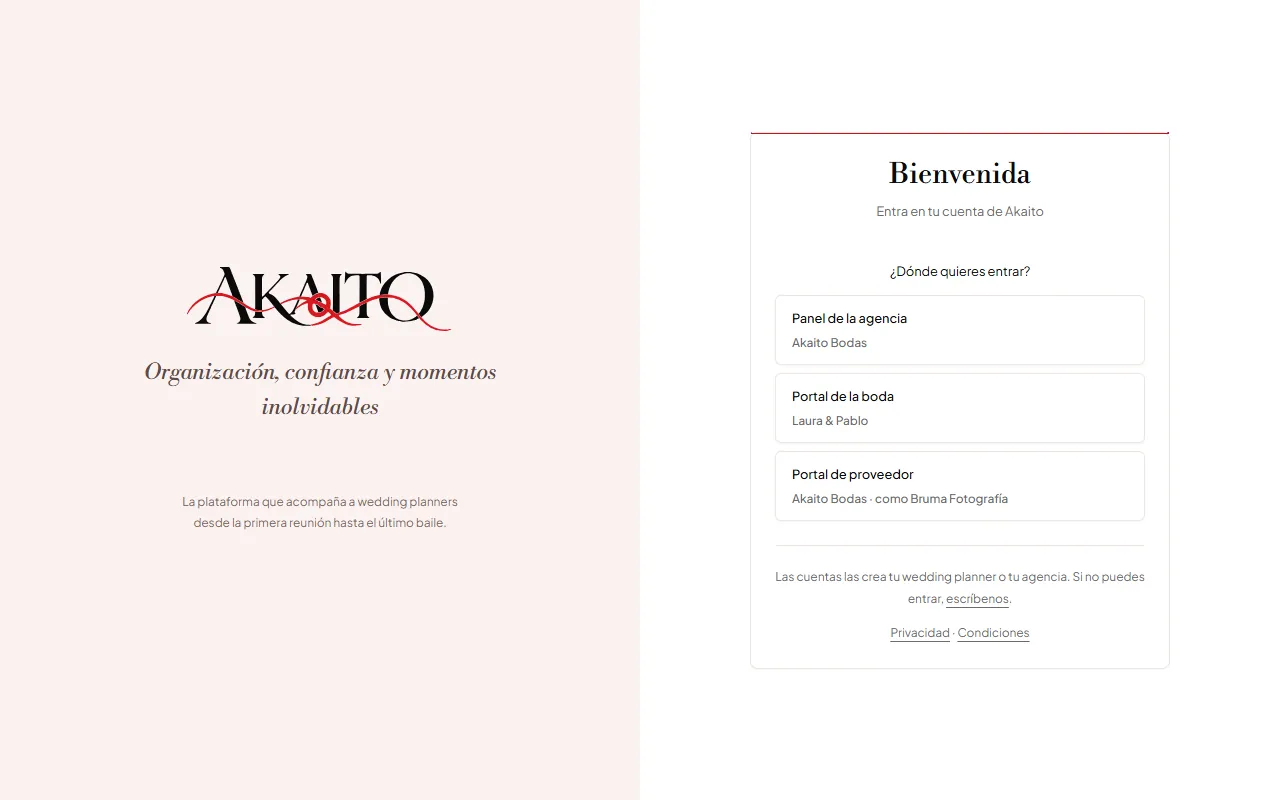
Pulsa la que quieras. Si tu contraseña solo abre una cuenta, entras directamente y no ves este paso. Si una contraseña vale en una cuenta pero no en otra, Akaito solo te ofrece aquella en la que coincide.
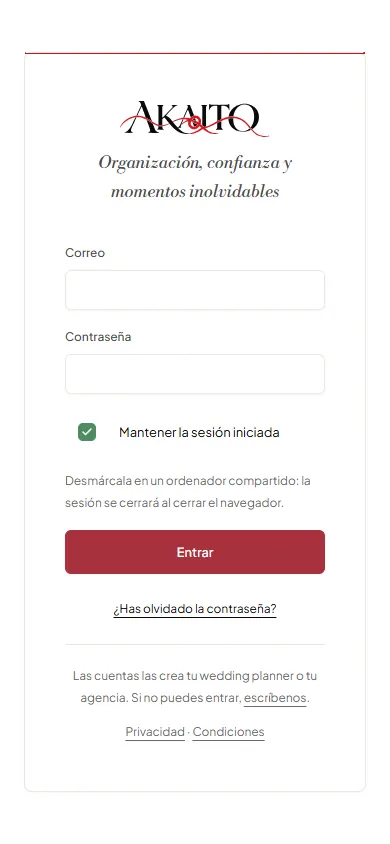
| Mensaje | Qué significa |
|---|---|
| Correo o contraseña incorrectos | Los datos no coinciden, la cuenta no existe o aún no has activado tu enlace de alta. Akaito dice siempre lo mismo, sin aclarar cuál de los dos falla |
| Demasiados intentos. Prueba en unos minutos. | Ha habido 5 intentos fallidos con ese correo en 15 minutos, entrando o pidiendo un enlace de recuperación. Espera hasta 15 minutos aunque ahora tengas la contraseña buena |
| La suscripción de la agencia no está activa | El acceso de tu agencia ha vencido. Escribe a Akaito |
| Tu sesión ha terminado. Vuelve a entrar. | Lo ves en la página de entrada cuando tu sesión de pareja o de proveedor se cerró sola: caducó o la agencia te quitó el acceso |
2.3Si olvidas la contraseña
- En la página de entrada, pulsa «¿Has olvidado la contraseña?». Te lleva a akaito.es/recuperar, la misma página para los tres perfiles.
- Escribe tu correo y pulsa «Enviar el enlace».
- Abre el correo «Restablece tu contraseña de Akaito». Si no lo ves, mira en la carpeta de correo no deseado.
- Elige la contraseña nueva y pulsa «Guardar y entrar». Entras directamente, con la sesión de 30 días (capítulo 2.4). Si eres proveedor y trabajas con varias agencias, Akaito te pregunta «¿Dónde quieres entrar?» y eliges con cuál.
Akaito envía un correo por cada tipo de cuenta que tenga ese correo: uno si solo eres planner, dos si además eres pareja o proveedor. Cada correo lleva su propio enlace y cambia la contraseña de esa cuenta, no la de las demás. Si tienes que cambiarlas todas, abre cada correo y haz lo mismo con cada enlace. Solo cuentan las cuentas que pueden entrar: si a un proveedor le quitaron el acceso o a una pareja se lo revocaron, esa cuenta no recibe correo.
Si el correo no tiene ninguna cuenta, no se envía nada, pero la página responde igual. Así nadie puede averiguar qué correos están en Akaito.
El enlace vale una sola vez y caduca en 60 minutos. Al guardar la contraseña nueva, se cierran tus sesiones en los demás dispositivos. Las direcciones antiguas de recuperación (akaito.es/pareja/recuperar y akaito.es/proveedor/recuperar) te llevan a akaito.es/recuperar.
2.4Tu sesión
La sesión es lo que mantiene a Akaito sabiendo que eres tú sin pedirte la contraseña a cada pantalla. Depende de la casilla «Mantener la sesión iniciada» de la página de entrada, que viene marcada:
| Casilla | Cuánto dura la sesión |
|---|---|
| Marcada | 30 días en ese dispositivo, aunque cierres la pestaña o el navegador. Después hay que volver a entrar |
| Desmarcada | Hasta que cierres el navegador y, en cualquier caso, 12 horas como máximo |
Akaito guarda la sesión en una cookie que el código de la página no puede leer. No se guarda ninguna clave en la página, así que es más difícil que alguien la robe.
- Para salir, abre el menú de usuaria (arriba a la derecha) y pulsa «Cerrar sesión». En el portal de la pareja y en el del proveedor, el botón se llama «Salir». Solo se cierra la sesión de ese dispositivo.
- Una sesión por navegador: solo puede haber una. Si abres un enlace de activación o de recuperación de otra cuenta en el mismo navegador, sales de la anterior. Para entrar con otra cuenta, pulsa antes «Cerrar sesión» (o «Salir»).
- Si cambias tu contraseña (capítulo 22.3) o la restableces, se cierran las sesiones de los demás dispositivos. La del que usas sigue abierta.
- En algunos móviles y tabletas, sobre todo en el iPhone, la aplicación instalada (capítulo 2.5) no comparte la sesión del navegador: si te pide entrar, hazlo una vez dentro de ella.
- Los enlaces de activación y de restablecer de los correos también te dejan dentro con la sesión de 30 días.
2.5Instalar Akaito como aplicación
Puedes tener Akaito en la pantalla de inicio del móvil o del ordenador, como una aplicación más. Usa la opción de tu navegador: «Instalar» en Chrome o Edge, o «Compartir» › «Añadir a pantalla de inicio» en el iPhone. Se abre en Inicio, a pantalla completa.
Su icono es el símbolo de Akaito: la A con el hilo rojo, sobre fondo marfil.
Si la tenías instalada desde nupzia.es (con cualquier icono): esa app ya no abre, porque Akaito vive ahora en akaito.es y nupzia.es ya no funciona. Elimínala y vuelve a instalarla desde akaito.es:
- Mantén pulsado el icono viejo en la pantalla de inicio y elimínalo (en el ordenador, desinstálala desde el menú de la propia app).
- Abre akaito.es en el navegador (en el iPhone, en Safari) y entra con tu correo y tu contraseña.
- Instálala como se explica arriba. El icono es la A con el hilo rojo sobre fondo marfil.
2.6Lo primero que conviene hacer
- Tus datos de contacto: abre Ajustes con el engranaje del pie del menú y rellena «Datos de contacto», el teléfono y el correo que verán las parejas y los proveedores (capítulo 22).
- Tu plantilla: revisa «Boda completa», tu plantilla por defecto, y adáptala a tu forma de trabajar (capítulo 4.5).
- Tus fincas y proveedores habituales: añádelos una vez en el grupo «Colaboradores» del menú y los reutilizas en cada boda (capítulos 5 y 6).
- Tu primera boda: dala de alta con la pareja, la fecha, la finca y la plantilla (capítulo 4.2).
2.7La bienvenida y los primeros pasos
La primera vez que entras, Akaito te saluda con «Bienvenida a Akaito» y te ofrece una visita guiada: «¿Te enseño la app en un minuto?». Pulsa «Enséñamela» para hacerla o «Ahora no» para cerrar el saludo. No vuelve a salir solo.
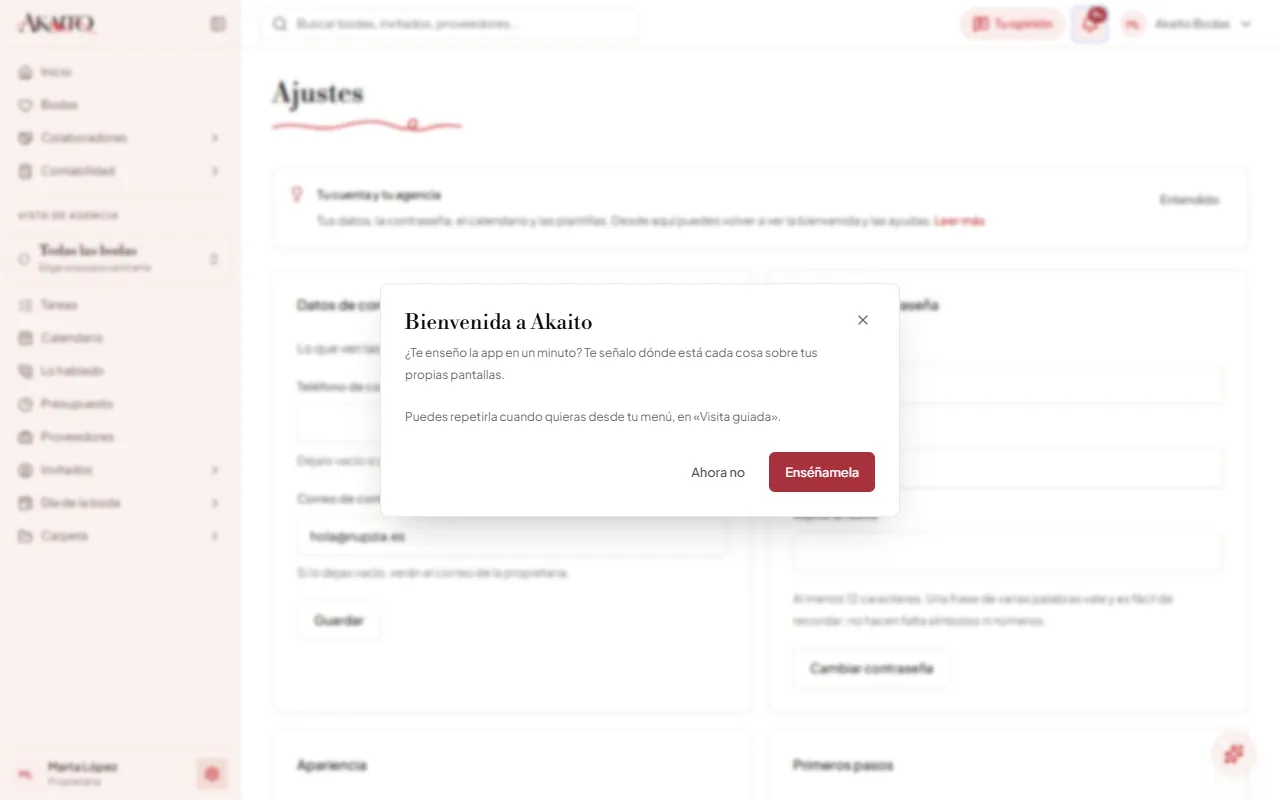
La visita guiada
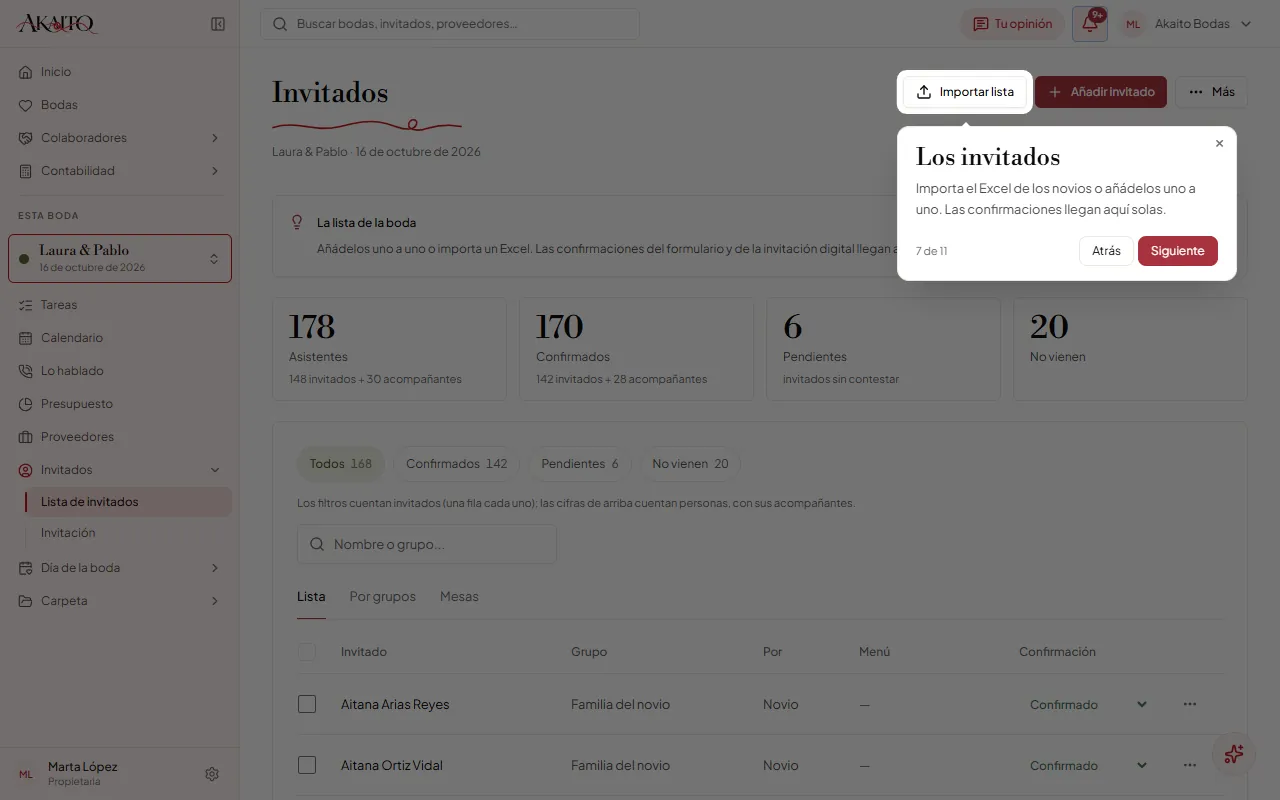
La visita te enseña la app de verdad, no fotos: la pantalla se oscurece salvo lo que se te señala, y al lado sale una burbuja que explica qué es. Pulsa «Siguiente» para avanzar y «Atrás» para volver, o usa las flechas del teclado. Cuando toca, la visita cambia de pantalla ella sola.
| Paso | Qué te señala |
|---|---|
| 1 | El menú |
| 2 | El selector de boda (capítulo 3.2) |
| 3 | La tarjeta «Primeros pasos» de Inicio |
| 4 | La campana (capítulo 3.4) |
| 5 | El botón redondo del asistente, el del destello rojo (capítulo 3.5) |
| 6 | Bodas, con «Nueva boda» |
| 7 | Invitados, con «Importar lista» |
| 8 | Presupuesto, con sus pestañas |
| 9 | Minutado, con «Añadir hito» |
| 10 | «Tu opinión» (capítulo 3.9) |
| 11 | Tu menú de usuaria, con «Ayuda y manual» |
Invitados, Presupuesto y Minutado se abren con la boda que tengas elegida o, si no, con la próxima. Sin ninguna boda, esos tres pasos no salen. Si lo que toca señalar no está en tu pantalla (una cuenta de solo lectura no tiene «Nueva boda», por ejemplo), ese paso se salta. «Terminar», en el último, te lleva a Inicio.
Para salir en cualquier momento, pulsa la X, Escape o en cualquier sitio fuera de la burbuja. No se guarda nada.
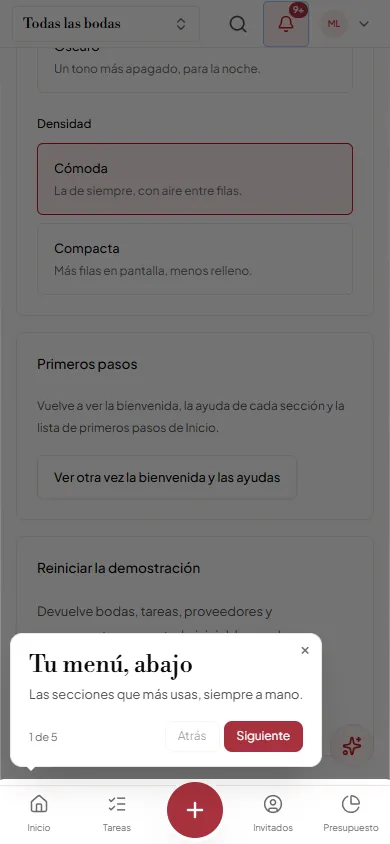
En el móvil la visita es más corta: cinco pasos sobre lo que ves, sin cambiar de pantalla. Te señala la barra de abajo, el botón «+», la campana, el asistente y tu menú de usuaria.
Para repetirla cuando quieras, abre tu menú de usuaria (arriba a la derecha) y pulsa «Visita guiada».
En Inicio, la tarjeta «Primeros pasos» te propone una lista que se va marcando sola a medida que haces cada cosa: crear tu primera boda, preguntarle algo al asistente, añadir invitados, preparar el presupuesto, añadir un proveedor, organizar las tareas y preparar el minutado. Son siete pasos. Si Akaito ha activado los portales en tu cuenta, hay un octavo, «Invita a la pareja a su portal». El paso del asistente lleva el botón «Abrir el asistente», que abre su panel, y se marca en cuanto alguien de tu agencia ha hablado con él. Pulsa «Ocultar» para quitar la tarjeta; no la ve quien tiene una cuenta de solo lectura.
La primera vez que entras en una sección, debajo del título sale una ayuda corta con una bombilla, que dice para qué sirve. Pulsa «Entendido» para quitarla: no vuelve a salir. «Leer más» abre el capítulo de esa sección en este manual, en otra pestaña. La llevan Inicio, casi todas las secciones del menú, la pantalla del asistente y Ajustes. La de Rentabilidad por boda solo la ve la propietaria.
Para volver a ver la bienvenida, la ayuda de cada sección y la tarjeta, abre Ajustes y, en la tarjeta «Primeros pasos», pulsa «Ver otra vez la bienvenida y las ayudas». Algunas ayudas de sección nombran los portales solo si tu cuenta los tiene activados (capítulo 21).
3La interfaz
Akaito tiene dos modos de trabajo: ver todas las bodas a la vez (modo agencia) o centrarte en una sola (modo boda). Lo controla el selector de boda, que está en el menú, a la cabeza del bloque de la boda.
3.1El menú lateral
En el ordenador, el menú va a la izquierda y tiene dos bloques separados por una raya. Arriba está lo de la agencia; debajo, lo de la boda que tengas elegida.
| Parte del menú | Qué tiene | Para qué |
|---|---|---|
| Bloque de arriba, sin rótulo | «Inicio», «Bodas» y los grupos «Colaboradores» y «Contabilidad» | Lo de la agencia, aunque no tengas ninguna boda abierta |
| Bloque de la boda, con el rótulo «Esta boda» o «Vista de agencia» | El selector de boda, «Tareas», «Calendario», «Lo hablado» («Mensajes» si tu cuenta tiene los portales activados), «Presupuesto», «Proveedores» y los grupos «Invitados», «Día de la boda» y «Carpeta» | Trabajan sobre la boda abierta |
| Pie del menú | Tu foto o tus iniciales, tu nombre, tu rol y el engranaje de «Ajustes» | Tu cuenta y la de la agencia |
El rótulo del bloque de la boda dice «Esta boda» cuando tienes una boda elegida y «Vista de agencia» cuando no. Justo debajo está el selector de boda (capítulo 3.2).
Los grupos
Las secciones que se usan menos van dentro de un grupo:
| Grupo | Qué tiene dentro |
|---|---|
| Colaboradores | Mis proveedores y Fincas |
| Contabilidad | Facturas para la gestoría y Rentabilidad por boda |
| Invitados | Lista de invitados e Invitación |
| Día de la boda | Minutado y Plano del salón |
| Carpeta | Documentos y Notas e ideas |
- Pulsa el nombre de un grupo para abrirlo o cerrarlo. La flecha de su derecha gira al abrirlo.
- Cuando entras en una de sus secciones, el grupo se abre solo.
- Akaito recuerda qué grupos dejaste abiertos, pero solo en ese navegador. En otro, los grupos empiezan cerrados, salvo el de la sección en la que estés.
- Si cierras un grupo estando dentro de una de sus secciones, la fila del grupo queda marcada para que sepas dónde estás.
«Rentabilidad por boda» solo aparece a la propietaria. La colaboradora y la cuenta de solo lectura no ven el grupo «Contabilidad»: en su lugar les sale suelto «Facturas para la gestoría».
El pie del menú
Abajo del todo ves tu foto o tus iniciales, tu nombre y tu rol: «Propietaria», «Colaboradora» o «Solo lectura» (capítulo 22.1). El engranaje de la derecha abre Ajustes; al pasar el ratón dice «Ajustes».
El asistente no está en el menú. Se abre con el botón redondo de abajo a la derecha, el del destello rojo, en cualquier pantalla, o con Ctrl + K (capítulo 3.5).
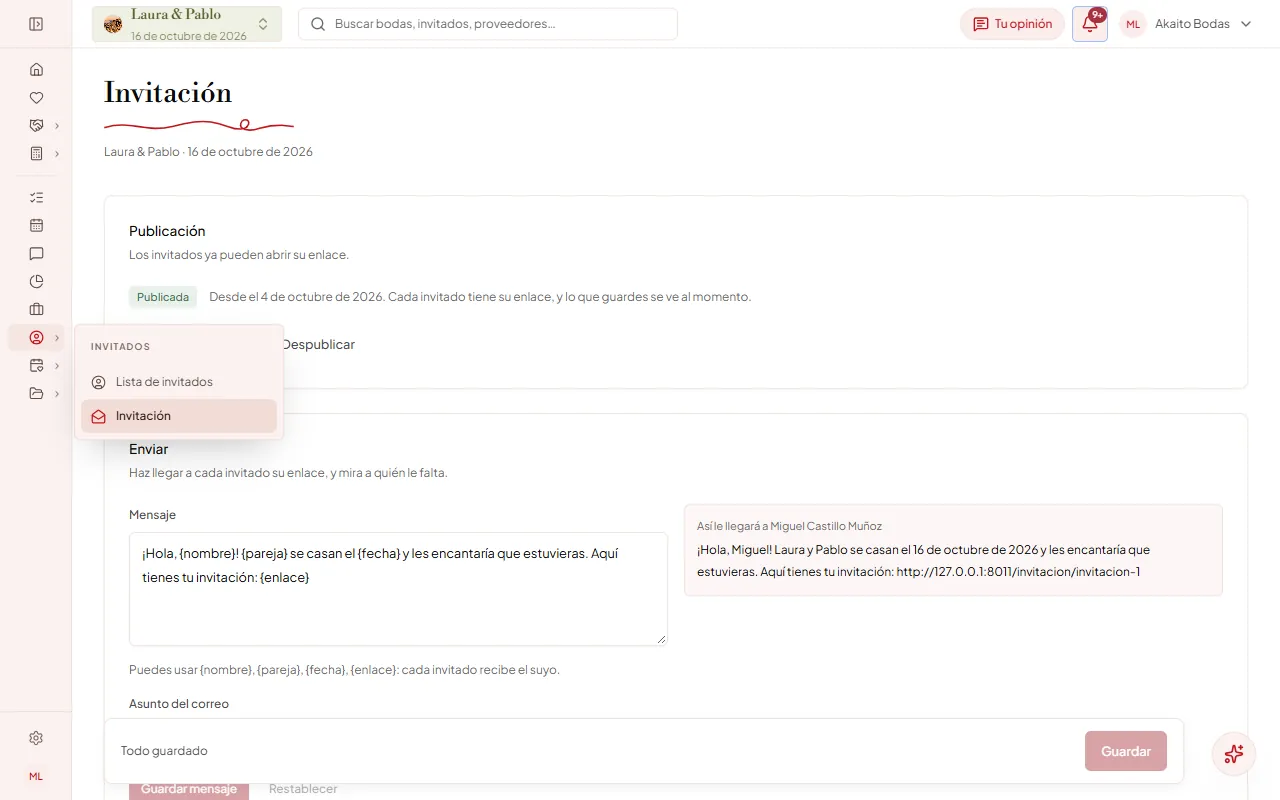
Plegar el menú
Si quieres más sitio para la pantalla, pliega el menú:
- Pulsa el botón que hay junto al logotipo de Akaito, arriba del menú. Al pasar el ratón dice «Plegar el menú».
- El menú queda en una columna de iconos. Pasa el ratón por un icono para ver su nombre.
- Pulsa el icono de un grupo: sus secciones se abren en una lista a la derecha.
- Para volver al menú completo, pulsa el botón de arriba del todo, «Desplegar el menú».
Con el menú plegado, el selector de boda pasa a la barra de arriba, a la izquierda. Akaito recuerda en ese navegador si lo dejaste plegado.
En una tableta, o con la ventana del navegador estrecha, el menú va siempre plegado (capítulo 3.6).
A la derecha de la barra de arriba está la campana, con los avisos de tus bodas y, si tu cuenta tiene los portales activados, los mensajes de la pareja sin leer (capítulo 3.4). A su izquierda, el botón «Tu opinión», para contarnos qué te sirve y qué no (capítulo 3.9). En tu menú de usuaria, a la derecha del todo, «Ayuda y manual» abre este manual en otra pestaña, en akaito.es/manual, y «Visita guiada» repite la visita del capítulo 2.7.
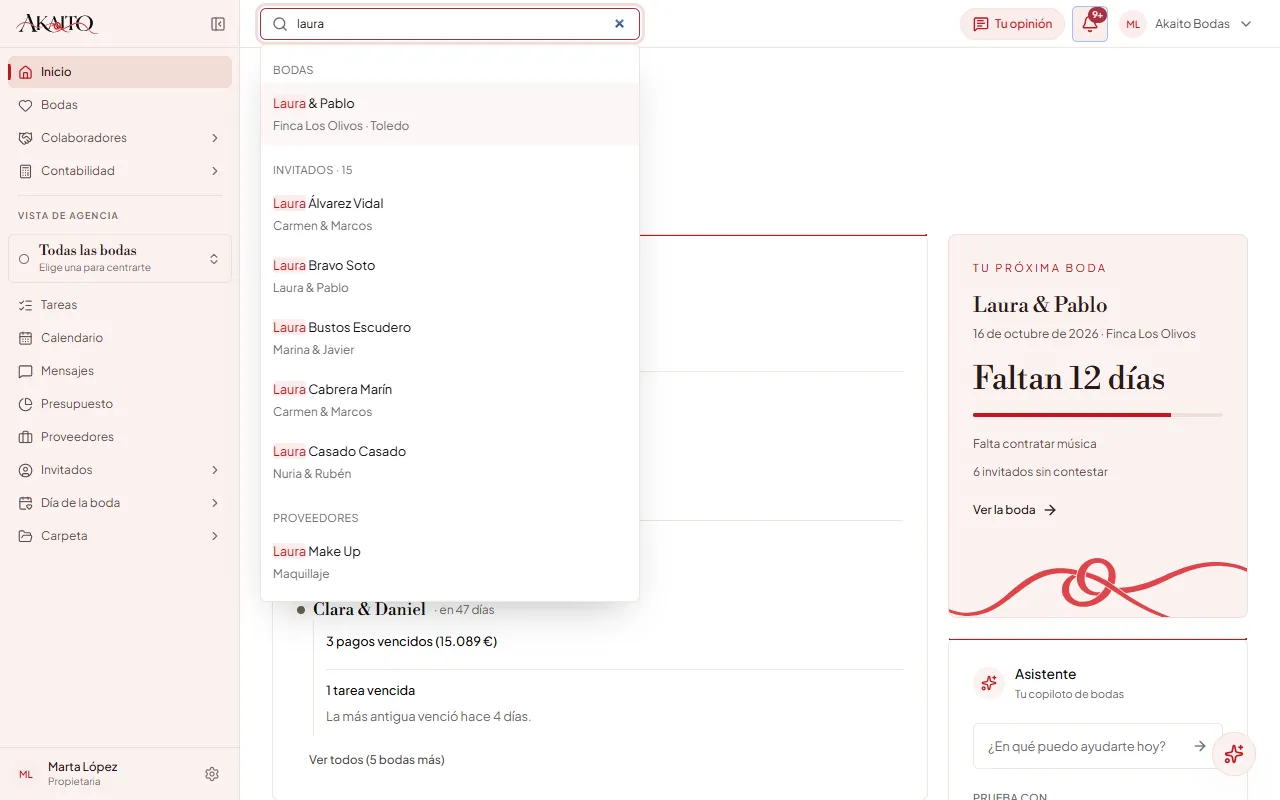
Buscar en toda la app. La caja «Buscar bodas, invitados, proveedores…» de la barra de arriba busca en todas tus bodas a la vez. En el móvil, pulsa la lupa de arriba y se abre a pantalla completa.
- Escribe al menos dos letras: el nombre de la pareja, de un invitado, de un proveedor o de una finca. No hace falta poner acentos ni mayúsculas («inigo» encuentra a Íñigo).
- Debajo salen los resultados agrupados en «Bodas», «Invitados», «Proveedores» y «Fincas», hasta cinco por grupo, con lo buscado resaltado. Si hay más, el grupo dice cuántos.
- Pulsa uno, o muévete con las flechas y pulsa Intro. Te lleva a su sitio con la boda ya elegida: una boda abre su Inicio; un invitado, la lista de su boda con su nombre ya buscado; un proveedor, su ficha; una finca, su ficha en Fincas.
Esc cierra la lista. Si no encuentra nada, lo dice («Nada con «…»»). Las tareas y las notas no se buscan aquí: se buscan en su sección.
Algunas pantallas no están en el menú porque se usan desde otra sección:
- Día B: desde Minutado, con el botón «Día B» (capítulo 17.7).
- Dictar notas: ya no es una pantalla aparte. Se dicta dentro de «Nueva tarea», en Tareas (capítulo 20.3).
- Plantillas: desde Bodas, con el botón «Plantillas», al lado de «Nueva boda» (capítulo 4.5).
- El asistente a pantalla completa: desde el panel del asistente, con «Abrir a pantalla completa» (capítulo 3.5).
3.2Elegir la boda abierta
El selector de boda está en el menú, justo debajo del rótulo «Esta boda» o «Vista de agencia». Muestra el nombre de la pareja y la fecha de la boda elegida, con un punto de su color o, si tiene foto de portada, una miniatura redonda (capítulo 3.3). Sin boda elegida dice «Todas las bodas» y, debajo, «Elige una para centrarte».
Con el menú plegado, en la tableta y en el móvil, el selector está en la barra de arriba, a la izquierda.
- Pulsa el selector.
- Si tienes muchas bodas, busca por pareja o finca en «Buscar pareja o finca...». En el ordenador puedes escribir nada más abrirlo. En el móvil, pulsa antes el buscador: el teclado solo sale entonces, para que no te tape la lista si solo quieres elegir.
- Elige «Todas las bodas» («Vista de agencia») para el modo agencia, o una boda de los grupos «En marcha» o «Cerradas».
También entras en una boda al pulsar el nombre de una pareja en Bodas o en Inicio, o al pulsar un aviso.
Para volver al modo agencia, abre el selector y elige «Todas las bodas». Si abres un enlace a una boda que no es de tu cuenta o que ya no existe, Akaito te avisa en rojo y te deja en el modo agencia.
- Cada boda tiene un color propio (azul tinta, verde botella, ciruela…) que te ayuda a reconocerla en el selector, el calendario y las listas. Ninguna es roja: el rojo queda para lo urgente y los errores.
- La boda abierta forma parte de la dirección de la página. Recargar no la pierde, y un enlace copiado abre exactamente lo mismo.
- Sin boda abierta, las secciones del bloque de la boda no desaparecen: unas te piden elegirla y otras muestran un resumen de todas las bodas.
3.3Inicio
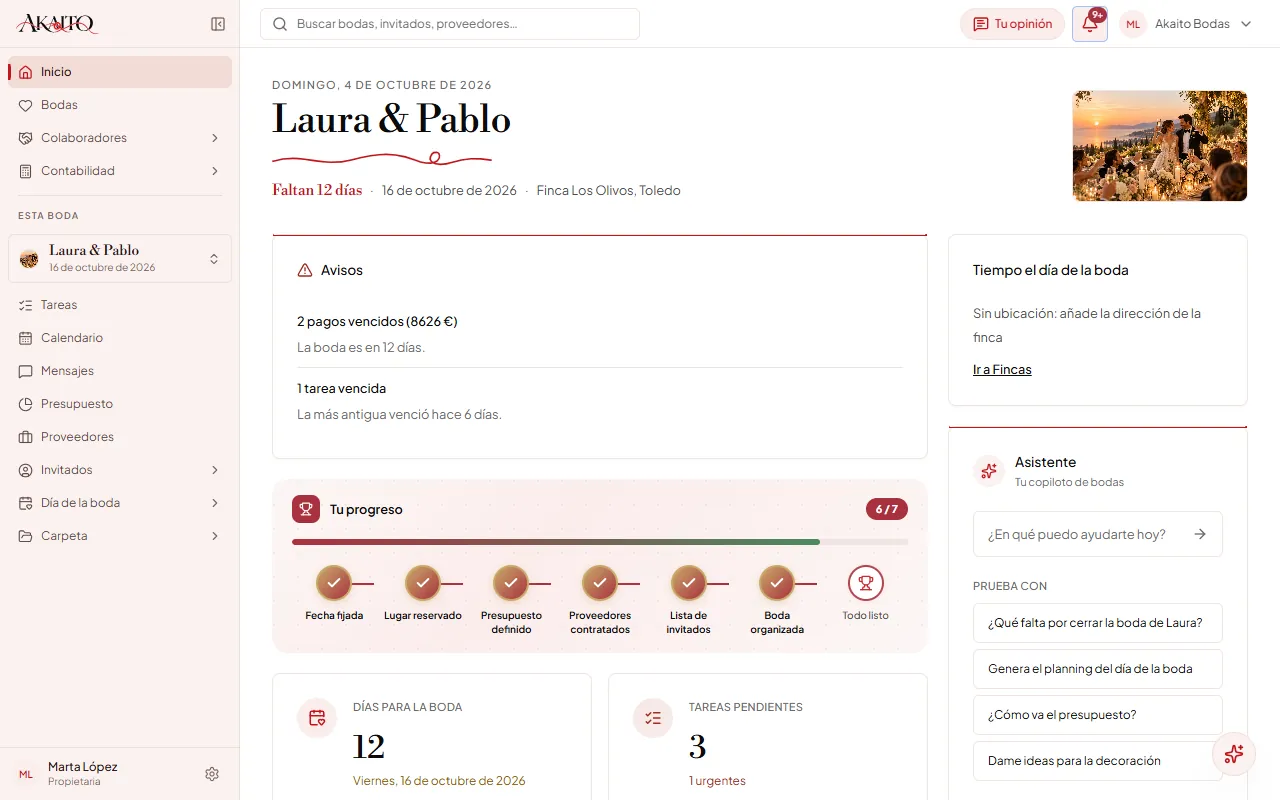
Inicio es la primera pantalla al entrar. En modo agencia resume el día en todas tus bodas; en modo boda, el estado de esa boda.
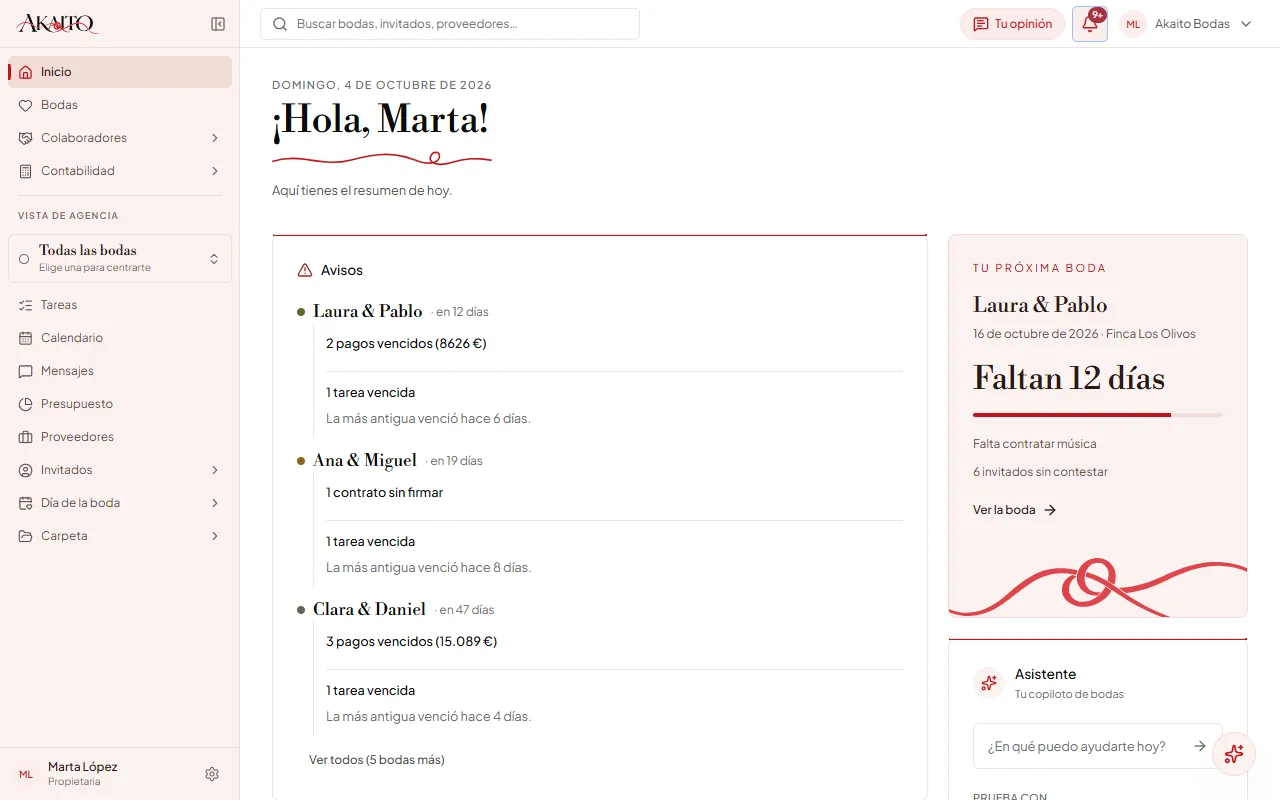
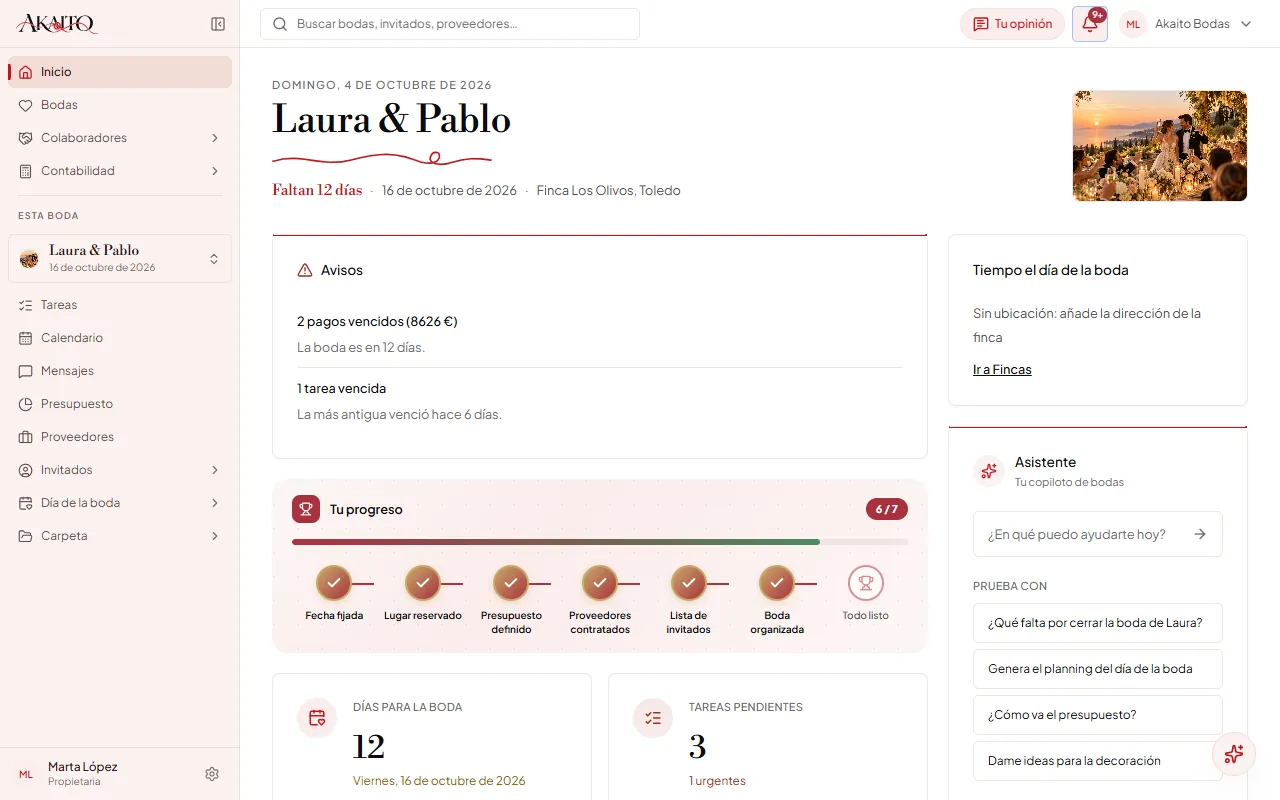
| Bloque | Modo agencia | Modo boda |
|---|---|---|
| Cabecera | «¡Hola, Marta!» y la fecha de hoy | La pareja, cuántos días faltan, la fecha y la finca |
| Avisos | Los de todas las bodas activas | Los de esa boda |
| Tu progreso | No aparece | Siete hitos: fecha fijada, lugar reservado, presupuesto definido, proveedores contratados, lista de invitados, boda organizada (75 %) y todo listo (95 %) |
| Cifras | Bodas activas, tareas pendientes, proveedores y presupuesto total | Días para la boda, tareas pendientes, proveedores y presupuesto de la boda |
| Bloque principal | «Bodas activas», con las 4 próximas y su progreso | «Información principal», con los datos de la boda (capítulo 4.3) |
| Tareas | «Próximas tareas»: las 5 más urgentes, con casilla para marcarlas hechas | «Próximos hitos»: lo mismo, solo de esa boda |
| Tiempo | No aparece | «Tiempo el día de la boda» (capítulo 12.6) |
| Lo que falta, pagos y firmas | No aparecen | «Lo que falta», «Próximos pagos» y «Proveedores sin firmar» (abajo) |
| Tarjeta de la derecha | «Tu próxima boda» | No aparece: la cuenta atrás va en la cabecera |
«Tu próxima boda» es la tarjeta de color rubor de la derecha. Dice qué boda viene antes: la pareja, la fecha y la finca, cuántos días faltan («Faltan 12 días», «Mañana» o «Es hoy») y su avance. Debajo pone hasta tres cosas que le faltan, por ejemplo «Falta contratar música»; cada una se pulsa y te lleva a la sección de esa boda donde se arregla. «Ver la boda» abre Inicio con esa boda elegida. Si no tienes ninguna boda por delante, la tarjeta lo dice y ofrece «Crear una boda».
Con una boda abierta y su presupuesto de la pareja apuntado, la cifra de presupuesto dice debajo lo que queda, por ejemplo «Quedan 5.015 €», o «Te pasas en…» en rojo si lo comprometido ya pasa de lo que tiene la pareja. Si no, lleva una etiqueta: «dentro del rango», «ajustado» (lo comprometido pasa del 90 % del total) o «excedido». Las cuatro cifras miden lo mismo y se ajustan al hueco: un importe largo baja un poco de tamaño, y el texto de debajo (por ejemplo, la fecha de la boda) se lee entero.
La ficha de la boda. Con una boda elegida, Inicio es su ficha. Arriba, la pareja y, debajo, cuántos días faltan («Faltan 12 días», «Mañana» o «Es hoy»), la fecha y la finca con su ciudad. Más abajo, tres bloques con lo que se pregunta cada día:
| Bloque | Qué enseña | «Ver todos» lleva a |
|---|---|---|
| «Lo que falta» | Todo lo que le falta a la boda, por ejemplo «Falta contratar música». Cada línea se pulsa y te lleva a la sección donde se arregla | — |
| «Próximos pagos» | Los tres pagos pendientes más cercanos: concepto, fecha, cuándo vencen («vence en 5 días», en rojo si ya han vencido) e importe | Presupuesto › «Pagos» |
| «Proveedores sin firmar» | Los proveedores de la boda que siguen «Pendiente», con el importe acordado si lo hay (los cuatro primeros) | Proveedores de la boda |
Si un bloque no tiene nada, lo dice: «No falta nada por ahora.», «No hay pagos pendientes.» o «No hay proveedores sin firmar.».
La foto de portada. A la derecha de la cabecera va la foto de la boda: la finca, la pareja o lo que la identifique. Se ve también en la tarjeta de la boda en Bodas, en «Tu próxima boda», en pequeño en el selector de boda y, para la pareja, arriba de «Nuestra boda» en su portal (capítulo 21.5). Sin foto, la boda se ve con su color, como siempre.
- Con la boda elegida, en Inicio, pulsa «Poner foto».
- Elige una foto del ordenador o del móvil: JPEG, PNG o WebP, de hasta 15 MB.
- Aparece al momento.
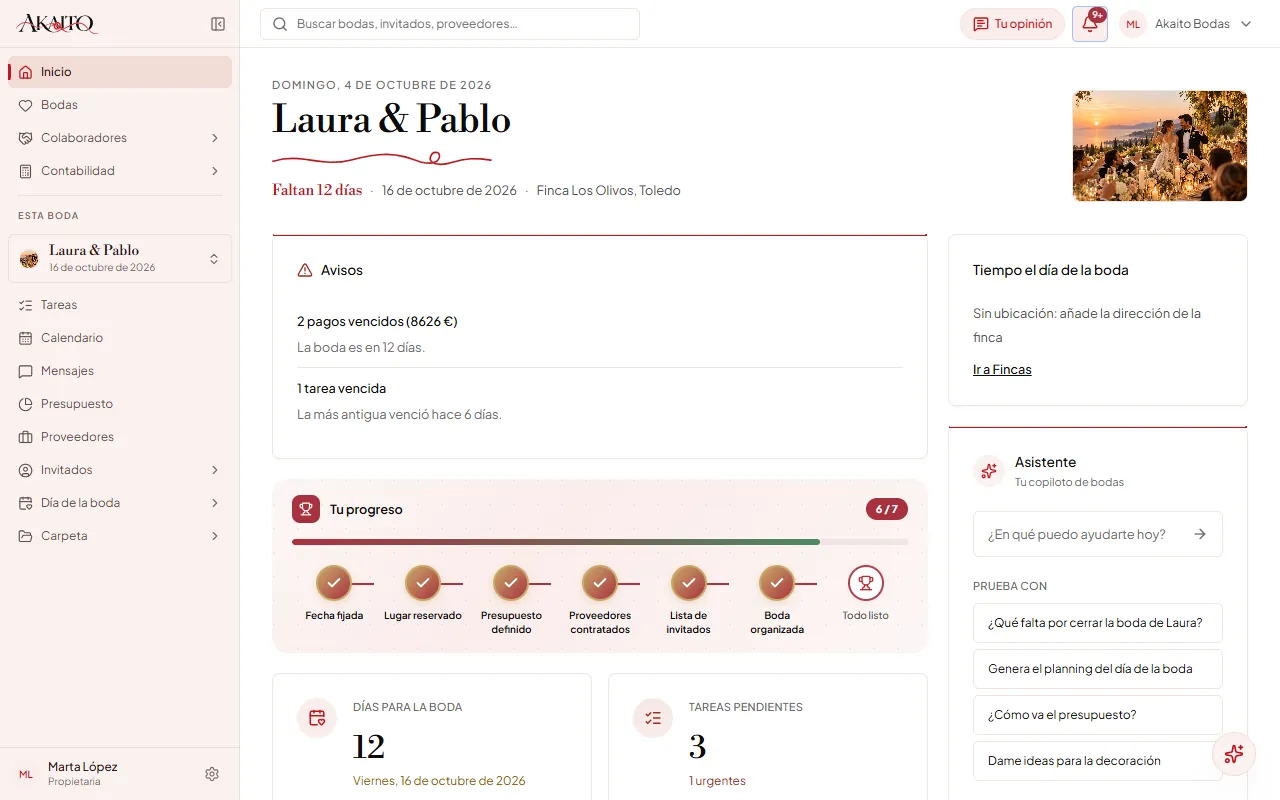
Para cambiarla o quitarla, pulsa el botón de la cámara que hay sobre la foto y elige «Cambiar foto» o «Quitar foto». Akaito guarda una copia reducida y sin los datos de la cámara (ni la ubicación de la foto). Las fotos de iPhone en HEIC no se aceptan: expórtalas en JPEG o haz una captura. Las cuentas de solo lectura ven la foto, pero no la cambian.
Cada punto de «Tu progreso» se pulsa y lleva a donde se arregla, en la misma boda:
| Punto | A dónde lleva |
|---|---|
| Fecha fijada | A «Información principal», con «Editar boda» ya abierto, para cambiar la fecha |
| Lugar reservado | A «Información principal», con «Cambiar la finca» abierto, para elegir o cambiar la finca |
| Presupuesto definido | A Presupuesto |
| Proveedores contratados | A Proveedores de la boda |
| Lista de invitados | A Invitados |
| Boda organizada y Todo listo | A Tareas, porque miden cuántas están hechas |
Quien solo puede leer llega a la tarjeta con los datos, sin el diálogo.
3.4Avisos y la campana
Un aviso te dice que algo de una boda activa necesita atención. Lo ves en dos sitios: en la campana de la barra de arriba, desde cualquier pantalla, y en la tarjeta «Avisos», arriba del todo en Inicio. Hay un aviso por boda y tipo: una boda con cuatro tareas vencidas da un solo aviso, «4 tareas vencidas». Van ordenados por la cercanía de la boda. Al pulsar uno, te lleva a la sección donde se arregla.
En Inicio, con «Todas las bodas», los avisos van agrupados por boda: arriba de cada grupo, la pareja con su color y cuándo es la boda («· en 12 días»), y debajo sus avisos, sin repetir el nombre. Se ven las tres bodas más cercanas; «Ver todos (N bodas más)» despliega el resto. Con una boda elegida no hay grupos: todos los avisos son de esa boda.
| Aviso | Cuándo aparece | Te lleva a |
|---|---|---|
| Contratos sin firmar | Hay documentos «Sin firmar» y faltan 21 días o menos | Documentos |
| Pagos vencidos | Hay pagos con la fecha pasada y sin pagar | Presupuesto |
| Tareas vencidas | Hay tareas sin hacer con la fecha límite pasada. Debajo dice cuánto hace que venció la más antigua | Tareas |
| Tareas que vencen pronto | Hay tareas sin hacer que vencen hoy o en los 3 días siguientes. Debajo dice cuándo vence la primera | Tareas |
| Sin minutado del día | El minutado está vacío y faltan 15 días o menos | Minutado |
| Invitados sin confirmar | Faltan 30 días o menos y más del 10 % de los invitados no ha contestado | Invitados |
| Lluvia prevista | Faltan 9 días o menos y la previsión da lluvia | Inicio de esa boda, con el tiempo |
Los avisos de tareas y de pagos salen falte lo que falte para la boda. Una tarea sin fecha nunca cuenta como vencida, y una boda sin fecha no da avisos.
La campana
La campana está arriba a la derecha, junto a tu menú de usuaria, también en el móvil. Cuando tienes algo pendiente, la campana se resalta con un fondo de color, para que no se te pase, y lleva un número con cuántas cosas son; a partir de 10 pone «9+». Sin nada pendiente, no lleva número ni fondo. Al pasar el ratón dice, por ejemplo, «Avisos, 2 pendientes».
Además de los avisos, la campana cuenta los mensajes de la pareja que nadie ha leído, con una fila por boda: «2 mensajes sin leer de la pareja». Esto solo ocurre si los portales están activados en tu cuenta (capítulo 21): con ellos apagados, la campana solo cuenta avisos y nunca sale una fila de mensajes. La captura de abajo se hizo con los portales activados.
- Pulsa la campana. Se abre la lista «Avisos». En el móvil sale como una hoja desde abajo.
- Pulsa el título de una fila. Vas a la sección donde se arregla, ya dentro de esa boda, y la lista se cierra.
- Para cerrarla sin ir a ningún sitio, pulsa fuera de la lista o Esc.
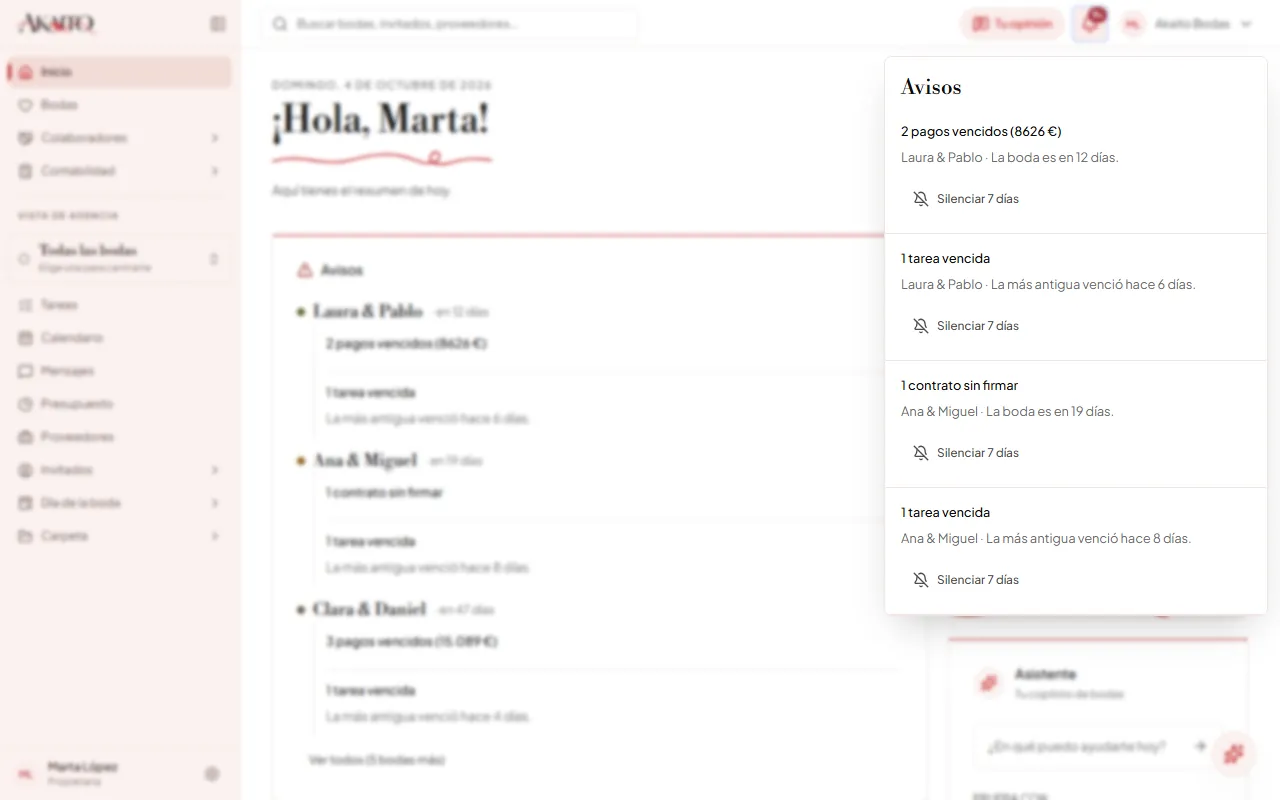
- La campana cuenta siempre lo de todas las bodas activas, también con una boda elegida: si te escribe la pareja de otra boda, lo ves igual. Cada fila dice de qué boda es.
- Una fila de mensajes (solo con los portales activados) te lleva a Mensajes › «Con la pareja» de esa boda (capítulo 7.2). Desaparece cuando alguien de la agencia con permiso de edición abre el chat. Estas filas no se silencian.
- La campana se pone al día sola cada pocos minutos y cada vez que vuelves a la pestaña de Akaito.
- Abrir la campana no marca nada como leído. Un aviso sigue ahí hasta que arreglas lo que lo provoca o lo silencias.
- Sin nada pendiente, la lista dice «No hay avisos pendientes.» y, si no se han podido cargar, «No se han podido cargar los avisos.»
Silenciar un aviso
Para apartar un aviso, pulsa «Silenciar 7 días», en la campana o en Inicio. En Inicio, en el ordenador, el botón aparece al pasar el ratón por el aviso; en el móvil, está en el menú «⋯» del aviso. Desaparece de los dos sitios durante 7 días, para toda la agencia. Los silenciados solo se ven en Inicio, con el botón «N avisos silenciados», y se recuperan con «Devolver a la lista». Cuando arreglas el problema, el aviso desaparece solo.
Las cuentas de solo lectura ven los avisos, pero no el botón «Silenciar 7 días».
3.5El asistente siempre a mano
El asistente no está en el menú. Ábrelo en cualquier pantalla con el botón redondo de abajo a la derecha (el del destello rojo), o con Ctrl + K. Se abre en un panel, con la misma conversación que la pantalla completa del asistente (capítulo 10). En el móvil, el botón flota justo encima de la barra de abajo y el panel se abre como una hoja desde abajo.
Arriba del panel hay tres botones. Al pasar el ratón dicen qué hacen:
| Botón | Qué hace |
|---|---|
| Reducir para seguir trabajando | Lo deja en una barra pequeña, con la última respuesta en una línea y el campo «Pídeme otra cosa...» |
| Abrir a pantalla completa | Te lleva a la pantalla del asistente, con tus conversaciones guardadas |
| Cerrar (Esc) | Lo cierra. La conversación no se pierde: al volver a abrirlo, sigue ahí |
Pulsar fuera del panel lo reduce, no lo cierra.
El panel no tiene la lista de conversaciones ni los botones del modelo y del modo. Para empezar una conversación nueva, volver a una anterior o cambiar de modo, pulsa «Abrir a pantalla completa».
3.6En el móvil y la tableta
En el móvil no hay menú lateral ni botón de menú arriba a la izquierda. Arriba quedan el selector de boda, la campana (capítulo 3.4) y tu menú de usuaria, que lleva «Tu opinión» como primera opción (capítulo 3.9) y, debajo, «Ayuda y manual» y «Visita guiada». Toda la navegación está en la barra de abajo:
| Botón | Qué abre |
|---|---|
| Inicio | Inicio |
| Tareas | Tareas |
| «+», el botón redondo del centro | Una hoja con el resto de secciones |
| Invitados | La lista de invitados |
| Presupuesto | Presupuesto |
El botón «+» va en el centro de la barra, en color y un poco más alto que los demás. Abre una hoja desde abajo con el resto de secciones en casillas, ordenadas en tres apartados:
| Apartado | Secciones |
|---|---|
| «Esta boda · {pareja}», o «Todas las bodas» si no hay boda elegida | Calendario, Lo hablado, Proveedores, Invitación, Minutado, Plano del salón, Documentos y Notas e ideas |
| «Agencia» | Bodas, Mis proveedores, Fincas, Facturas para la gestoría y Rentabilidad por boda |
| «Cuenta» | Ajustes |
Si tu cuenta tiene los portales activados, el cuarto botón de la barra es «Mensajes» y «Presupuesto» pasa a la hoja del «+».
Pulsa una casilla para ir a esa sección; la hoja se cierra sola. Mientras estás en una de estas secciones, sale un punto debajo del «+». Como en el ordenador, «Rentabilidad por boda» solo aparece a la propietaria.
Lo que se crea en la sección, arriba del todo. Si estás en una sección donde se crea algo, la hoja del «+» empieza con un botón grande para crearlo, y debajo el resto de secciones como siempre. Abre lo mismo que el botón de la pantalla:
| Sección | Botón de arriba |
|---|---|
| Invitados | «Añadir invitado» |
| Tareas | «Nueva tarea» |
| Calendario | «Nueva cita» |
| Presupuesto | «Apuntar pago» (te lleva a la pestaña «Pagos») |
| Notas e ideas | «Nueva nota» |
| Bodas | «Nueva boda» |
| Mis proveedores | «Añadir proveedor» |
| Proveedores de la boda | «Asignar proveedor» |
Las cuentas de solo lectura no ven ese botón.
Los menús «⋯» suben desde abajo. En el móvil, el menú de una fila (editar, borrar, silenciar…) no sale pegado al botón: sube como una hoja desde abajo, con botones grandes para el dedo. Pulsa fuera o desliza hacia abajo para cerrarla.
Deslizar en las tarjetas. En Tareas y en Invitados puedes deslizar una tarjeta con el dedo:
| Gesto | Tareas | Invitados |
|---|---|---|
| Hacia la derecha | La marca como hecha | Lo marca como confirmado |
| Hacia la izquierda | La borra | Lo borra |
Mientras deslizas, debajo de la tarjeta se ve lo que va a pasar («Hecha», «Confirmar», «Borrar»); se pone de color fuerte cuando ya has deslizado bastante. Si sueltas antes, la tarjeta vuelve a su sitio y no pasa nada. Borrar así también deja 6 segundos para pulsar «Deshacer» (capítulo 3.8). Todo lo que hace el gesto está también en la casilla, en el desplegable y en el menú «⋯» de la tarjeta. En el ordenador no se desliza.
El asistente es el botón redondo con el destello rojo, que flota justo encima de la barra, a la derecha.
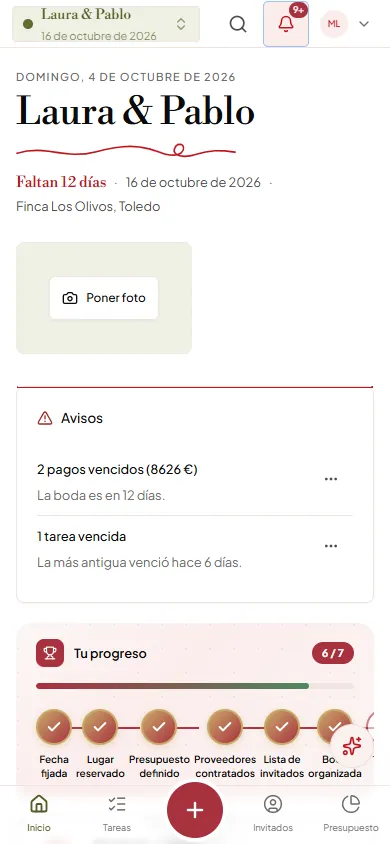
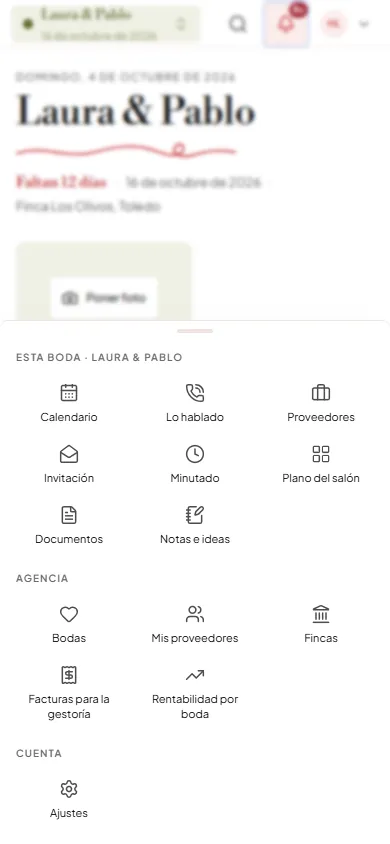
En el móvil, nada se desplaza de lado: solo hacia abajo. Las tablas pasan a ser tarjetas, una por fila (y en las comparativas del Presupuesto, una por opción, con su «Elegir» a la vista), con el nombre arriba, los datos debajo y el menú «⋯» a la derecha; los botones de una cabecera se pasan a otra línea si no caben; y las pestañas (por ejemplo las del Presupuesto) se colocan en varias líneas. El único sitio donde se mueve lo que ves es el plano del salón, que se arrastra y se amplía con los dedos porque es un dibujo, no la página.
En la tableta, o en el ordenador con la ventana del navegador estrecha (de 768 a 1023 píxeles de ancho), el menú lateral va siempre plegado y no tiene botón para desplegarlo. Muestra solo iconos: el nombre de cada sección aparece al pasar el ratón, y cada grupo abre sus secciones en una lista a un lado. El selector de boda está en la barra de arriba.
Las tablas que no caben se ven en tarjetas, también en la tableta y en el ordenador: si una lista tiene más columnas de las que caben a lo ancho (en una tableta, en un portátil pequeño o con la letra grande del capítulo 3.12), se ve como en el móvil, una tarjeta por fila, en vez de salirse por la derecha. Cuando vuelve a haber sitio, vuelve a ser una tabla. Lo mismo con las pestañas: si no caben en una línea, pasan a otra.
3.7Atajos de teclado
| Atajo | Qué hace |
|---|---|
| / | Pone el cursor en el buscador de arriba (capítulo 3.1) |
| Ctrl + K | Abre o cierra el asistente |
| Esc | Cierra el asistente, o la lista de la campana |
| Enter | Envía la pregunta al asistente. Mayús + Enter salta de línea |
| Ctrl + M | Empieza o para el dictado por voz del asistente, con el asistente abierto |
| Ctrl + Intro (Cmd + Intro en Mac) | Envía un mensaje a la pareja |
| ↑ y ↓, luego Intro | Con el asa de un hito del minutado enfocada, lo mueven de 5 en 5 minutos e Intro guarda; Esc cancela (capítulo 17.3) |
3.8Avisos de guardado y trabajo sin conexión
Akaito guarda los cambios al momento y solo avisa cuando algo falla. El aviso aparece en rojo abajo, con el motivo, y se cierra con la X. Si la pantalla había mostrado el cambio, lo deshace.
Un aviso abajo a la derecha, junto al botón del asistente, te informa cuando hay algo que contar. En el móvil sale justo encima de la barra de abajo.
- Sin conexión: puedes seguir trabajando. Los cambios quedan como «N cambios sin enviar» y se envían solos al volver la conexión, si no pasan más de 24 horas.
- Hay una versión nueva de Akaito: pulsa «Actualizar» para cargarla. Nunca se actualiza sola.
Sin conexión puedes consultar lo último que viste del minutado, las tareas, los invitados, las bodas, las mesas y los proveedores.
Borrar y deshacer
Al borrar algo (una tarea, una nota, un pago, un documento, un invitado, un proveedor de una boda…) Akaito no pregunta «¿seguro?»: lo quita al momento y abajo sale un aviso, «Tarea borrada», con el botón «Deshacer». Tienes 6 segundos para pulsarlo y lo que borraste vuelve a su sitio tal cual estaba. Pasados los 6 segundos, el borrado se hace de verdad y ya no se puede recuperar: no hay papelera. Si cierras la pestaña antes de que pasen, no se borra. Si borras varias cosas seguidas, cada una tiene su aviso (se ven hasta tres a la vez).
Cuando borrar algo tiene más consecuencias, el aviso lo dice en la misma frase: «Pago de 300 € borrado: resta 300 € de lo pagado en «Menú»», «Catering quitado de la boda. Su partida sale del Presupuesto, con sus pagos pendientes».
3.9Tu opinión
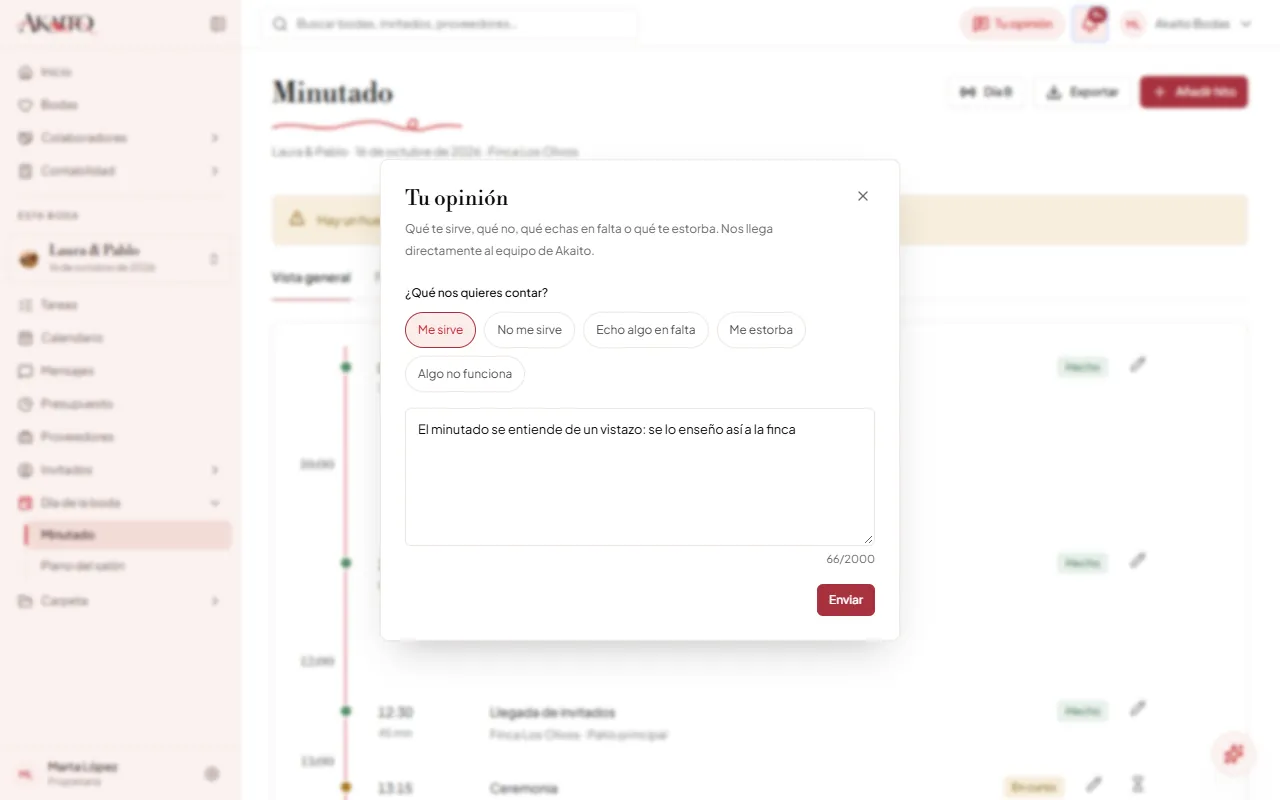
Arriba a la derecha, junto a la campana, está el botón «Tu opinión», con fondo de color para que lo encuentres a la primera. Con él le cuentas al equipo de Akaito qué te sirve, qué no, qué echas en falta o qué te estorba. Nunca se abre solo: solo cuando lo pulsas. En el móvil no está en la barra de arriba: abre tu menú de usuaria y es la primera opción.
- Pulsa «Tu opinión».
- En «¿Qué nos quieres contar?», elige una opción:
| Opción | Para qué |
|---|---|
| Me sirve | Algo que te ahorra trabajo y no quieres que cambie |
| No me sirve | Algo que está, pero no resuelve lo que necesitas |
| Echo algo en falta | Algo que necesitas y Akaito no tiene |
| Me estorba | Algo que sobra o te hace perder tiempo |
| Algo no funciona | Un fallo: un botón que no hace nada, un dato que no cuadra |
- Escribe qué estabas haciendo y qué esperabas. Es obligatorio, hasta 2.000 caracteres.
- Pulsa «Enviar». Sale «Gracias. Lo leemos todo.». Pulsa «Listo» para cerrar.
No hace falta que digas en qué pantalla estabas: Akaito apunta por su cuenta la sección y su dirección. Si cierras el diálogo sin enviar, lo escrito se queda para la próxima vez que lo abras.
Lo que envías nos llega por correo al equipo de Akaito, con tu nombre, tu correo y tu agencia. Si te contestamos, la respuesta te llega a tu correo. Nadie de tu agencia lo ve. Lo pueden usar todos los roles, también quien solo puede leer.
Puedes enviar hasta 30 por hora. Si pasas de ahí, el diálogo te pide que pruebes un poco más tarde y no pierdes lo escrito.
3.10Listas que recuerdan y vista compacta
Los filtros se recuerdan. Si filtras una lista (por ejemplo, Tareas en «Vencidas» o Invitados en «Pendientes»), te vas a otra sección y vuelves desde el menú, la lista sigue con el mismo filtro y la misma búsqueda. Se recuerdan por sección y solo en esa pestaña del navegador: en otra pestaña, o al cerrar la pestaña, se empieza de cero. Si llegas desde un enlace que trae su propio filtro (por ejemplo, desde el asistente), manda el del enlace. «Quitar filtros» los quita y deja de recordarlos.
Y el sitio de la lista. Al volver a una sección en la misma pestaña, la página baja a donde la dejaste en cuanto ha cargado.
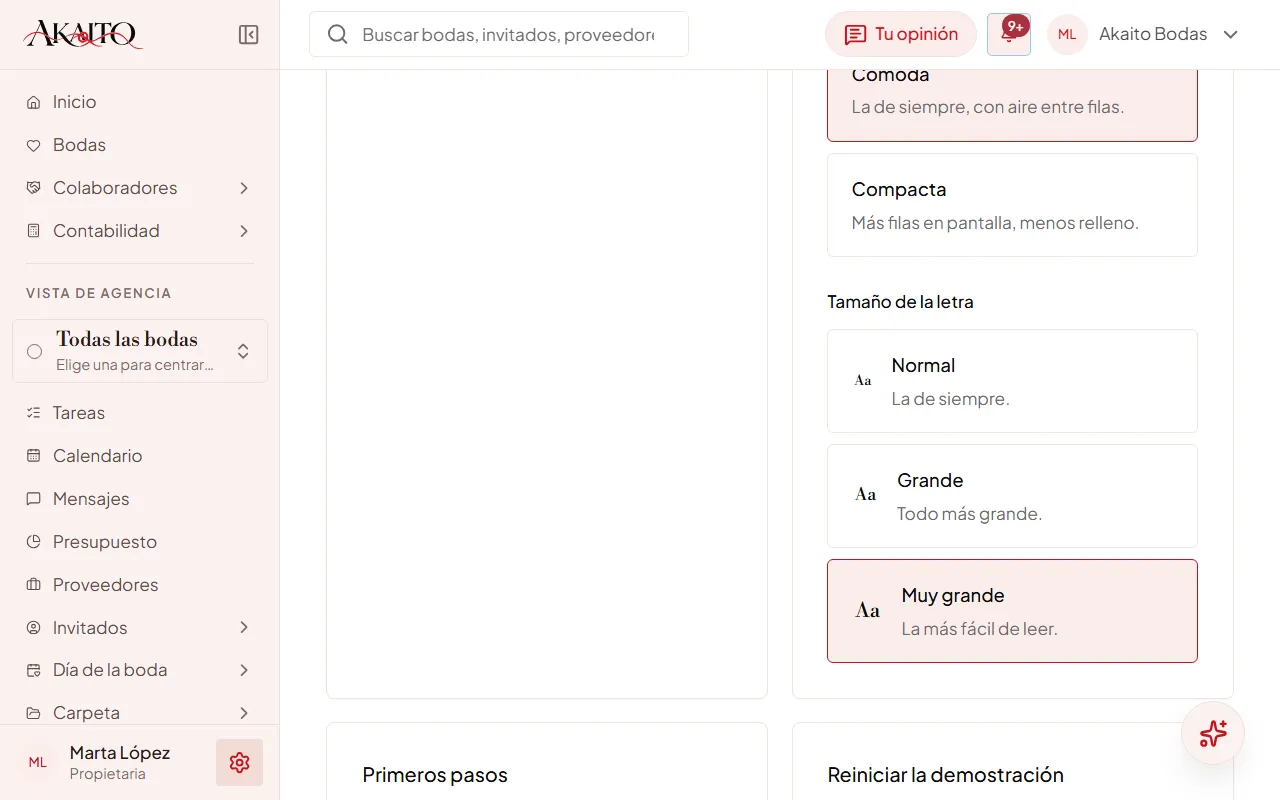
Vista compacta. Si llevas muchas bodas y quieres ver más filas en pantalla, elige la vista compacta: menos relleno en las filas, las tarjetas y las cabeceras, con la letra del mismo tamaño (el tamaño de la letra se elige aparte: capítulo 3.12). Se cambia en dos sitios:
- en Ajustes › «Apariencia» › «Densidad», eligiendo «Cómoda» o «Compacta»;
- en tu menú de usuaria (arriba a la derecha), con «Vista compacta».
Se guarda en ese navegador: en el portátil puedes tenerla compacta y en el móvil, cómoda.
3.11Modo oscuro
Akaito tiene un modo oscuro pensado para descansar la vista sin apagar la pantalla: es un tono más apagado que el claro, con fondos de rubor algo más subido y tarjetas casi blancas, y la letra oscura de siempre. No pasa a negro. Viene en «Sistema», así que sigue a tu dispositivo: si el móvil o el ordenador está en oscuro (o se pone solo al anochecer), Akaito también.
Para elegirlo tú:
- en tu menú de usuaria (arriba a la derecha), con el interruptor «Modo oscuro». Encenderlo lo deja en oscuro y apagarlo, en claro, pase lo que pase con el dispositivo;
- en Ajustes › «Apariencia» › «Tema», con «Sistema», «Claro» u «Oscuro». Es el único sitio para volver a «Sistema».
Se guarda en ese navegador, como la vista compacta.
3.12Tamaño de la letra
Si la letra se te hace pequeña, puedes agrandar Akaito entero. Hay tres tamaños:
| Tamaño | Cómo se ve |
|---|---|
| «Normal» | El de siempre |
| «Grande» | Todo un 25 % más grande |
| «Muy grande» | Todo un 45 % más grande: el más fácil de leer |
Para cambiarlo:
- Abre Ajustes: el engranaje del pie del menú (en el móvil, «+» › «Ajustes»).
- En la tarjeta «Apariencia», busca «Tamaño de la letra».
- Pulsa el tamaño que quieras. Cada opción enseña una «Aa» del tamaño que tendrá la letra.
Se aplica al momento. Crece todo a la vez (la letra, los botones, los iconos y los espacios), así que cada pantalla se ve igual que antes, solo más grande. Como cabe menos, algunas cosas se colocan de otra forma: las listas que no caben a lo ancho se ven en tarjetas, una debajo de otra (capítulo 3.6), los nombres largos ocupan dos líneas y, en el móvil, los botones que no caben juntos pasan a otra línea.
Se guarda en ese navegador, como el modo oscuro y la vista compacta: en el móvil puedes tener un tamaño y en el ordenador otro. Se puede combinar con los dos.
En oscuro, cada boda conserva su color.
Caso prácticoLa boda de Laura y Pablo, de principio a fin
Este caso sigue una boda de ejemplo desde el día en que la pareja firma hasta que la boda se cierra. Laura y Pablo se casan el viernes 16 de octubre de 2026 en la Finca Los Olivos (Toledo), y su planner es Marta López, de la agencia Akaito Bodas. Todas las capturas salen de la demostración de Akaito con esos mismos datos.
Cada paso dice qué hacer, con qué datos y qué resultado esperar. El capítulo indicado al final de cada paso lo explica con todo detalle.
| Dato | Valor en el ejemplo |
|---|---|
| Pareja | Laura & Pablo |
| Fecha | Viernes, 16 de octubre de 2026 |
| Finca | Finca Los Olivos, Toledo |
| Invitados | 168 en la lista; 176 asistentes y 170 confirmados, contando acompañantes |
| Presupuesto de la pareja | 51.500 €; 46.485 € comprometidos, así que quedan 5.015 € |
| Honorarios de la planner | 4.500 € |
Paso 1Antes de la primera boda: prepara tu agencia
Esto se hace una sola vez y ahorra trabajo en cada boda.
- Marta abre Ajustes con el engranaje del pie del menú. En «Datos de contacto» escribe su teléfono y el correo hola@nupzia.es, y pulsa «Guardar». Es lo que verán la pareja y los proveedores para contactar con ella.
- En Bodas › «Plantillas», abre el menú «⋯» de «Boda completa» (la que dice «Por defecto»), pulsa «Editar» y la adapta a su forma de trabajar: borra las tareas que no hace y añade las suyas, por ejemplo «Visita técnica a la finca» a 60 días antes de la boda.
- En Colaboradores › Fincas, da de alta la Finca Los Olivos (Toledo) con su persona de contacto. Si añade también la dirección, Akaito la sitúa en el mapa y podrá enseñar el tiempo del día de la boda. La finca entra sola también en Mis proveedores, con la categoría «Finca». En Colaboradores › Mis proveedores, añade a sus habituales, como Catering El Laurel o Estudio Aura (maquillaje).
Más detalle en los capítulos 4, 5, 6 y 22.
Paso 2La pareja firma: da de alta la boda
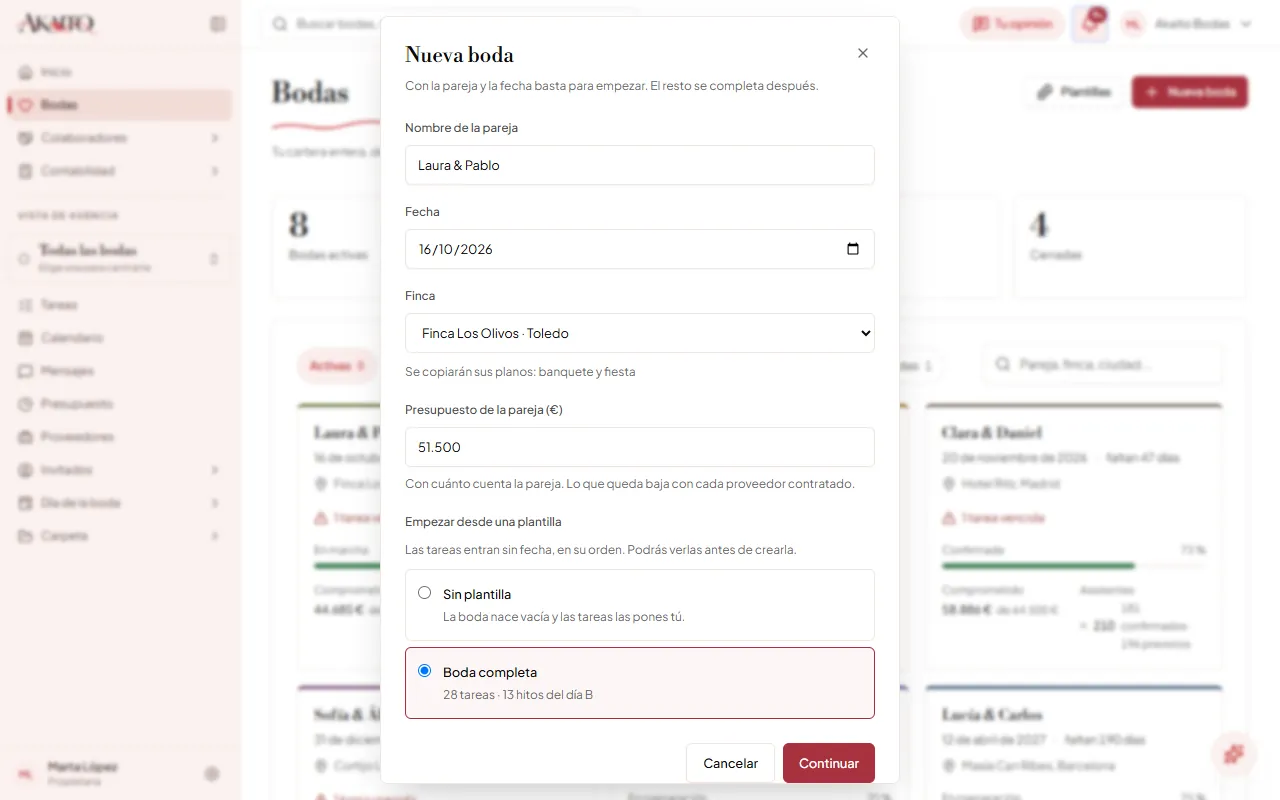
- En Bodas, pulsa «Nueva boda».
- En «Nombre de la pareja» escribe Laura & Pablo y en «Fecha», 16/10/2026.
- En «Finca», elige Finca Los Olivos · Toledo. Como esa finca tiene planos guardados, Akaito avisa «Se copiarán sus planos: banquete y fiesta».
- En «Presupuesto de la pareja (€)» escribe 51.500: es el dinero con el que cuentan Laura y Pablo para la boda.
- En «Empezar desde una plantilla» ya viene elegida «Boda completa» (28 tareas · 13 hitos del día B), su plantilla por defecto. Pulsa «Continuar».
- Revisa la vista previa («Se van a crear 28 tareas y 13 hitos del día B») y pulsa «Crear boda con la plantilla».
La boda aparece en la cartera como «En preparación». Marta pulsa «Laura & Pablo» para entrar en ella: el selector de boda del menú muestra «Laura & Pablo» con su fecha, el rótulo de encima pasa a «Esta boda» y todas las secciones de ese bloque trabajan ya sobre ella.
Más detalle en el capítulo 4.
Paso 3Abre el portal a los novios
- En Inicio, en la tarjeta «Información principal», pulsa «Portal de la pareja».
- Escribe el «Correo» laura@ejemplo.es y el «Nombre (opcional)» Laura, y pulsa «Invitar».
- Repite con el correo de Pablo.
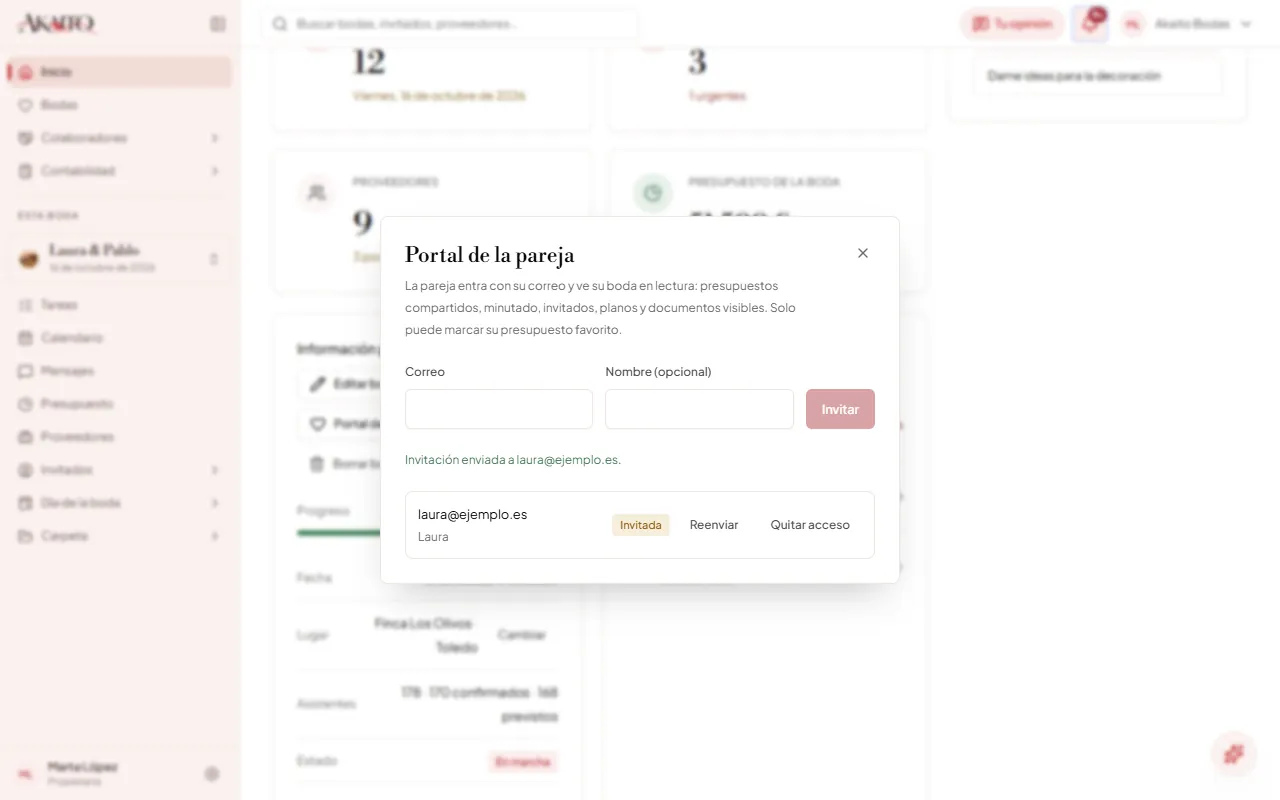
Laura recibe el correo «Tu portal de la boda en Akaito», crea su contraseña y su cuenta pasa a «Activa». Desde ese momento ve la cuenta atrás, el minutado, los invitados, los planos y los gastos por categoría.
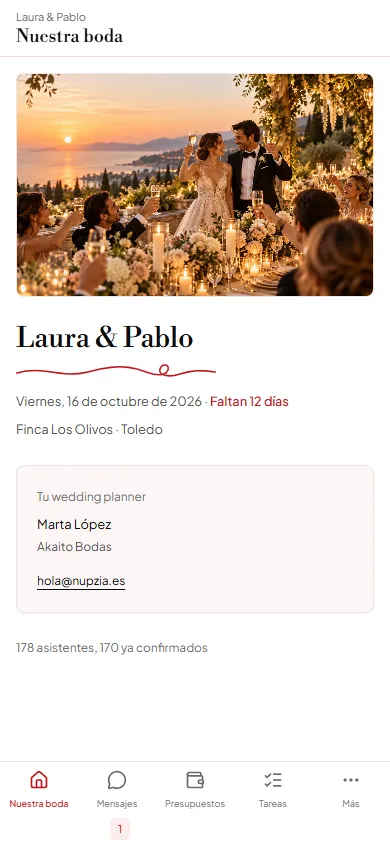
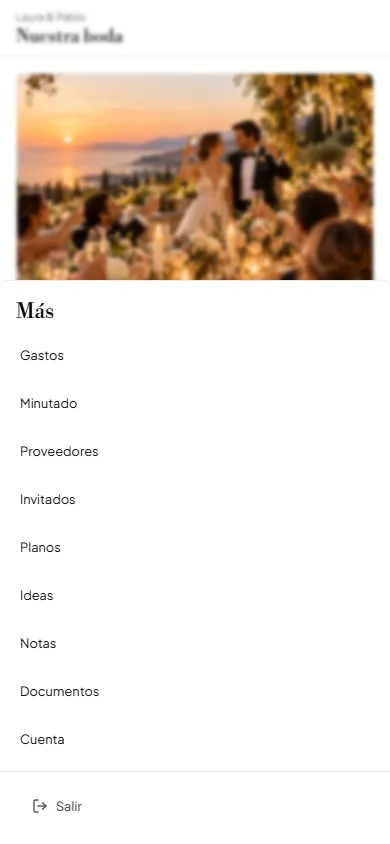
Más detalle en el capítulo 21.
Paso 4Pide presupuestos y elige con la pareja
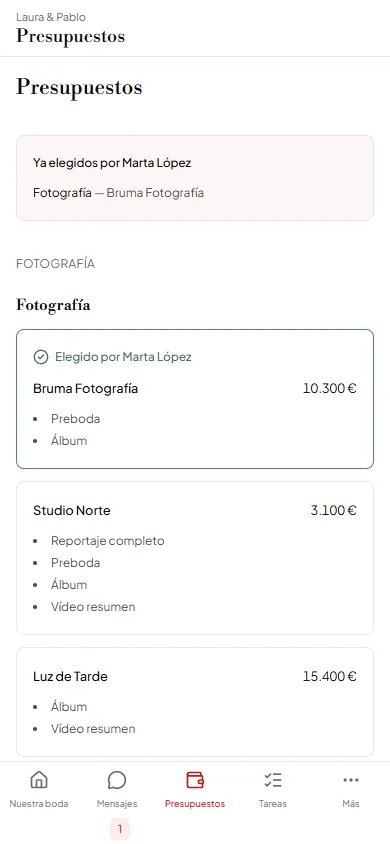
Marta pide presupuesto de fotografía a tres estudios:
| Proveedor | Precio | Qué incluye |
|---|---|---|
| Studio Norte | 3.100 € | Reportaje completo, preboda, álbum, vídeo resumen |
| Bruma Fotografía | 10.300 € | Preboda, álbum |
| Luz de Tarde | 15.400 € | Álbum, vídeo resumen |
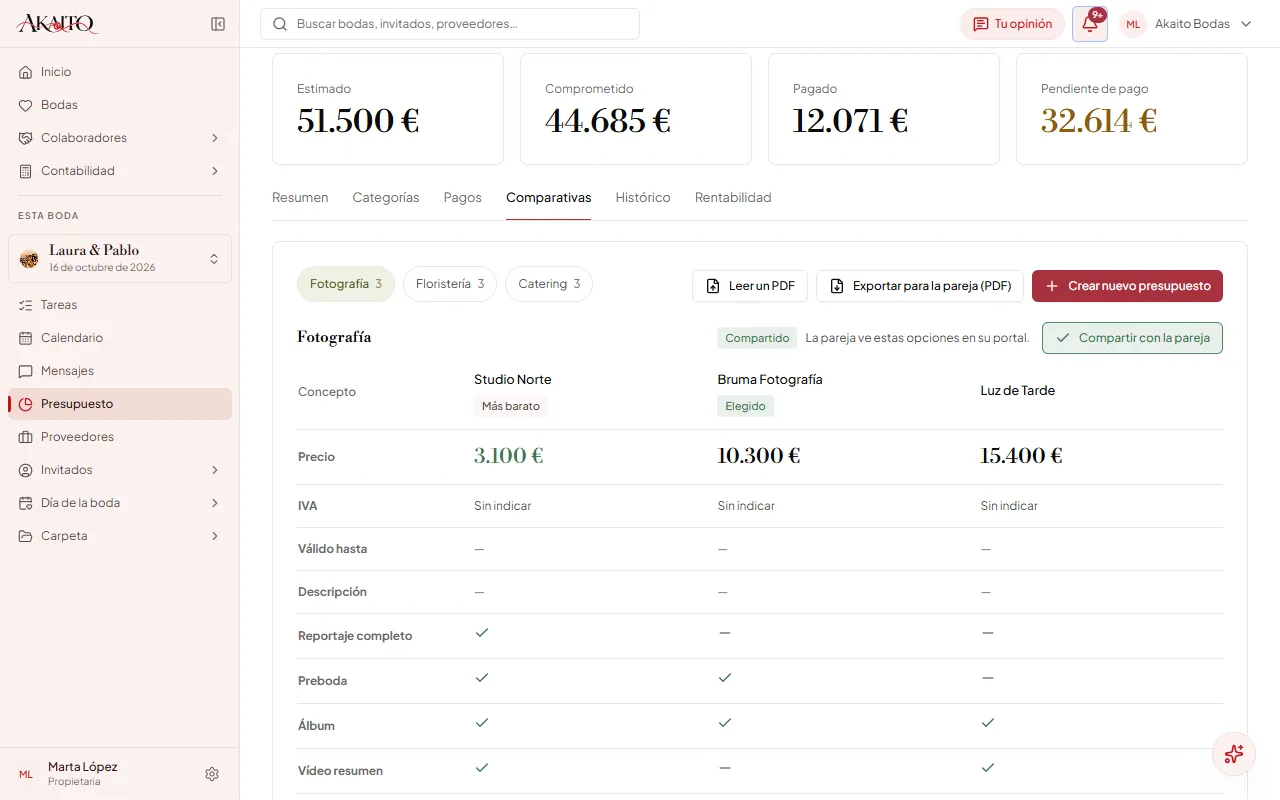
- En Presupuesto › «Comparativas», pulsa «Crear nuevo presupuesto».
- Elige «Fotografía» en «Categoría» y rellena el «Proveedor», «Qué ofrece» (Fotografía), el «Precio (€)» y «Qué incluye», separado por comas. Pulsa «Crear presupuesto».
- Repite con los otros dos. Si alguno llega en PDF, usa «Leer un PDF» y revisa lo que Akaito ha leído.
Akaito pone cada opción en una columna, de la más barata a la más cara, con una fila por cada cosa que incluye alguna de ellas. Al final de este paso verás cómo queda la comparativa.
- Pulsa «Compartir con la pareja». Junto al botón sale «Compartido» y «La pareja ve estas opciones en su portal»; sin compartir, «Sin compartir» y «La pareja aún no las ve».
- Akaito no avisa a la pareja de lo que compartes, así que Marta se lo cuenta en Mensajes › «Con la pareja».
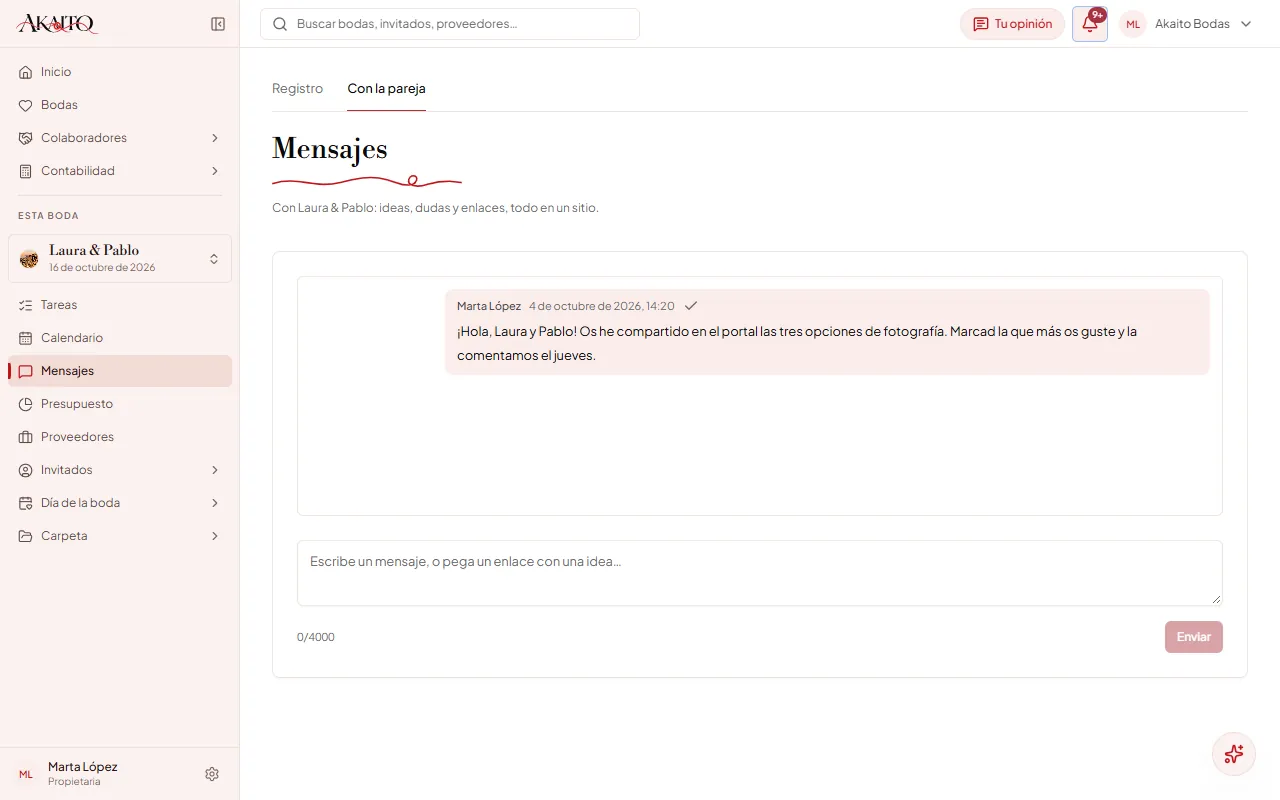
- Laura abre «Presupuestos» en su portal y marca «Nos gusta este» en Luz de Tarde. Marta ve la etiqueta «Favorito de la pareja» en esa opción.
- Después de ver los portfolios con Marta, los novios se deciden por Bruma Fotografía. El favorito marcado en el portal es solo una preferencia: la elección en firme la hace la planner. Marta pulsa «Elegir» en la columna de Bruma Fotografía y confirma con «Elegir y contratar».
Todos los que trabajan en la boda se ven juntos en Proveedores, en el bloque de la boda. Bruma Fotografía ya sale contratada con sus 10.300 €, y la Finca Los Olivos, pendiente desde el alta, con «Lugar de la boda».
- La música no hace falta compararla: Marta repite con Cuarteto Alameda para la ceremonia. En Proveedores pulsa «Asignar proveedor», escribe «cuarteto», pulsa «Asignar» en Cuarteto Alameda y después «Hecho». Entra como pendiente.
- Cuando firman, abre el menú «⋯» de Cuarteto Alameda, pulsa «Importe y condiciones…», marca «Contratado», escribe 1.800 en «Importe acordado (€)» y pulsa «Guardar».
Al guardar, Cuarteto Alameda entra solo en el Presupuesto: una partida con su nombre y 1.800 € comprometidos. No hay que apuntarlo dos veces.
- Le pagan la señal. En Presupuesto › «Pagos», Marta pulsa «Apuntar pago», elige la partida «Cuarteto Alameda», escribe 500, marca «Ya está pagado» y pulsa «Apuntar pago». Lo pagado de la boda sube 500 € y lo pendiente de Cuarteto Alameda queda en 1.300 €.
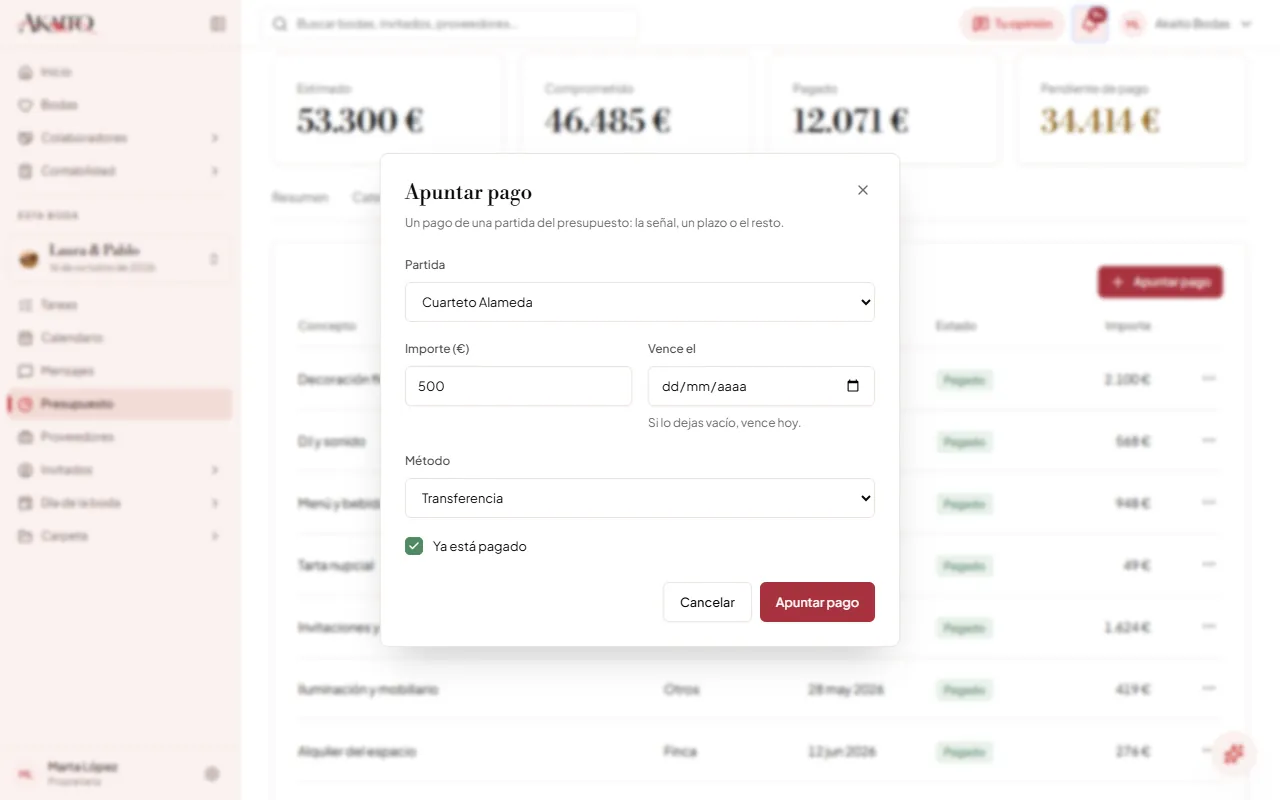
Más detalle en los capítulos 15 y 16.
Paso 5Monta la lista de invitados
Los novios mandan su lista en un Excel como este:
| Nombre | Grupo | De parte de | Menú especial | Confirmación |
|---|---|---|---|---|
| María García Pérez | Primos Madrid | novia | Sin gluten | sí |
| Jorge Martín | Amigos facultad | novio | pendiente | |
| Familia Ruiz Soto | Vecinos | los dos | Vegetariano | sí |
| Carmen López | Trabajo Laura | novia | no |
- En Invitados › Lista de invitados, pulsa «Importar lista».
- Pulsa «Sube tu Excel» y elige el fichero de los novios. También vale copiar las celdas, pegarlas en el recuadro y pulsar «Continuar».
- Lee «Cómo lo he leído» y comprueba los desplegables de cada columna: Akaito las reconoce por su título.
- Pulsa «Importar 4 invitados».
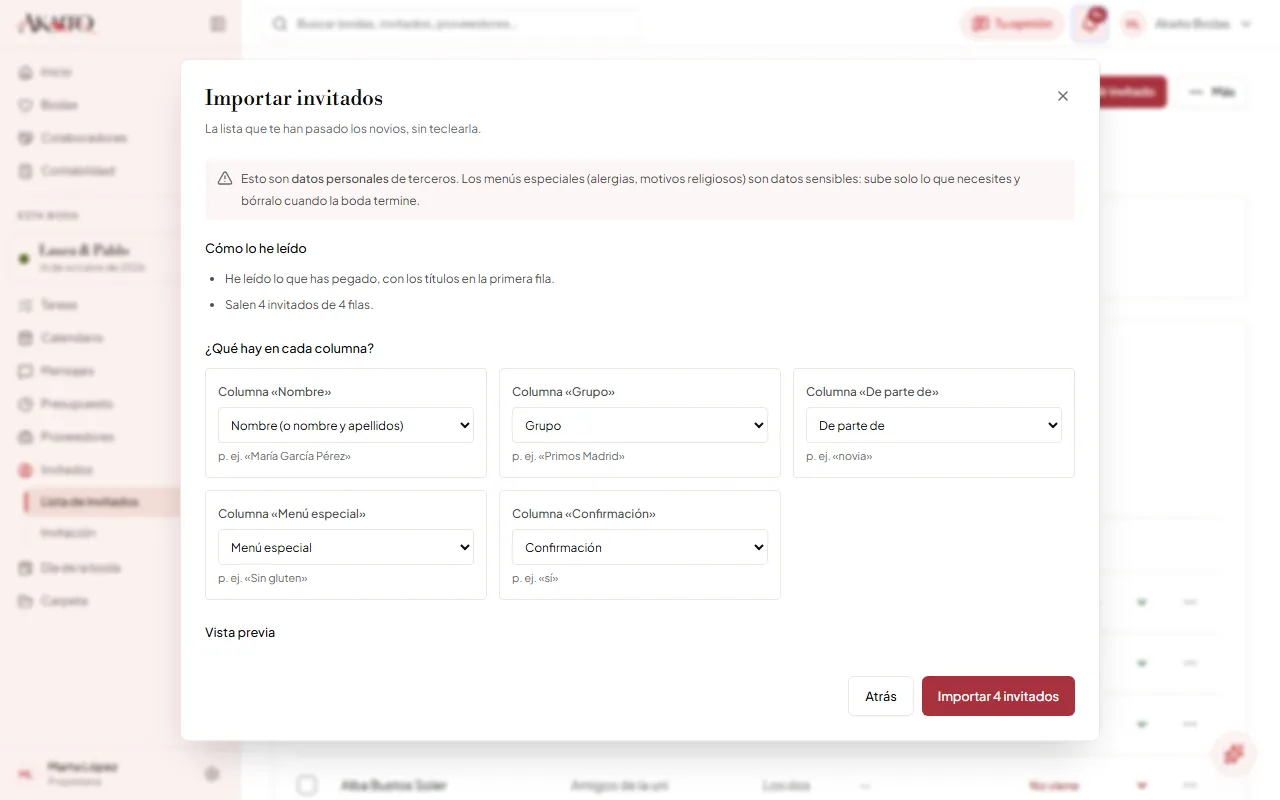
Para que el resto de invitados se apunte solo, Marta crea el formulario de inscripción:
- Pulsa «Más» › «Formulario de inscripción» y después «Crear enlace».
- En «Menús que se ofrecen» escribe Carne, Pescado, Vegetariano. Deja marcados los dos autobuses, pon como «Fecha límite para responder» el 15/09/2026 y pulsa «Guardar».
- Pulsa «Descargar QR (PNG)» para imprimirlo en las tarjetas, y «Compartir por WhatsApp» para mandarlo a los grupos de la familia.
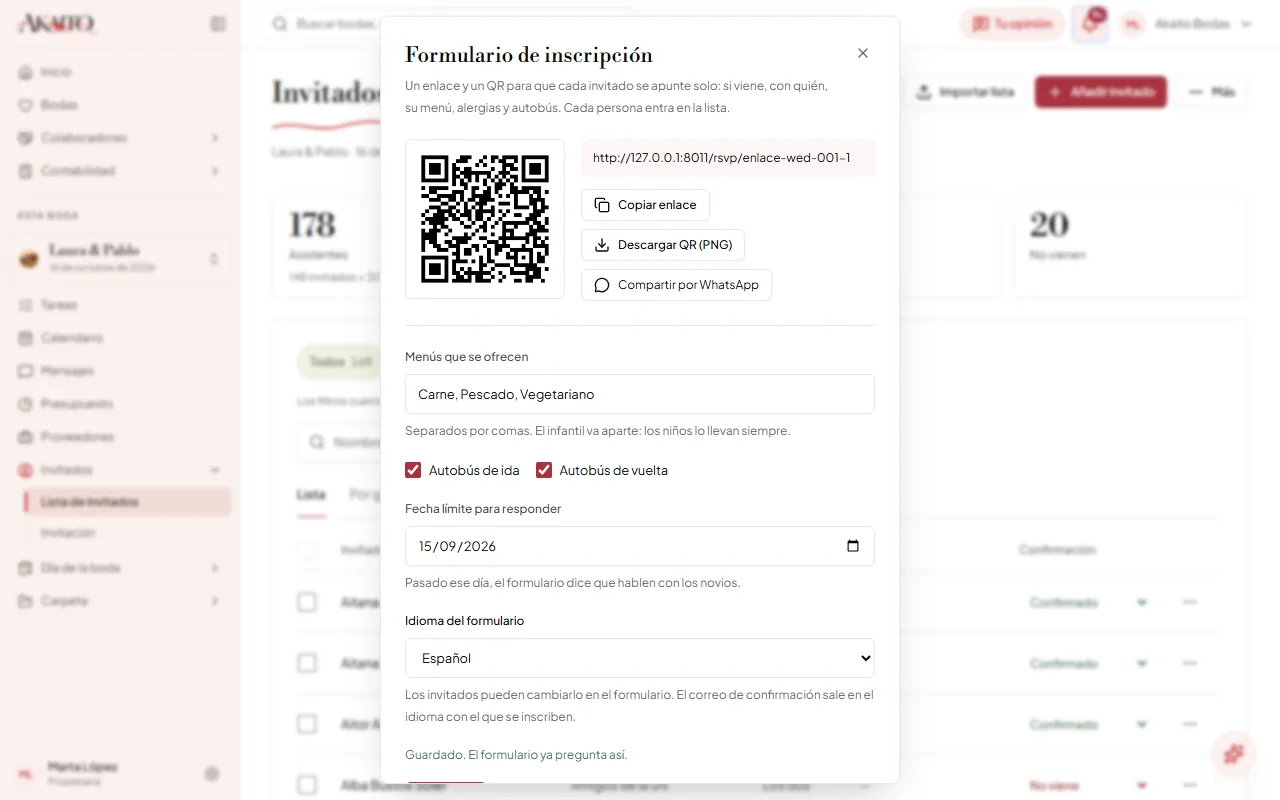
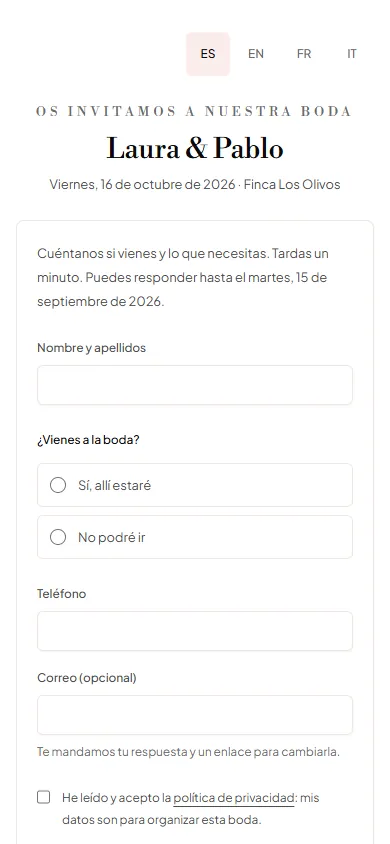
Un mes antes de la boda, la lista tiene 168 invitados: 142 han dicho que sí, 6 están pendientes y 20 no vienen. Con los acompañantes, Invitados muestra 170 confirmados y 176 asistentes (los 6 pendientes aún pueden venir). El panel «Para el catering» ya reúne los menús especiales (3 sin gluten, 3 vegetarianos, 2 con alergia a frutos secos…), y Marta los pasa al catering con «Copiar».
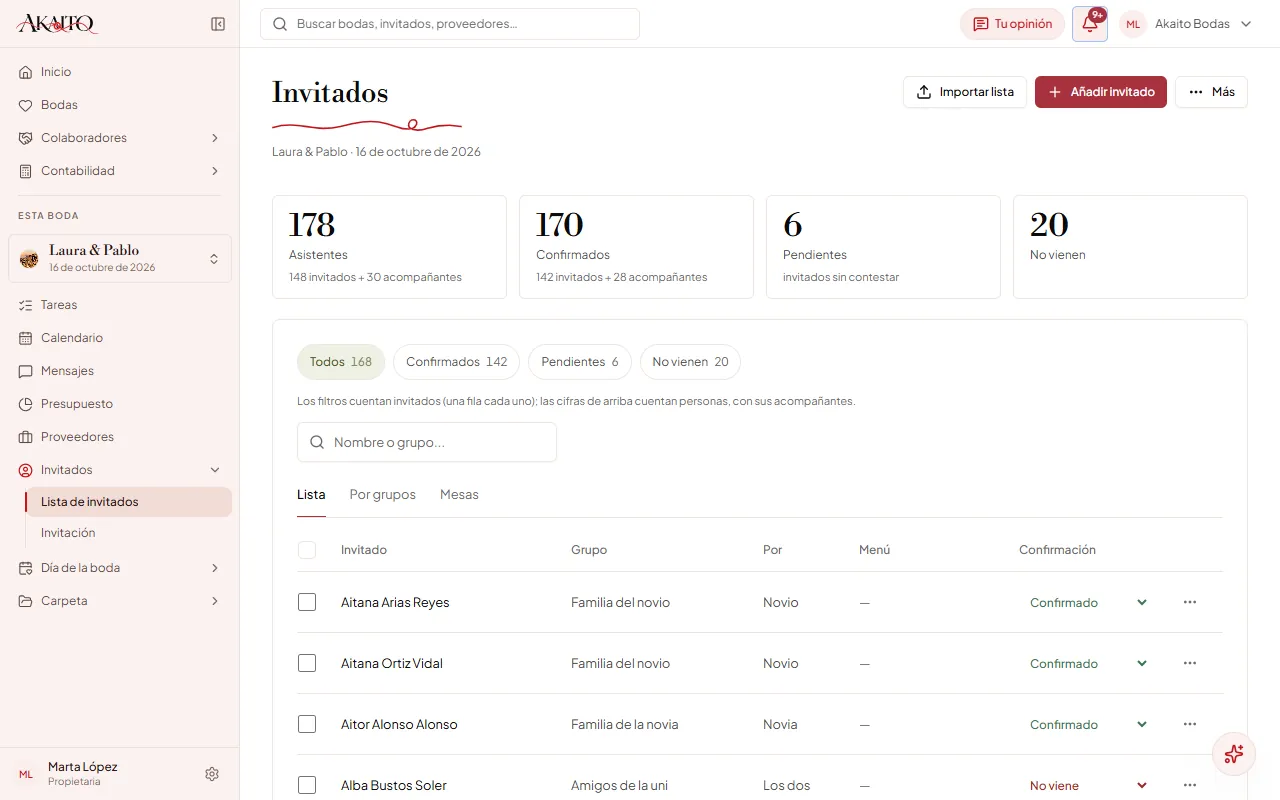
Más detalle en el capítulo 13.
Paso 6Envía la invitación digital
- En Invitados › Invitación, pulsa «Crear la invitación». Nace con los nombres de Laura y Pablo y la Finca Los Olivos.
- En «Hora de la ceremonia» escribe 12:30, la hora a la que quieren tener a los invitados (en el minutado, la ceremonia empieza a las 13:15).
- Añade la historia, el itinerario, los autobuses y lo que quieran los novios, y pulsa «Guardar».
- Revísala con «Vista previa».
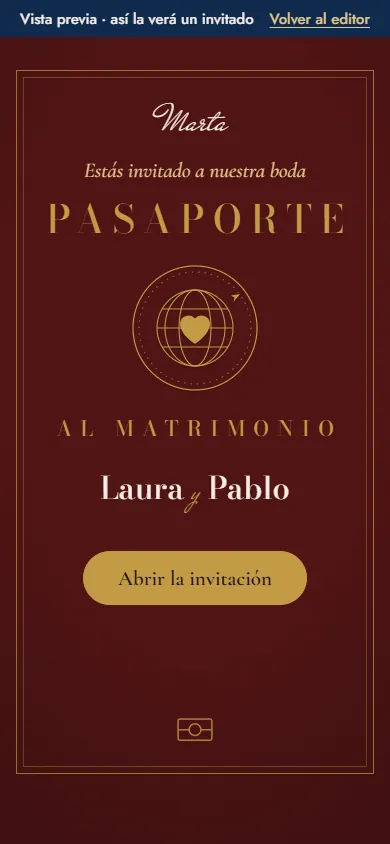
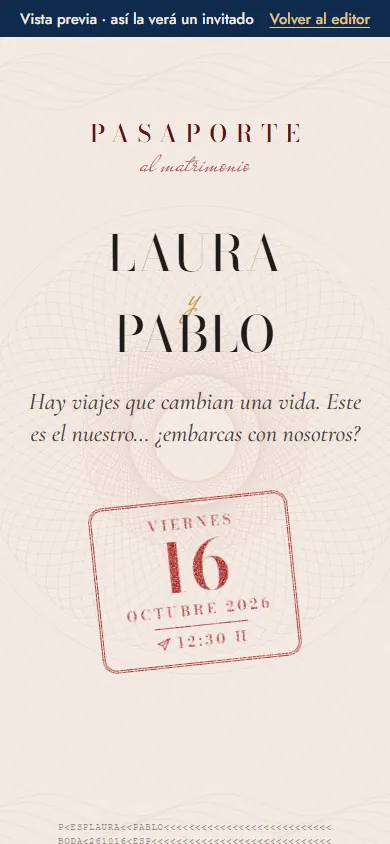
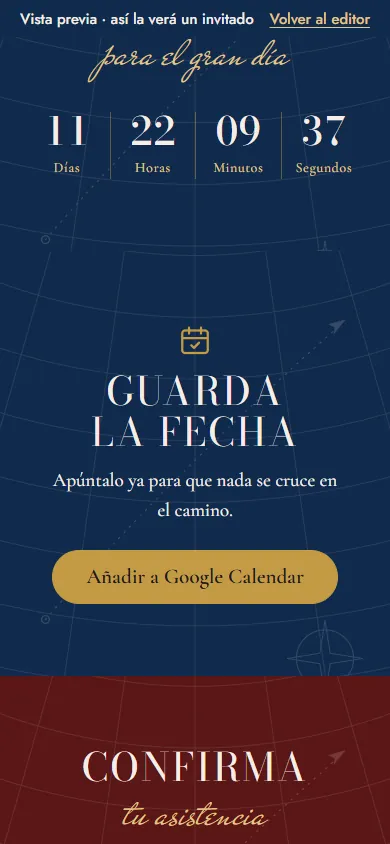
- Pulsa «Publicar». La agencia de Marta tiene la invitación digital activada, que es de pago (capítulo 14.4).
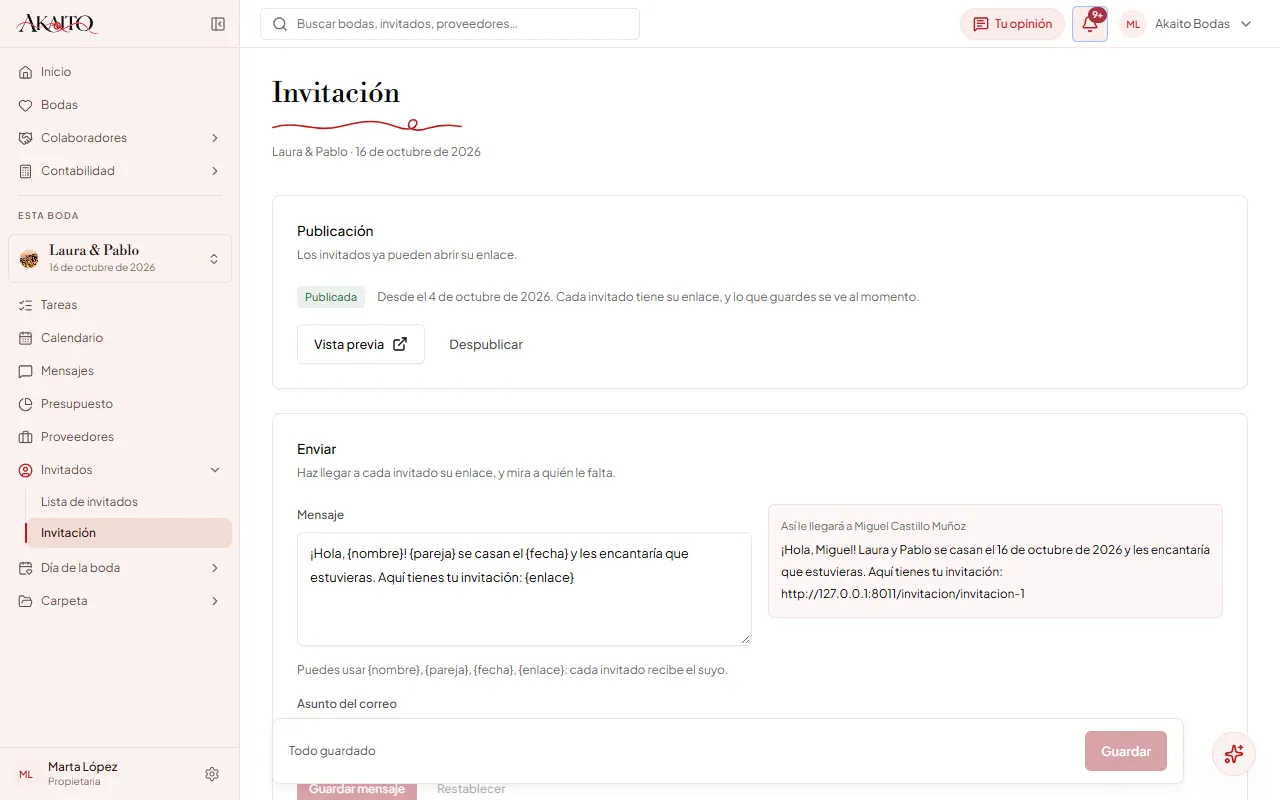
- En la tarjeta «Enviar», Marta deja el mensaje de fábrica. Debajo ve cómo le llegará a un invitado real.
- Filtra «Sin enviar», marca a los que se ven y pulsa «WhatsApp a los marcados». Ve enviándolos en tandas. A quien no tiene móvil, se la manda con «Correo a los marcados».
- Una semana después, filtra «Sin abrir» y «Sin responder» para saber a quién recordárselo.
Más detalle en el capítulo 14.
Paso 7El día a día: tareas, llamadas y el asistente
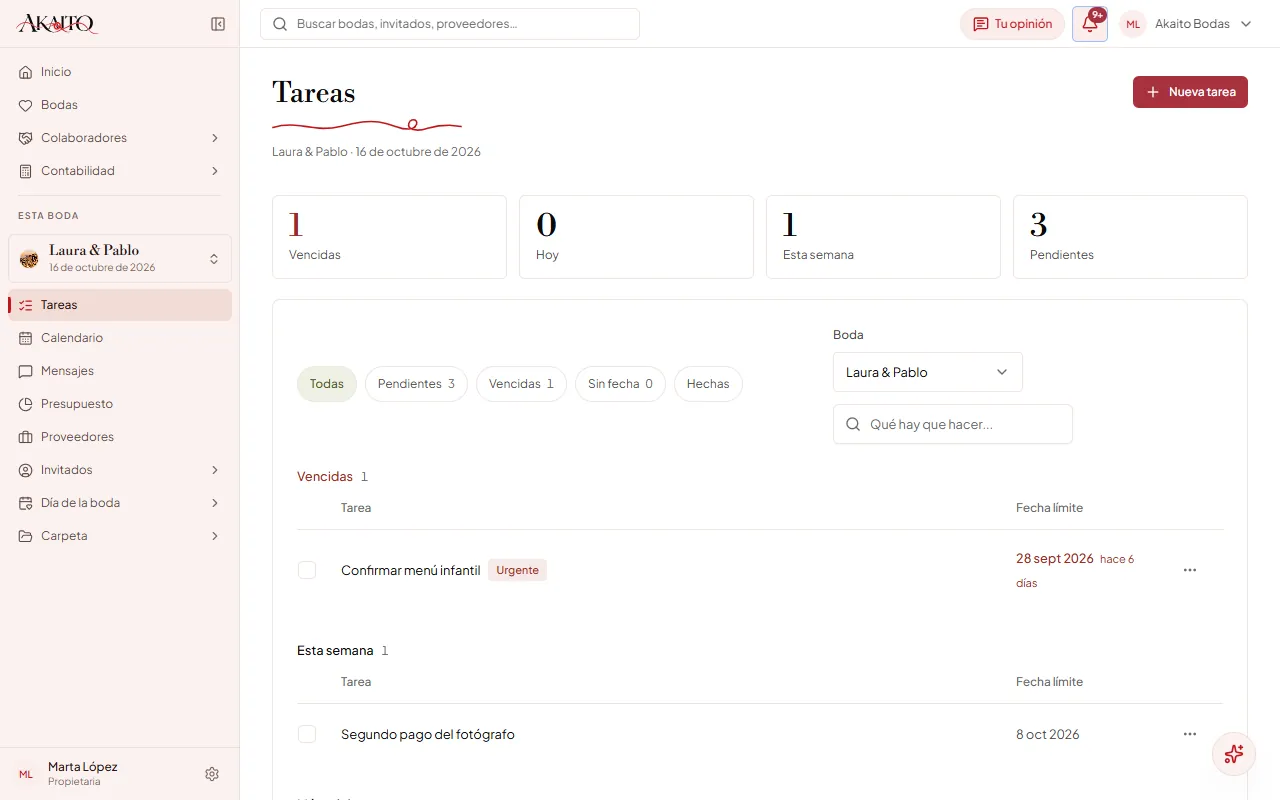
Cada mañana, Marta abre Tareas. Las tareas se agrupan en vencidas, de hoy, de esta semana y de más adelante.
El domingo 4 de octubre, después de una llamada de Pablo, Marta pulsa «Nueva tarea» y, en «Dilo o escríbelo», suelta lo que le ha contado: «Ha llamado Pablo. Hay que confirmar el autobús de vuelta mañana, Brisa Floral dice que las peonías suben 200 euros y mandar el seating definitivo al catering pasado mañana.» Al pulsar «Rellenar», como son varias cosas, Akaito propone:
| Lo que dijo | Tipo | Qué propone | ¿Llega marcada? |
|---|---|---|---|
| «Ha llamado Pablo» | Nota suelta | Una tarea sin fecha, con ese texto | No: las notas sueltas llegan siempre desmarcadas |
| «Hay que confirmar el autobús de vuelta mañana» | Tarea | «Confirmar el autobús de vuelta mañana», para el lunes 5 de octubre | Sí |
| «Brisa Floral dice que las peonías suben 200 euros» | Nota en el proveedor | Una línea al principio de las notas de Brisa Floral; enseña que ha detectado 200,00 € | Sí |
| «mandar el seating definitivo al catering pasado mañana» | Tarea | «Mandar el seating definitivo al catering pasado mañana», para el martes 6 de octubre | Sí |
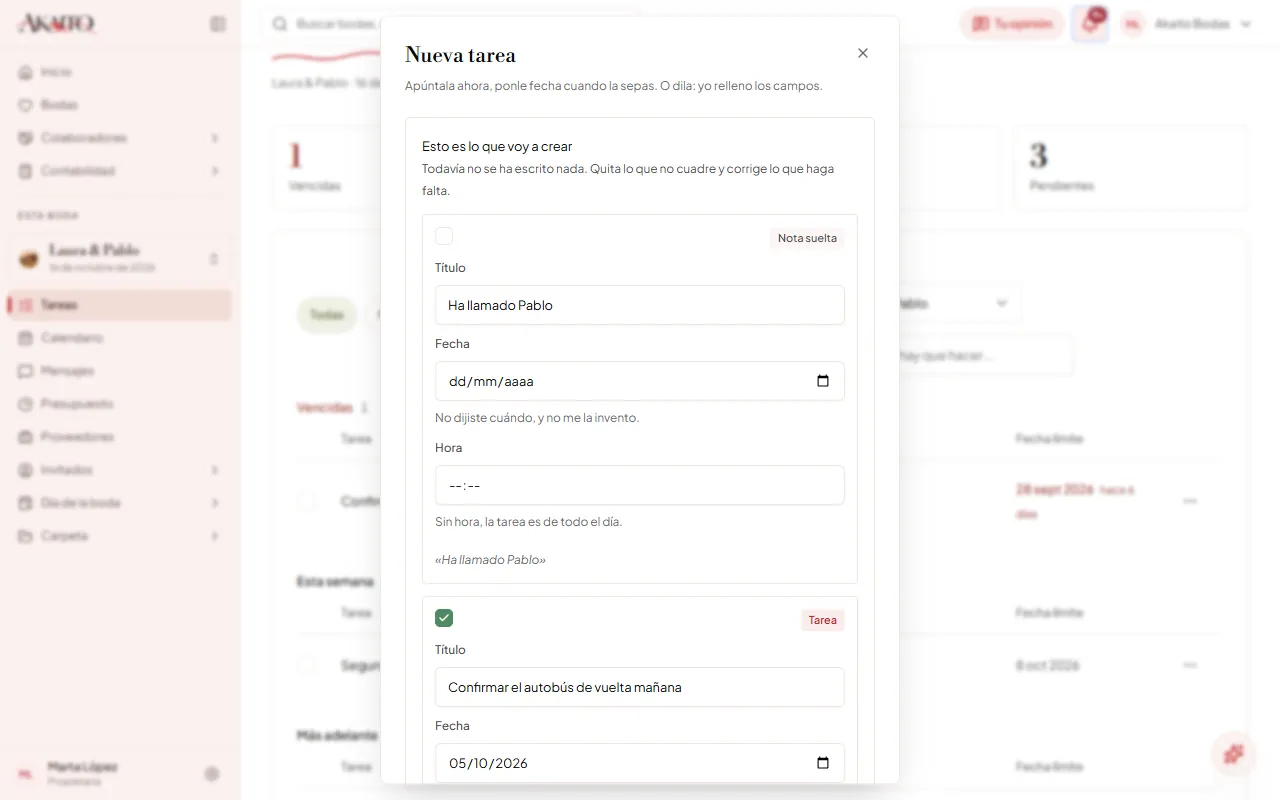
Marta deja desmarcada la nota «Ha llamado Pablo», que no aporta nada, y pulsa «Crear 2 tareas y 1 nota». Las fechas de cada línea se pueden corregir antes de crear; las reglas que sigue Akaito para entenderlas están en el capítulo 20.3.
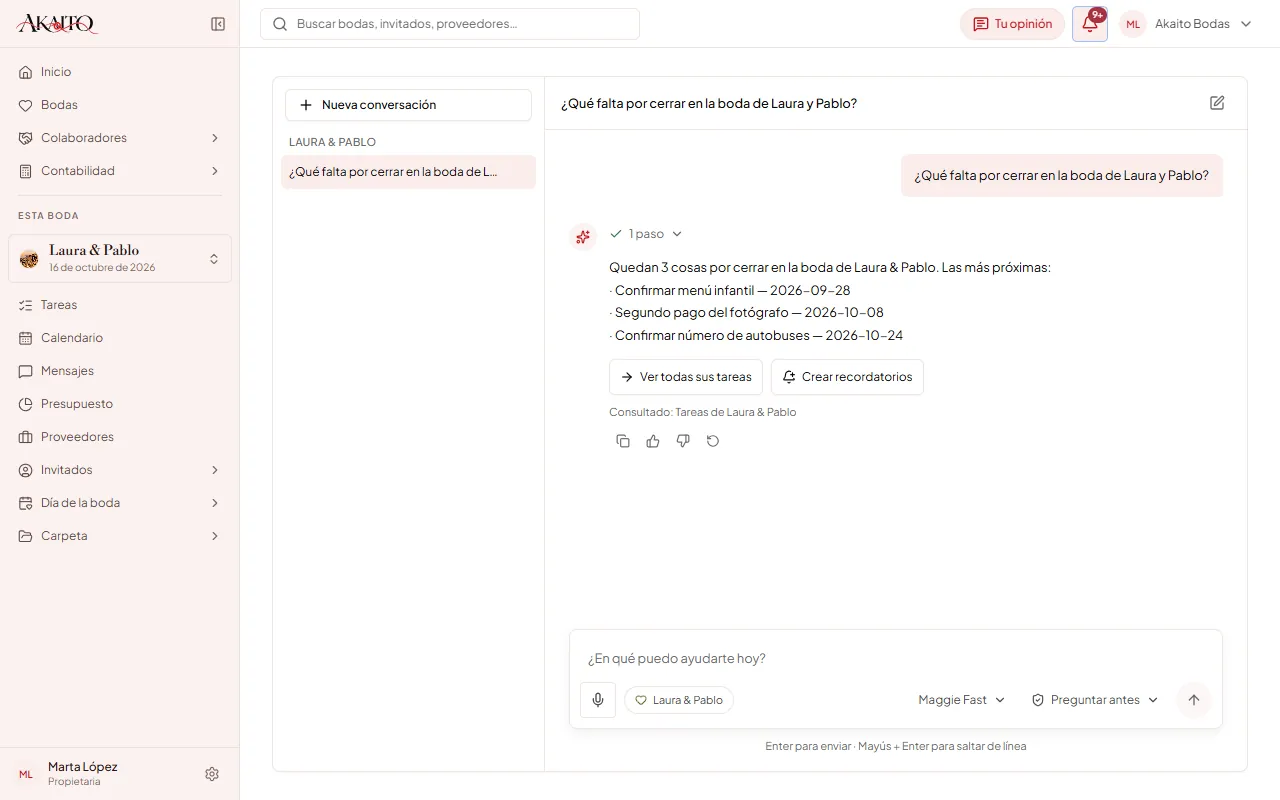
Para tener una visión rápida, Marta abre el asistente con el botón redondo del destello rojo, pulsa «Abrir a pantalla completa» y pregunta: «¿Qué falta por cerrar en la boda de Laura y Pablo?». Ve en vivo lo que consulta y la respuesta, que se escribe sola. Debajo, «Consultado» dice de dónde ha sacado los datos.
Luego le pide un cambio: «Crea una tarea para enviar a Bruma Fotografía la lista de fotos de grupo». El asistente no la crea: le deja una tarjeta con lo que quiere hacer.
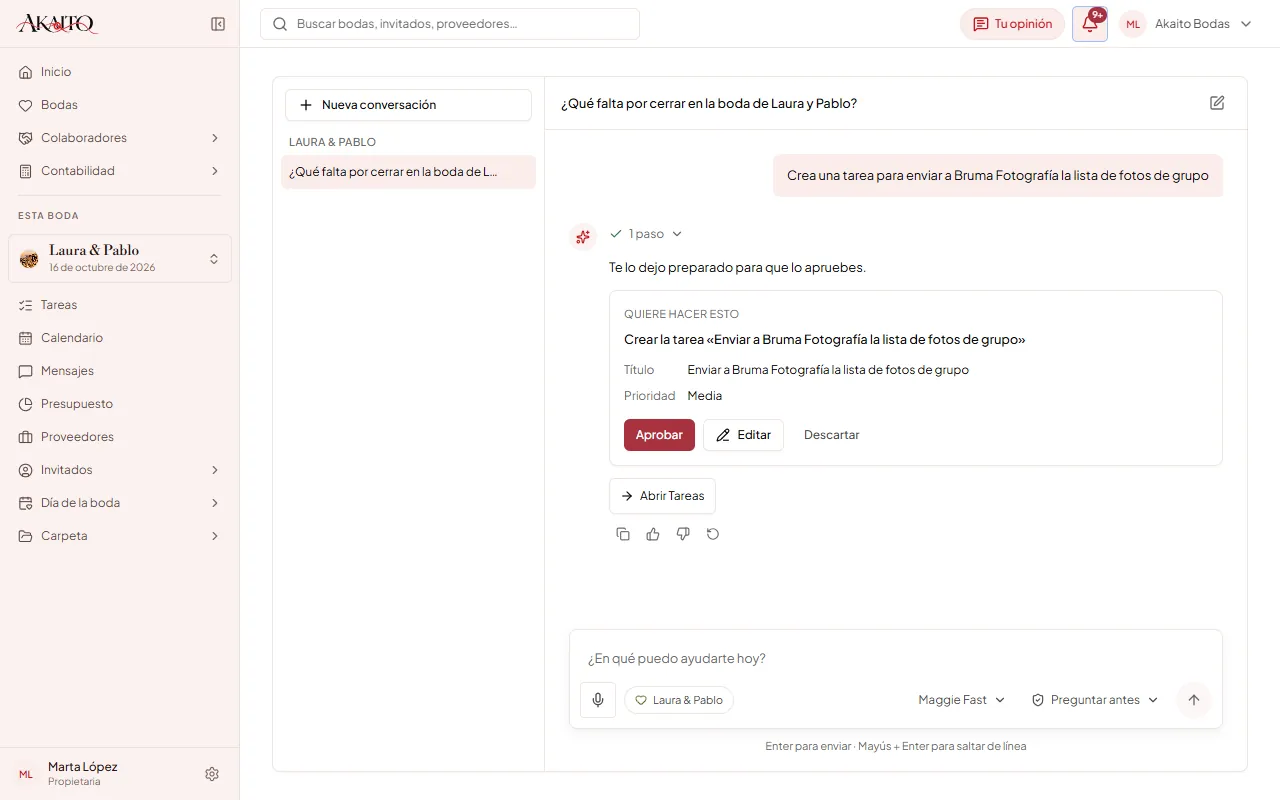
Marta pulsa «Editar», pone de «Fecha límite» el viernes 9 de octubre y de «Prioridad» «Alta», y pulsa «Guardar y aprobar». La tarjeta pasa a «Hecho» y ofrece «Deshacer» hasta el día siguiente a la misma hora. Si quisiera que lo rutinario lo hiciera solo, podría activar el modo automático (capítulo 10.6).
Y para la prueba de menú, en Calendario pulsa «Nueva cita», escribe «Prueba de menú», elige el tipo «Prueba» y la boda Laura & Pablo. Si tiene conectado Google Calendar, la cita aparece también en su calendario «Akaito» como «Laura & Pablo · Prueba de menú».
Más detalle en los capítulos 10, 11, 12 y 20.
Paso 8Sienta a los invitados y monta el plano
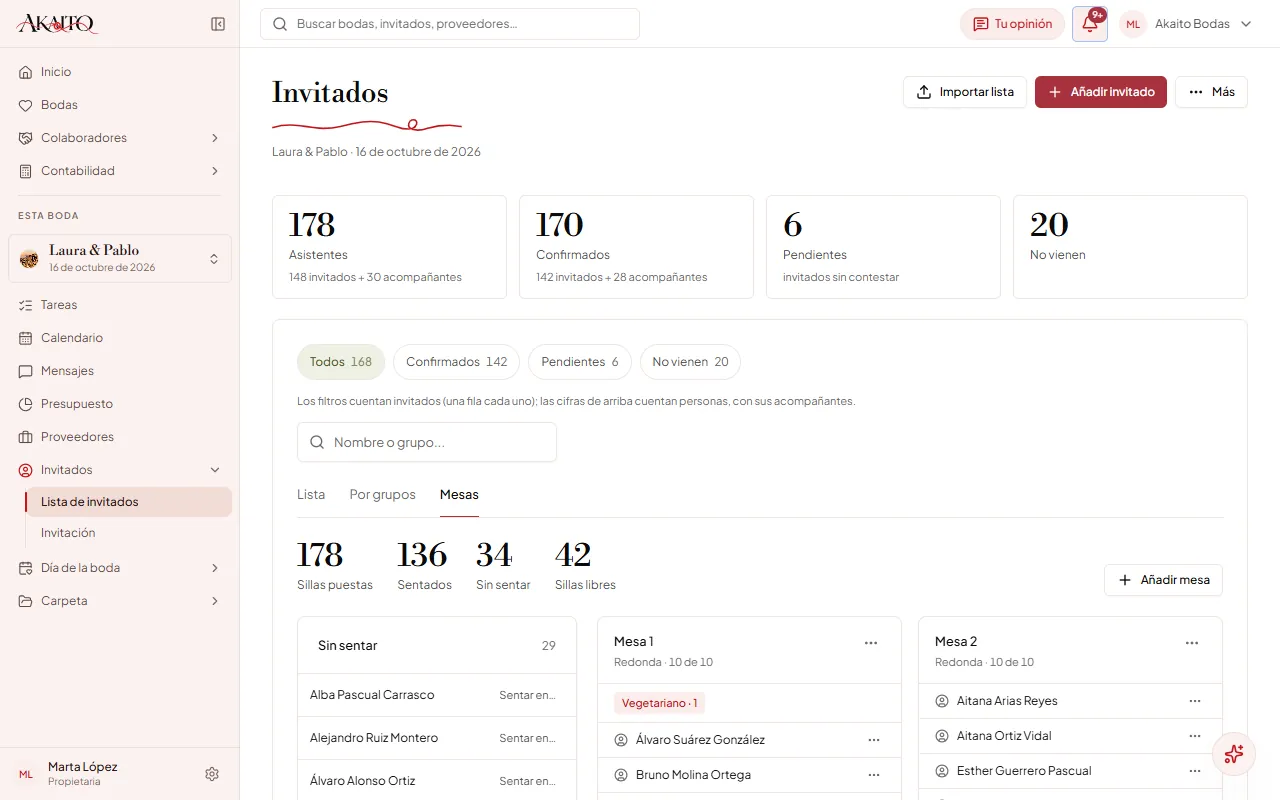
- En Invitados › Lista de invitados, pestaña «Mesas», Marta crea las mesas del banquete y sienta a los confirmados con «Sentar en…». Cada mesa avisa si se pasa de aforo o si alguien ha cancelado.
- En Día de la boda › Plano del salón, en el espacio «Banquete», arrastra las mesas a su sitio. Le falta una imperial para la familia: la añade con «Añadir elemento» › «Mesa imperial» y, pulsándola, sienta a sus 20 con «Sentar invitados». En «Zona de fiesta» añade la barra y la pista de baile con «Añadir elemento», y asigna la barra a su proveedor con la hora del minutado.
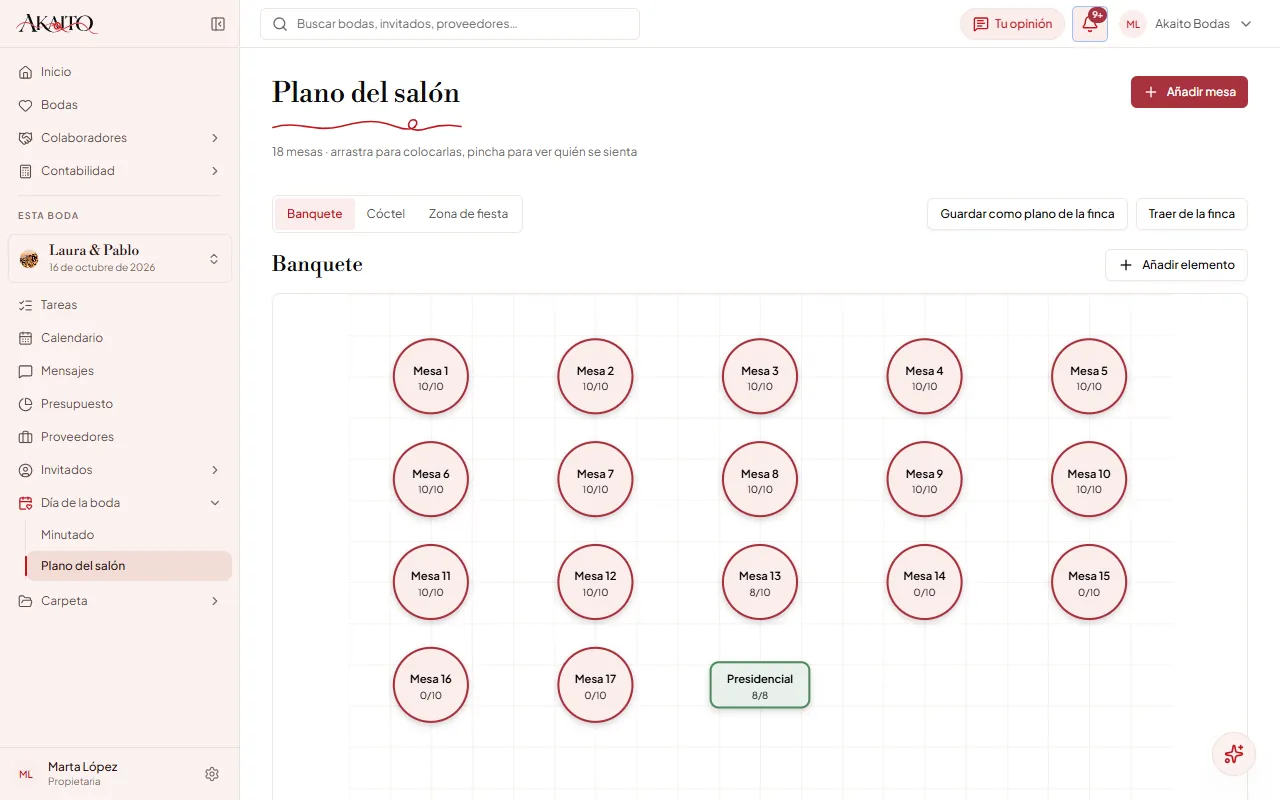
- Como trabaja a menudo en Los Olivos, pulsa «Guardar como plano de la finca». La próxima boda en esa finca empezará con este plano.
Más detalle en los capítulos 13.5 y 18.
Paso 9Cierra el minutado, los papeles y los pagos
El minutado de Laura y Pablo tiene 14 hitos. Todos son en la Finca Los Olivos:
| Hora | Hito | Espacio | Duración | Proveedor |
|---|---|---|---|---|
| 09:00 | Maquillaje y peluquería | Suite nupcial | 120 min | Estudio Aura |
| 11:00 | Fotografía de detalles | Jardín de acceso | 60 min | Bruma Fotografía |
| 12:30 | Llegada de invitados | Patio principal | 45 min | — |
| 13:15 | Ceremonia | Olivar | 45 min | — |
| 14:00 | Cóctel | Terraza sur | 90 min | Catering El Laurel |
| 15:30 | Fotografía de pareja | Camino de cipreses | 30 min | Bruma Fotografía |
| 16:00 | Comida | Salón principal | 120 min | Catering El Laurel |
| 18:00 | Discursos | Salón principal | 20 min | — |
| 18:30 | Corte de la tarta | Salón principal | 15 min | Sweet Moments |
| 19:00 | Primer baile | Pista | 20 min | DJ Martín |
| 19:30 | Barra libre y DJ | Pista | 150 min | DJ Martín |
| 22:00 | Recena | Terraza sur | 30 min | Catering El Laurel |
| 23:00 | Fotos nocturnas | Olivar | 60 min | Bruma Fotografía |
| 02:30 | Despedida de los novios | Patio principal | 30 min | — |
La despedida va al final aunque sea a las 02:30, porque la jornada del minutado empieza a las 05:00.
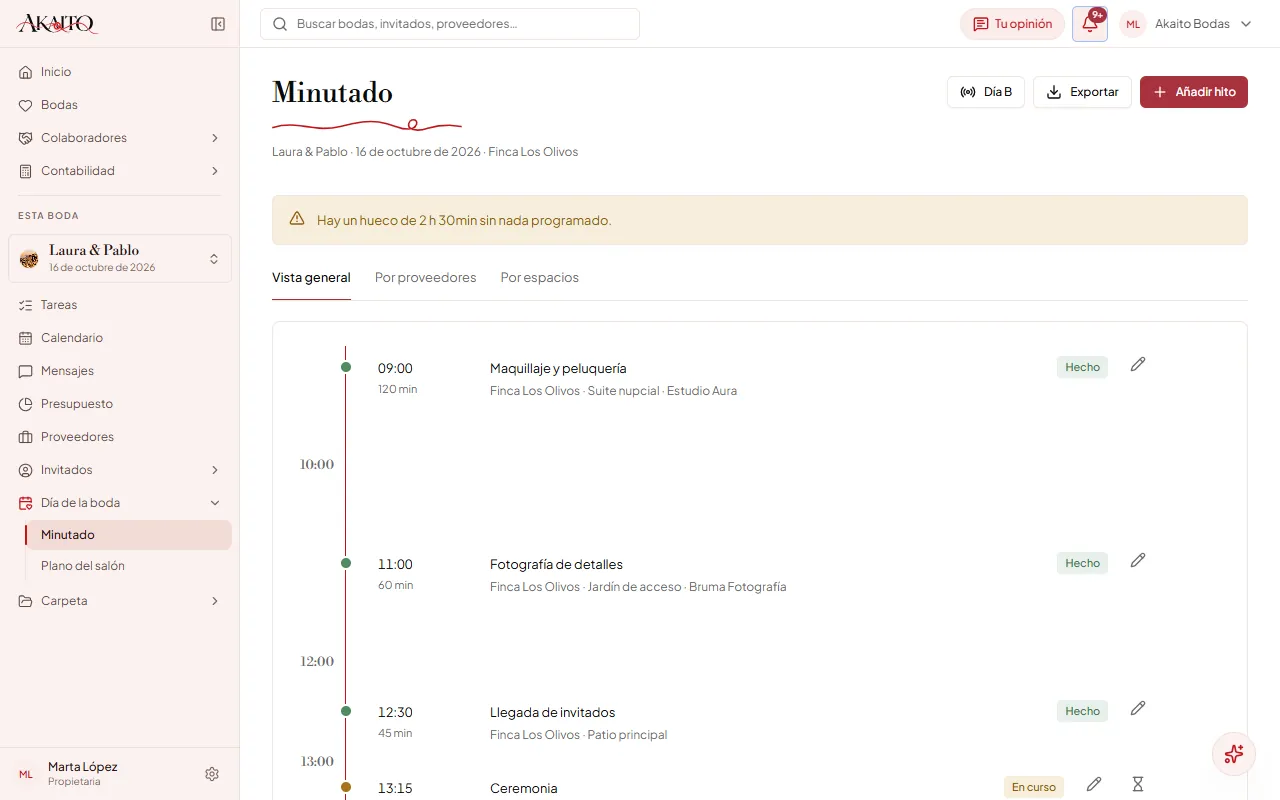
- Revisa que cada hito tenga su proveedor. Para cambiarlo, pulsa el hito y elige otro en «Proveedor».
- Pulsa «Exportar» › «Por proveedor (PDF)» y manda a cada uno su parte. Los proveedores con acceso al portal ven además sus hitos marcados como «Lo tuyo».
- En Carpeta › Documentos, registra los contratos de la finca, el catering y la fotografía, y márcalos como «Firmado» cuando lo estén.
Más detalle en los capítulos 3.4, 17 y 19.
Paso 10El día B
El día de la boda, Marta abre el minutado en el móvil («+» › «Minutado») y pulsa «Día B».
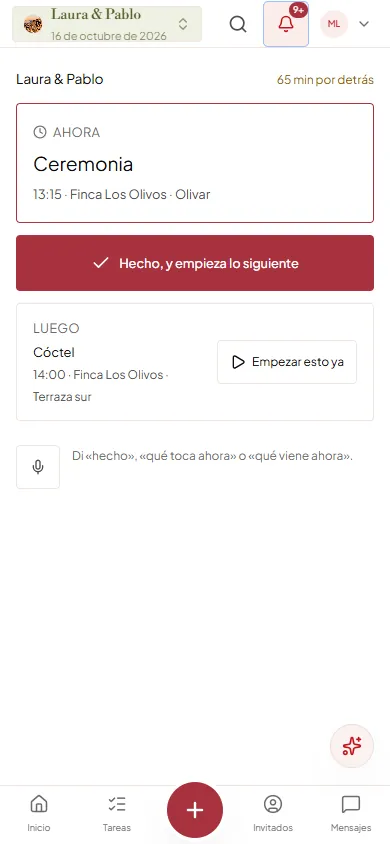
- Cuando termina la ceremonia, pulsa «Hecho, y empieza lo siguiente». El cóctel pasa a «Ahora».
- Si va con las manos ocupadas, pulsa el micrófono y dice «qué viene ahora».
Si el Minutado está abierto en un ordenador, una línea roja «Ahora» marca la hora y baja sola cada minuto.
Más detalle en el capítulo 17.
Paso 11Después de la boda: rentabilidad y facturas
La rentabilidad
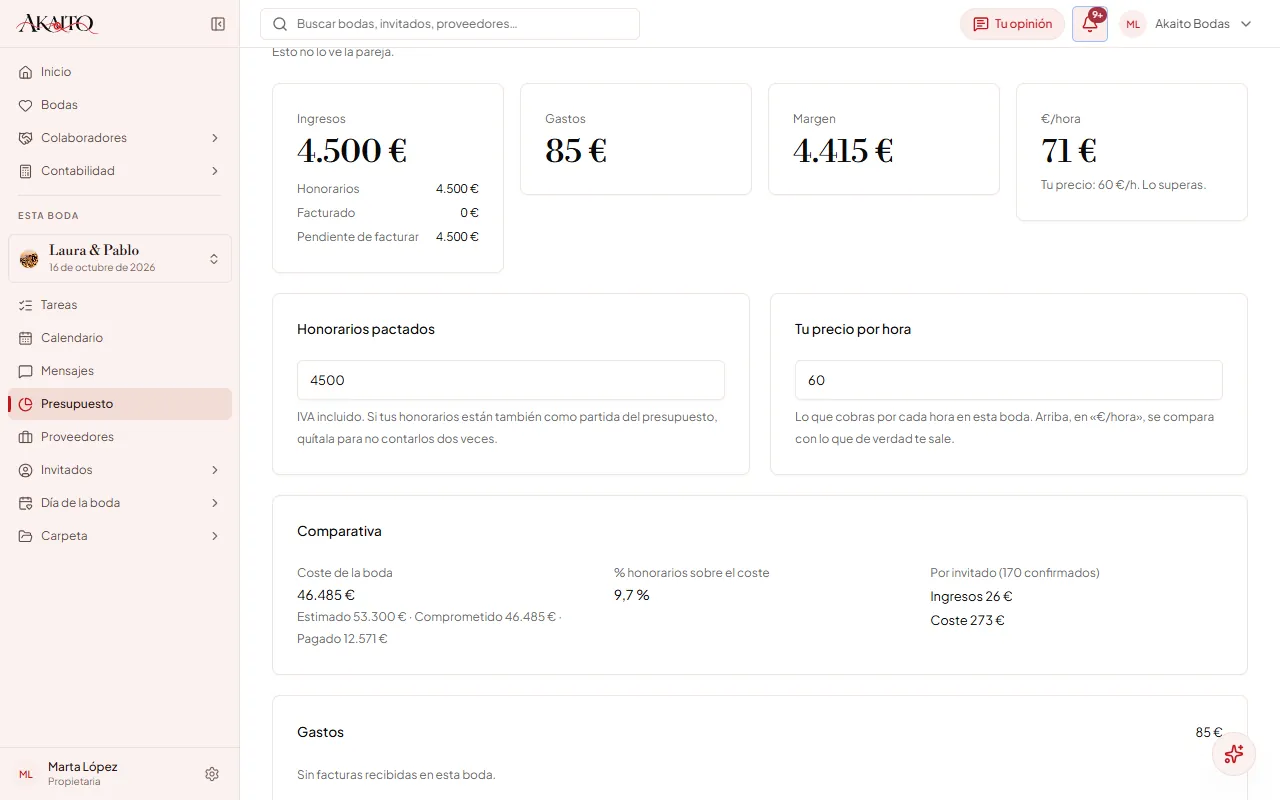
- Durante la preparación, Marta ha ido apuntando en Presupuesto › «Rentabilidad» sus horas y los gastos que no tienen factura. Al terminar, completa las horas que le faltaban: 24 h de preparación y reuniones, 24 h de coordinación con proveedores y 10 h del día de la boda.
- En «Tu precio por hora» escribe 60: es lo que ella cobra por hora.
- Antes de facturar nada, la pantalla muestra estas cifras:
| Concepto | En pantalla | De dónde sale |
|---|---|---|
| Ingresos | 4500 € | Los honorarios pactados (4.500 €). Todavía no hay ninguna factura emitida, así que «Facturado» está a 0 € |
| Gastos | 85 € | Dos apuntes sin factura: 70 € de flores para la prueba de mesa y 15 € de aparcamiento en la prueba de menú |
| Margen | 4415 € | 4.500 € − 85 € |
| Horas | 62 h | 4 h de las pruebas de menú y de mesa, más las 58 h que acaba de apuntar |
| €/hora | 71 € | 4.415 € ÷ 62 h = 71,21 €; la pantalla lo redondea a euros. Debajo, «Tu precio: 60 €/h. Lo superas.» |
Las facturas
- En Carpeta › Documentos, Marta sube la factura de sus honorarios como «Factura emitida».
- En Contabilidad › Facturas para la gestoría, le pone la fecha de factura y el importe, 4.500 €. Cada factura entra en el trimestre de su fecha de factura, no en el de la boda: una fechada en octubre de 2026 sale al elegir «Trimestre en curso» (cuarto trimestre de 2026). Marta pulsa «Descargar todo» y manda el ZIP a su gestoría.
Con el importe anotado, en Presupuesto › «Rentabilidad» la cifra «Facturado» pasa a 4.500 € y los ingresos siguen en 4.500 €, porque cuenta lo mayor entre lo pactado y lo facturado. Si Marta subiera facturas de sus propios gastos como «Factura recibida», con su importe, se sumarían a «Gastos» y el margen bajaría en la misma cantidad.
La plantilla
- Como la boda salió bien, en Bodas › «Plantillas» pulsa «Guardar una boda como plantilla», la llama «Boda en Los Olivos» y elige Laura & Pablo. En la próxima boda podrá elegirla en «Empezar desde una plantilla» y empezará con sus tareas y su minutado.
4Bodas y plantillas
Bodas es tu cartera: todas las bodas de la agencia, de la más próxima a la más lejana. Desde aquí das de alta una boda nueva, entras en cada una para trabajar en ella y gestionas tus plantillas con el botón «Plantillas», al lado de «Nueva boda».
4.1La cartera
Arriba ves cuatro cifras de toda la cartera: «Bodas activas», «La siguiente» (con su cuenta atrás), «Con tareas vencidas» y «Cerradas».
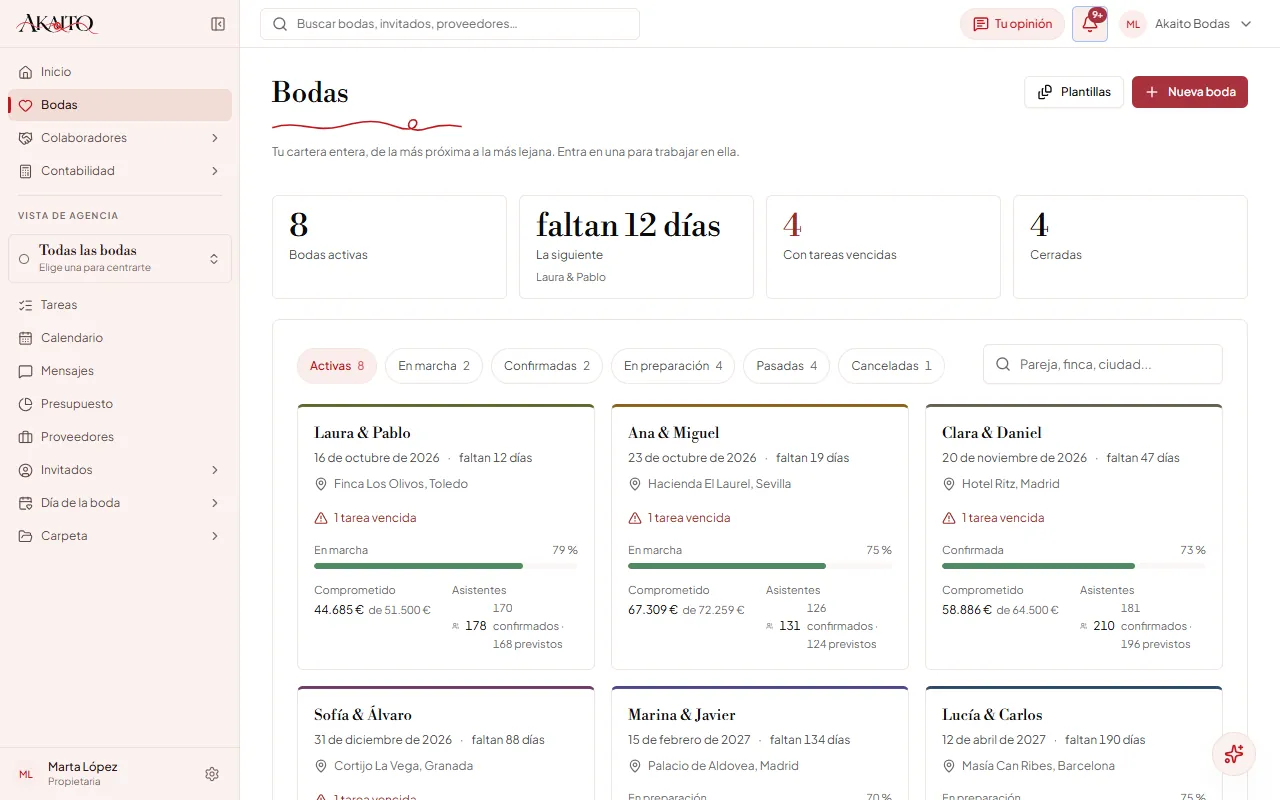
Los filtros de estado son «Activas» (el filtro inicial), «En marcha», «Confirmadas», «En preparación», «Pasadas» y «Canceladas». Una boda es activa si está en preparación, confirmada o en marcha.
El buscador «Pareja, finca, ciudad...» tolera erratas: «baldemoro» encuentra Valdemoro.
Cada tarjeta muestra:
- arriba, la foto de portada de la boda, si tiene (capítulo 3.3);
- el nombre de la pareja, con el color propio de la boda;
- la fecha y la cuenta atrás;
- la finca y la ciudad;
- el estado y el porcentaje de progreso;
- «Comprometido X de Y» del presupuesto y «Confirmados N de M» de los invitados;
- una línea roja si hay tareas vencidas, o «A la vuelta de la esquina» si faltan 14 días o menos y el progreso no llega al 80 %.
Pulsa el nombre de la pareja para entrar en esa boda.
El progreso de una boda es el porcentaje de sus tareas que están hechas.
4.2Dar de alta una boda
- Pulsa «Nueva boda», en Bodas o en Inicio.
- Escribe el «Nombre de la pareja», por ejemplo «Laura & Pablo».
- Elige la «Fecha».
- En «Finca», deja «Por confirmar», elige una finca guardada o pulsa «+ Nueva finca…» para crearla con su nombre y su ciudad.
- En «Presupuesto de la pareja (€)», escribe el dinero con el que cuenta la pareja, por ejemplo «50.000». Es opcional: puedes apuntarlo después en Presupuesto o en «Editar boda».
- En «Empezar desde una plantilla» ya viene elegida tu plantilla por defecto, «Boda completa». Déjala, elige otra de tus plantillas o elige «Sin plantilla».
- Sin plantilla, pulsa «Crear boda». Con plantilla, pulsa «Continuar», revisa la lista de tareas e hitos que se van a crear y pulsa «Crear boda con la plantilla».
La boda nace en estado «En preparación» y aparece en la cartera. No se abre sola: pulsa su nombre para entrar.
Si la finca tiene planos guardados, la boda nace con sus mesas y elementos, sin nadie sentado (capítulo 5.4).
Si usaste una plantilla, sus tareas entran sin fecha, en el orden de sus plazos, y sus hitos entran en el minutado. Ponles fecha a medida que cierras cada cosa.
4.3Los datos de la boda
Al entrar en una boda se abre Inicio con su tarjeta «Información principal». Muestra el progreso, la fecha, el lugar, los asistentes (con los confirmados y tus invitados previstos), el estado, el tipo de ceremonia y si hay coordinación del día B.
Desde esa tarjeta puedes:
- cambiar los datos de la boda con «Editar boda»;
- cambiar la finca con «Cambiar», junto a «Lugar» (capítulo 5.4);
- dar acceso a la pareja con «Portal de la pareja» (capítulo 21.1). Este botón solo sale si Akaito ha activado los portales en tu cuenta;
- borrar la boda con «Borrar boda», si eres la propietaria (capítulo 4.6).
Editar boda
- Pulsa «Editar boda».
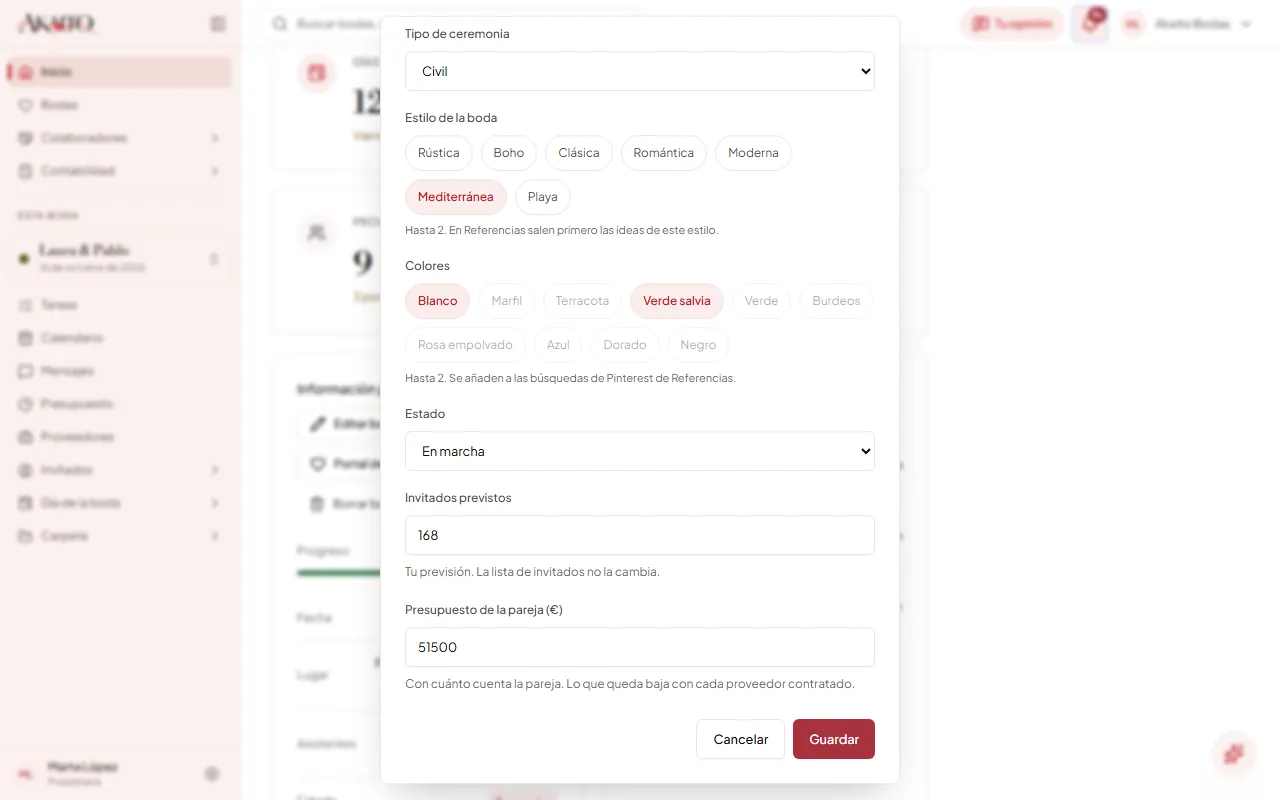
- Cambia lo que necesites:
| Campo | Qué es |
|---|---|
| Nombre de la pareja | Cómo se llama la boda en toda la aplicación y en el portal de la pareja. No puede quedar vacío |
| Fecha | El día de la boda. Los repasos del asistente se recolocan solos |
| Tipo de ceremonia | Civil, Católica, Otra religiosa, Simbólica o Mixta |
| Estilo de la boda | Hasta 2 de: Rústica, Boho, Clásica, Romántica, Moderna, Mediterránea o Playa. Es opcional. En Referencias salen primero las ideas de ese estilo (capítulo 20.2). Pulsa una pastilla para marcarla y otra vez para quitarla |
| Colores | Hasta 2 de: Blanco, Marfil, Terracota, Verde salvia, Verde, Burdeos, Rosa empolvado, Azul, Dorado o Negro. Es opcional. Se añaden a las búsquedas de Pinterest de Referencias |
| Estado | En preparación, Confirmada, En marcha, Celebrada o Cancelada (capítulo 4.4) |
| Invitados previstos | Tu previsión, la meta con la que trabajas. La lista de invitados no la cambia |
| Presupuesto de la pareja (€) | El dinero con el que cuenta la pareja. Déjalo vacío si aún no lo sabes. Lo que queda se ve en Presupuesto (capítulo 15.1) |
- Pulsa «Guardar».
Lo mismo se lo puedes pedir al asistente (te deja una tarjeta para aprobar, capítulo 10.4), salvo el estilo y los colores, que solo se cambian aquí.
4.4Estados de una boda
| Estado | En la cartera | En Información principal |
|---|---|---|
| En preparación | «En preparación» | «En preparación» |
| Confirmada | «Confirmada» | «Confirmada» |
| En marcha | «En marcha» | «En marcha» |
| Celebrada | «Cerrada» (filtro «Pasadas») | «Celebrada» |
| Cancelada | «Cancelada» | «Cancelada» |
Las bodas pasadas y canceladas no se ven con el filtro inicial. Elige «Pasadas» o «Canceladas» para consultarlas.
Al pasar una boda a «Celebrada» desde «Editar boda», el hilo rojo se ata: abajo sale un aviso, «Hilo atado. La boda de Laura & Pablo queda cerrada.», que se va solo a los pocos segundos.
4.5Plantillas
Una plantilla es tu forma de trabajar puesta por escrito: una lista de tareas, cada una con su plazo respecto a la boda (por ejemplo, «6 meses antes»), más un minutado del día B. Al aplicarla se copia en la boda; cambiar o borrar la plantilla después no afecta a las bodas que ya la usaron.
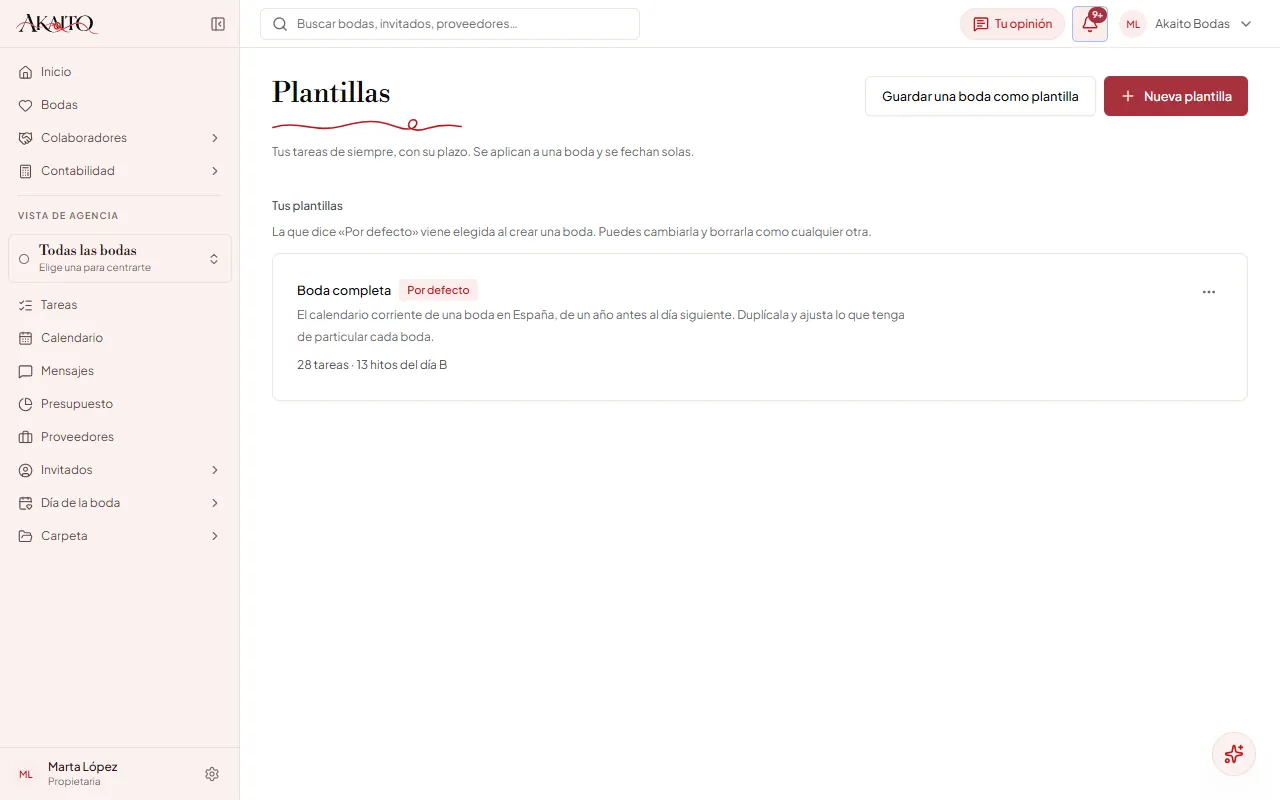
Las plantillas se gestionan en Bodas › «Plantillas», el botón al lado de «Nueva boda».
Tu cuenta empieza con una plantilla, «Boda completa», con 28 tareas (desde un año antes hasta 15 días después, incluido el expediente matrimonial) y 13 hitos del día. Es tu plantilla por defecto: va la primera de la lista, con la etiqueta «Por defecto», y viene elegida cada vez que das de alta una boda. Puedes editarla como cualquier otra, duplicarla o borrarla. Si la borras, el alta viene con «Sin plantilla».
Crear o editar una plantilla
- Pulsa «Nueva plantilla», o «Editar» en el menú «⋯» de una plantilla.
- Escribe el «Nombre» (obligatorio) y «Para qué sirve».
- En «Tareas», pulsa «Añadir tarea» por cada una: título, número de días y «antes de la boda» o «después de la boda».
- En «Minutado del día B», pulsa «Añadir hito» por cada uno: título y hora.
- Pulsa «Guardar».
Una plantilla admite hasta 500 tareas y 200 hitos, con plazos de hasta 10 años.
Guardar una boda como plantilla: pulsa «Guardar una boda como plantilla», escribe el nombre, elige la boda y pulsa «Guardar». Se copian las tareas (con su plazo calculado desde la fecha de la boda) y el minutado. No se copia nada de la pareja: ni nombres, ni invitados, ni importes, ni proveedores.
Aplicar una plantilla a una boda que ya existe
- En el menú «⋯» de la plantilla, pulsa «Aplicar a una boda».
- Elige la boda en «¿A qué boda?».
- Pulsa «Ver qué va a entrar». La lista indica qué se creará y qué se salta porque la boda ya lo tiene.
- Pulsa «Aplicar a la boda».
No se duplica nada: se salta una tarea con el mismo título o un hito con el mismo título y hora.
Duplicar crea una copia con otro nombre. La copia no es la de por defecto: esa sigue siendo «Boda completa».
4.6Borrar una boda
Solo la propietaria de la agencia puede borrar una boda. Sirve para quitar una boda de prueba o duplicada.
- Entra en la boda y, en Inicio, pulsa «Borrar boda» en la tarjeta «Información principal».
- Lee la lista de lo que se pierde.
- Si la boda tiene facturas, pulsa «Descargar las facturas»: tu gestoría las necesita, y hasta que no las descargas no se puede borrar.
- Escribe el nombre de la pareja tal como aparece, por ejemplo «Laura & Pablo».
- Pulsa «Borrar la boda para siempre». Vuelves a la cartera.
Si solo quieres que deje de salir entre las activas, no la borres: cambia su estado a «Cancelada» o «Celebrada» con «Editar boda» (capítulo 4.3).
5Fincas
Fincas es el catálogo de los lugares donde trabajas, con sus planos guardados para la próxima boda. Se llega desde el menú: abre el grupo «Colaboradores» y pulsa «Fincas». En el móvil, pulsa «+» › «Fincas».
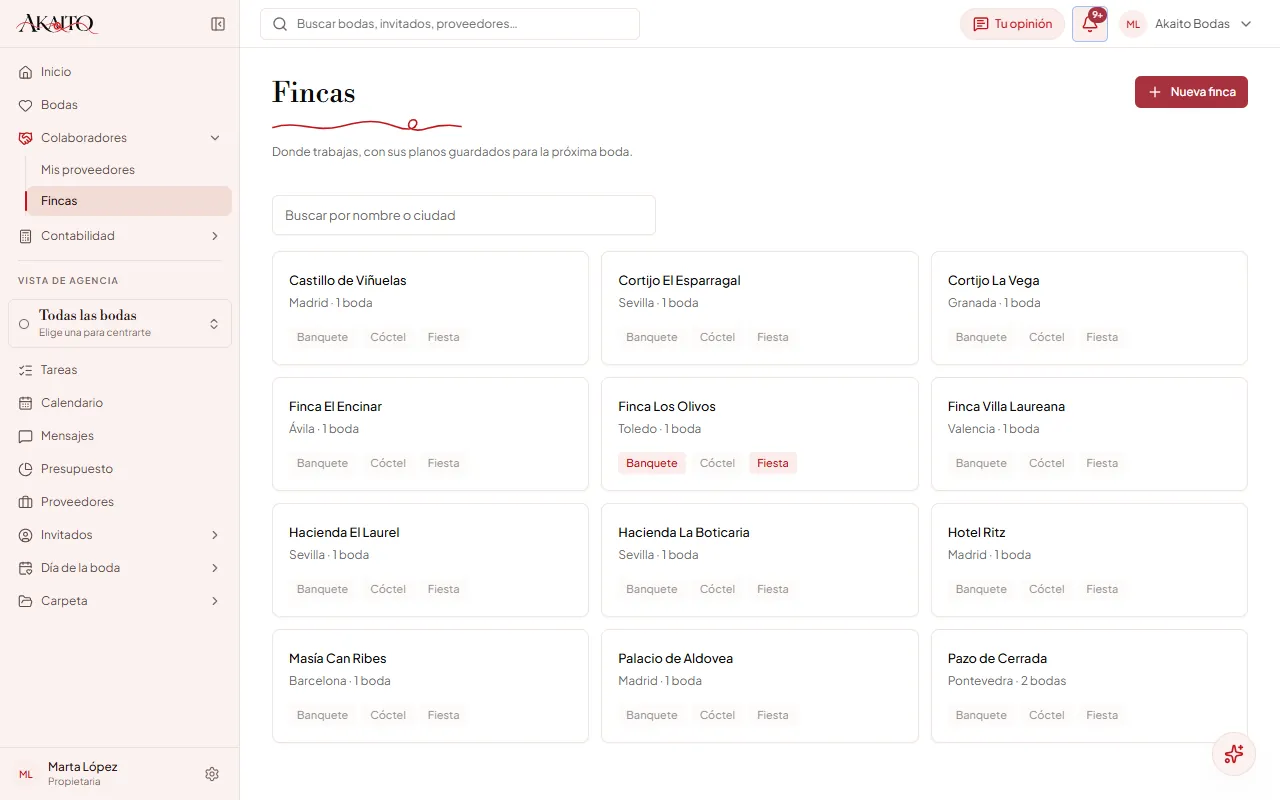
Las fincas también se crean solas al dar de alta una boda con un lugar nuevo, o al añadir en Mis proveedores un proveedor de categoría «Finca».
Cada finca es también un proveedor: está en Mis proveedores con la categoría «Finca» y se contrata en cada boda como los demás, con su importe (el alquiler), desde Proveedores de la boda (capítulo 16). Aquí se gestiona lo que tiene de lugar: dirección, mapa y planos.
Cada tarjeta muestra el nombre, la ciudad, el número de bodas y tres etiquetas («Banquete», «Cóctel» y «Fiesta»), resaltadas si hay plano guardado de ese espacio. El buscador encuentra fincas por nombre o ciudad.
5.1Crear o editar una finca
- Pulsa «Nueva finca», o abre una finca y pulsa «Editar».
- Rellena los datos. Con el nombre basta para empezar.
- En «Dirección», empieza a escribir: a partir de tres letras salen lugares reales debajo del campo. Elige el tuyo con el ratón, con el dedo o con las flechas e Intro. La dirección, la ciudad y su sitio en el mapa se rellenan solos.
- Pulsa «Crear finca» o «Guardar cambios».
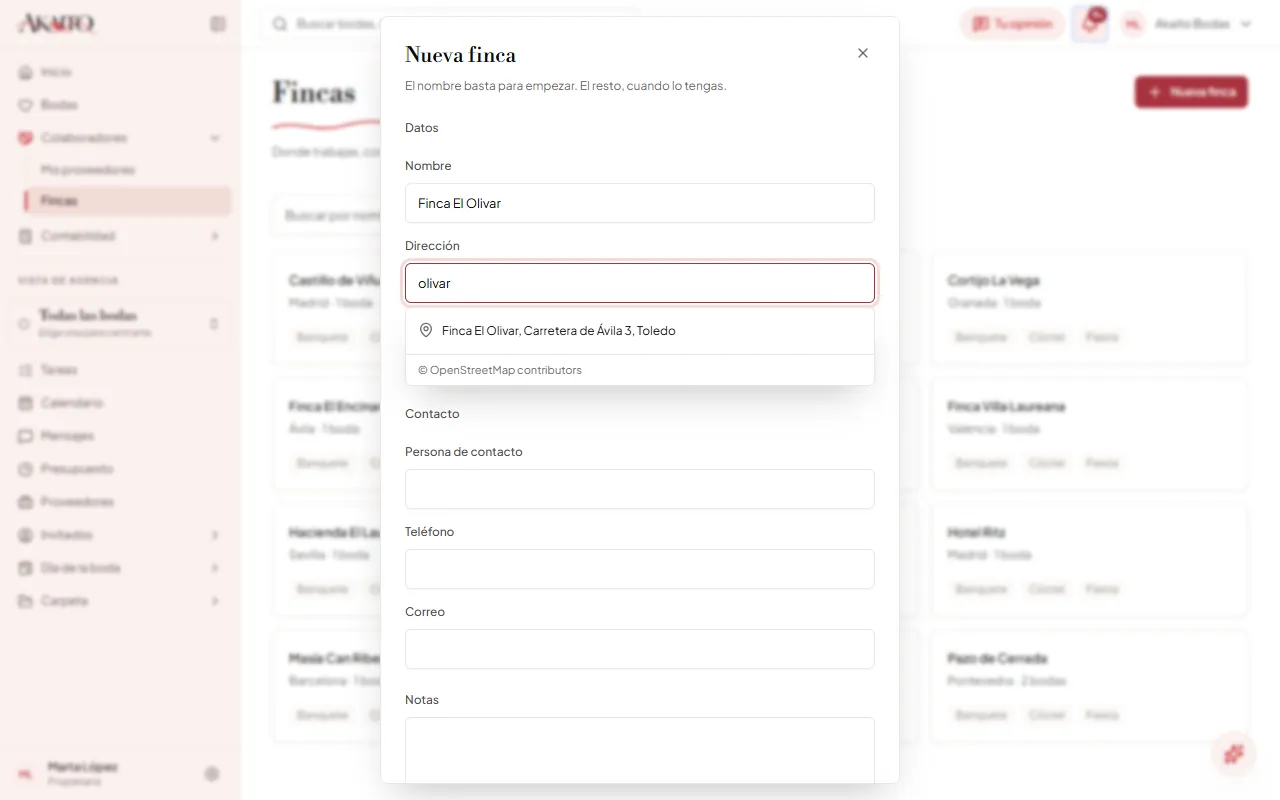
| Apartado | Campos |
|---|---|
| Datos | Nombre (obligatorio), dirección (con sugerencias) y ciudad |
| Contacto | Persona de contacto, teléfono, correo |
| Notas | Texto libre, hasta 5000 caracteres |
| Ubicación | El mapa con la finca marcada, y los enlaces «Google Maps» y «OpenStreetMap». «Ajustar a mano» muestra la latitud y la longitud |
Dos fincas con el mismo nombre y la misma ciudad se consideran la misma. El nombre «Por confirmar» está reservado para las bodas que aún no tienen lugar.
El nombre y el contacto que escribas aquí son también los de la finca en Mis proveedores.
5.2Ubicación en el mapa
Si eliges la dirección de la lista de sugerencias, la finca ya queda en su sitio: «Ubicada por la dirección». Las sugerencias vienen de OpenStreetMap, son de España y no cuestan nada. Si no eliges ninguna (un camino sin nombre, por ejemplo), se guarda lo que hayas escrito y Akaito busca el sitio por su cuenta, como se explica a continuación.
Al crear una finca con dirección o ciudad y sin elegir sugerencia, Akaito busca sus coordenadas en OpenStreetMap. Primero lo intenta con la dirección y, si no la encuentra, solo con la ciudad. La ficha indica cómo quedó:
- «Ubicada por la dirección».
- «Ubicada solo por la ciudad: revisa las coordenadas».
- «No se ha encontrado; escribe las coordenadas a mano».
- «Coordenadas puestas a mano».
- «Pendiente», si el servicio no respondió. La finca se guarda igualmente.
Al editar una finca, «Buscar ubicación» lo vuelve a intentar y puede sustituir el punto que habías elegido de la lista por el que encuentra por la dirección: si ya estaba bien, no lo pulses. Para escribir tú la latitud y la longitud (un cortijo sin dirección), pulsa «Ajustar a mano». Las coordenadas escritas a mano nunca se sobrescriben. Si cambias la dirección o la ciudad sin tocar las coordenadas, se buscan de nuevo.
Con coordenadas válidas, «Ubicación» enseña un mapa con la finca marcada, tanto al crearla o editarla como en su ficha. Así compruebas de un vistazo que el punto es el bueno. Debajo del mapa:
- «Google Maps» abre ese punto en Google Maps, en otra pestaña: de ahí sacas la ruta o el enlace para pasárselo a un proveedor.
- «OpenStreetMap» lo abre en OpenStreetMap.
Si escribes las coordenadas a mano, el mapa se pone al día cuando dejas de escribir. Sin coordenadas no hay mapa: «Elige la dirección de la lista y la finca quedará en su sitio del mapa».
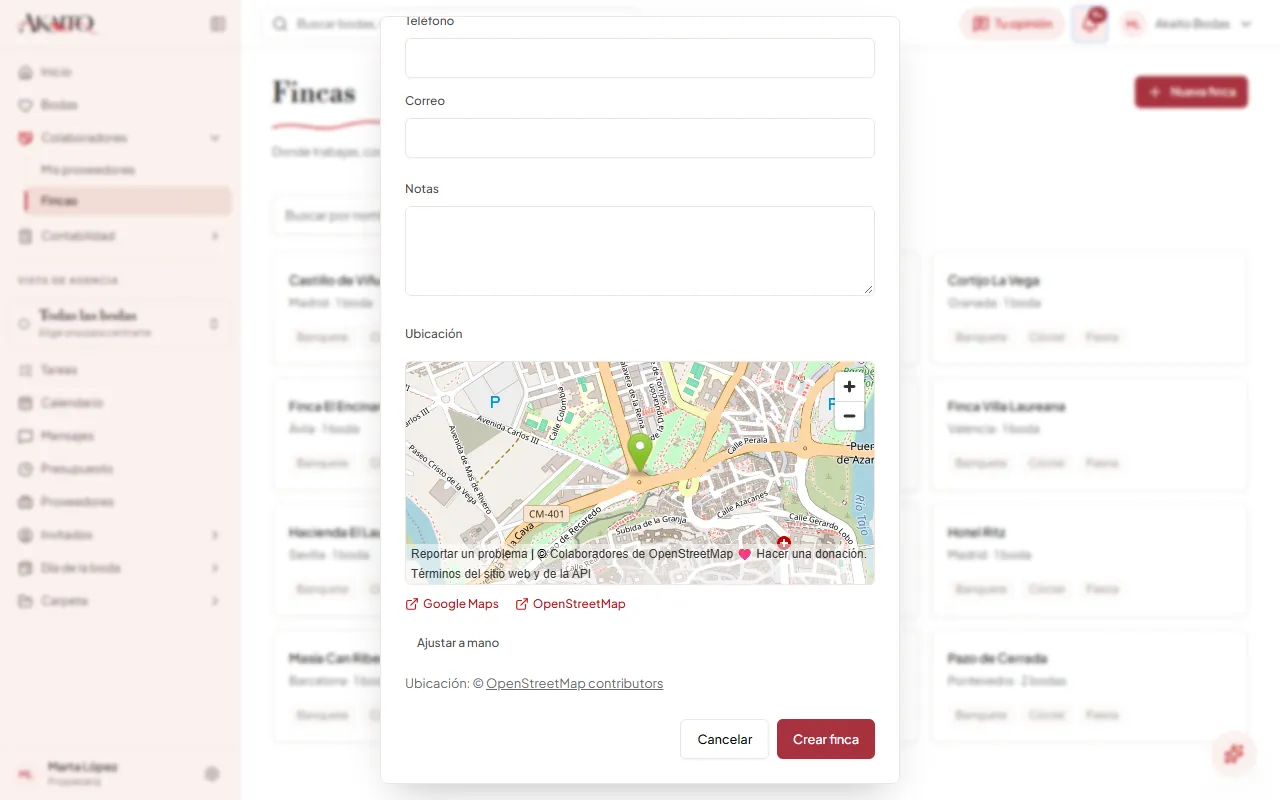
El mapa lo pide tu navegador a OpenStreetMap, que recibe tu dirección IP y nada de tus bodas (capítulo 22.7). La previsión del tiempo de la boda usa estas coordenadas (capítulo 12).
5.3La ficha de la finca
Al pulsar una tarjeta ves los datos de contacto, las notas, la «Ubicación» en el mapa, las «Bodas en esta finca» y los «Planos guardados» de banquete, cóctel y fiesta. Si la finca aún no tiene ubicación, la ficha dice «Sin ubicación todavía. Pulsa «Editar» y elige la dirección de la lista.». Cada plano indica de qué boda se guardó y cuándo.
«Bodas en esta finca» lista las bodas que la tienen de lugar y las que la tienen contratada sin ser su lugar («contratada, no es el lugar»), cada una con su estado y su importe en esa boda. Se cambian en cada boda, en Proveedores (capítulo 16).
- Quitar plano: las bodas nuevas en esta finca ya no empezarán con él. Las bodas ya creadas conservan sus planos.
- Borrar finca: las bodas que la usaban conservan el nombre del lugar y sus planos, pero se pierden los planos guardados de la finca. Sale también de Mis proveedores, con lo acordado en cada boda. Tienes 6 segundos para pulsar «Deshacer» en el aviso de abajo (capítulo 3.8); después, es definitivo.
5.4Planos de la finca en una boda nueva
Al crear una boda, eliges la finca en el desplegable «Finca». Si la finca tiene planos guardados, la boda nace con esas mesas y elementos, sin nadie sentado.
Para cambiar la finca de una boda ya creada, ve a Inicio, fila «Lugar», y pulsa «Cambiar», o usa «Usar como lugar de la boda» en Proveedores de la boda (capítulo 16.4). Cambiar la finca no copia sus planos: tráelos después con «Traer de la finca» en el plano de la boda (capítulo 18.5).
Al dar de alta la boda con su finca, o al cambiarla, la finca entra en Proveedores de la boda como pendiente.
6Mis proveedores
Mis proveedores es tu directorio: todos los proveedores con los que trabajas, fincas incluidas. Los das de alta una vez y los usas en todas tus bodas. Se llega desde el menú: abre el grupo «Colaboradores» y pulsa «Mis proveedores». En el móvil, pulsa «+» › «Mis proveedores».
Aquí no hay estado ni importe. Si un proveedor está contratado, pendiente o descartado, y lo que se acordó con él, depende de cada boda: lo ves y lo cambias en la boda, en Proveedores (capítulo 16).
6.1Tus proveedores
- Filtros: una pastilla por categoría («Todos», «Catering», «Finca», «Fotografía»…) con cuántos hay de cada una, más el botón «Solo favoritos».
- Buscador «Nombre, categoría o ciudad...»: tolera erratas («estudio norte» encuentra Studio Norte).
- Columnas: nombre (con la estrella de favorito y, en las fincas, su ciudad y «con mapa y planos»), categoría, «Bodas» (en cuántas ha trabajado), «Valoración», contacto y el menú «⋯».
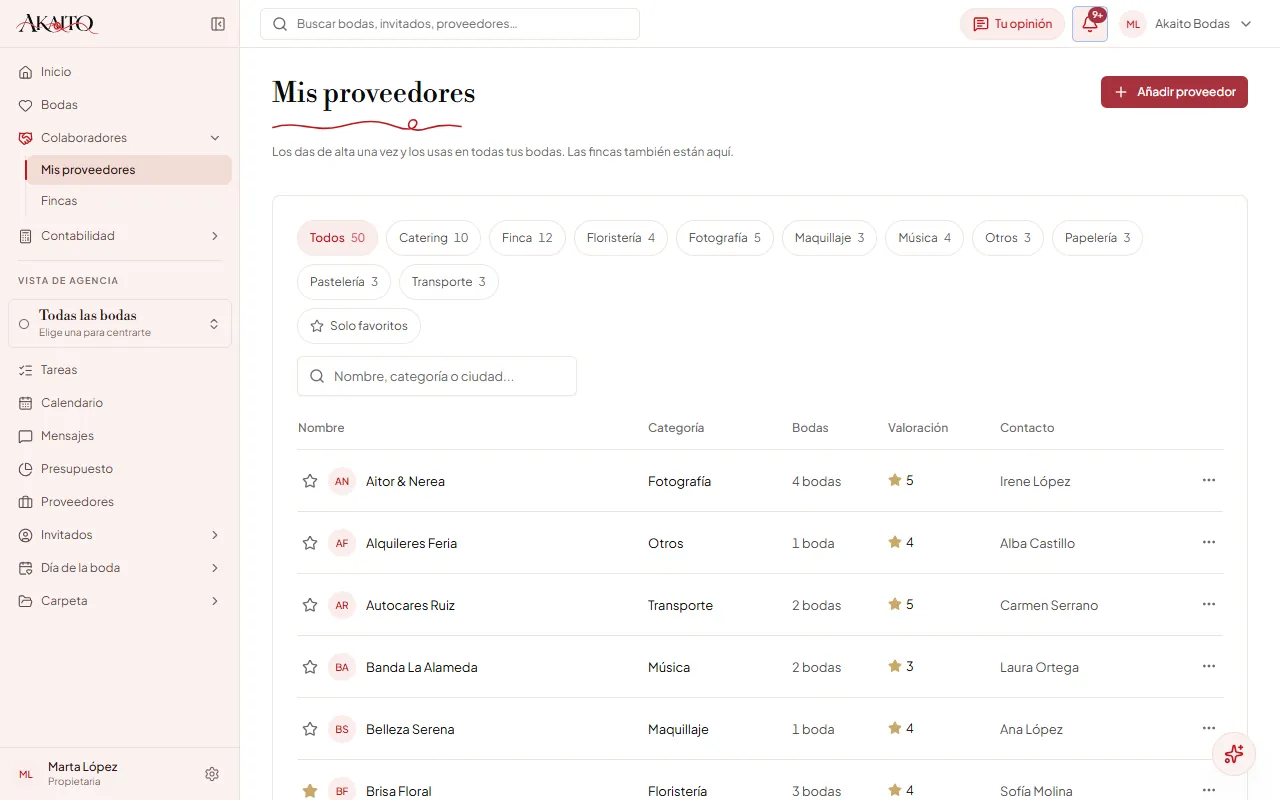
Con una boda abierta, la lista sigue mostrando todos tus proveedores. Arriba aparece «Tienes abierta la boda de…, pero aquí ves siempre todos tus proveedores» con el enlace «Ver los proveedores de la boda», y los que ya trabajan en esa boda llevan la etiqueta «En» y el nombre de la pareja.
El menú «⋯» de cada proveedor permite:
- «Asignar a» la pareja de la boda abierta: lo mete en esa boda como pendiente. Solo aparece con una boda abierta; si ya está en ella, dice «Ya está en» la pareja.
- «Ver ficha».
- «Editar»: abre «Editar proveedor» (nombre, categoría, contacto y NIF) sin entrar en la ficha. Si el proveedor es una finca, te lleva a Fincas, que es donde se cambia.
- «Copiar correo».
- «Borrar».
Favoritos: pulsa la estrella. Los favoritos salen los primeros al asignar un proveedor a una boda (capítulo 16.2) y, marcados con ★, en los desplegables de proveedor de Presupuesto, Documentos y el plano.
6.2Añadir un proveedor
- Pulsa «Añadir proveedor».
- Escribe el «Nombre» (obligatorio).
- Elige la «Categoría» en el desplegable. Salen siempre las de la lista y, debajo, «Tus categorías»: las que ya usa tu agencia y no están en ella. Si no está la que buscas, elige «Otra…» y escríbela en «Nueva categoría»; queda en tus categorías para la próxima vez. Si escribes una de la lista con otra grafía («video»), se guarda como en la lista («Vídeo»).
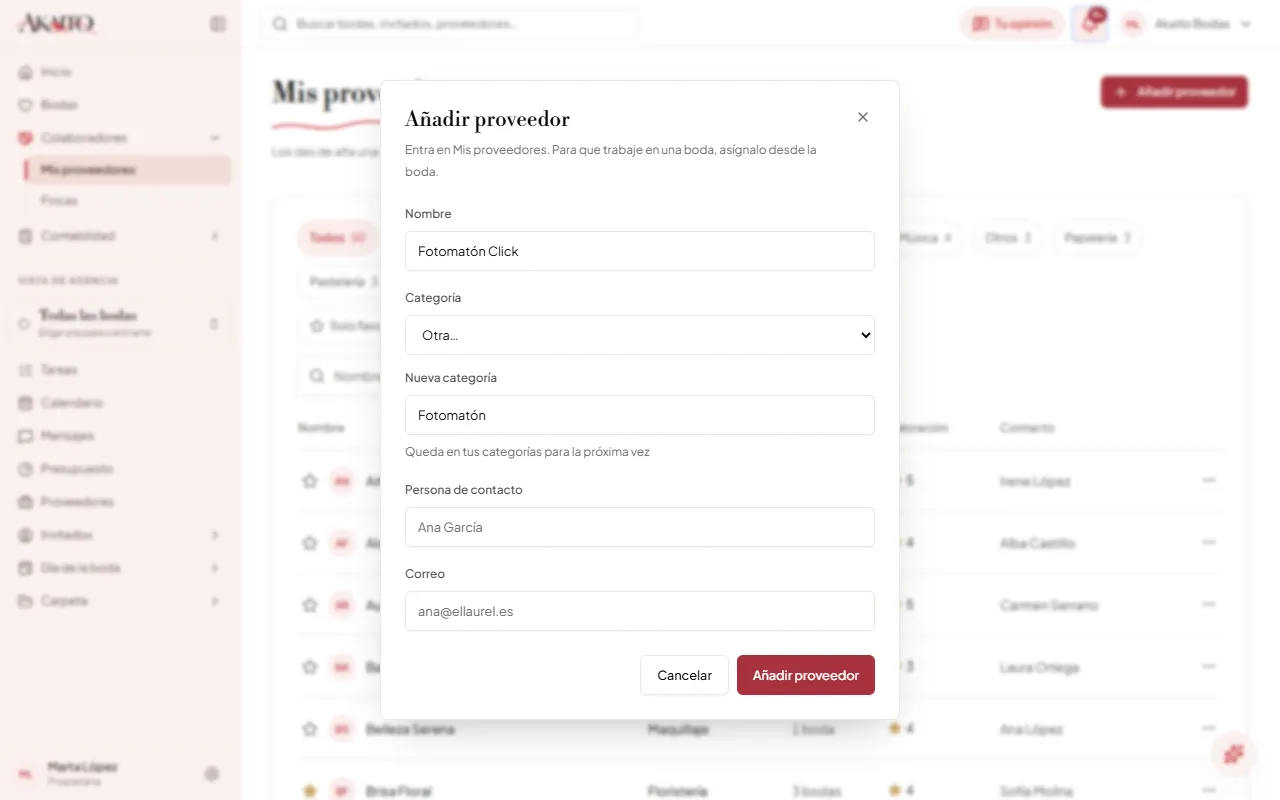
- Si la categoría es «Finca», escribe su «Ciudad»: se crea también en Fincas, con su mapa y sus planos.
- Añade la «Persona de contacto» y el «Correo».
- Pulsa «Añadir proveedor».
Entra solo en Mis proveedores. Para que trabaje en una boda, asígnalo desde la boda (capítulo 16.2). Si esa finca ya está en Fincas, Akaito te avisa de que ya está entre tus proveedores y no la duplica.
También puedes crear un proveedor sobre la marcha al asignarlo a una boda (capítulo 16.2) o al registrar un presupuesto, con «+ Nuevo proveedor…» (capítulo 15.3).
6.3La ficha del proveedor
Pulsa el nombre de un proveedor para abrir su ficha.
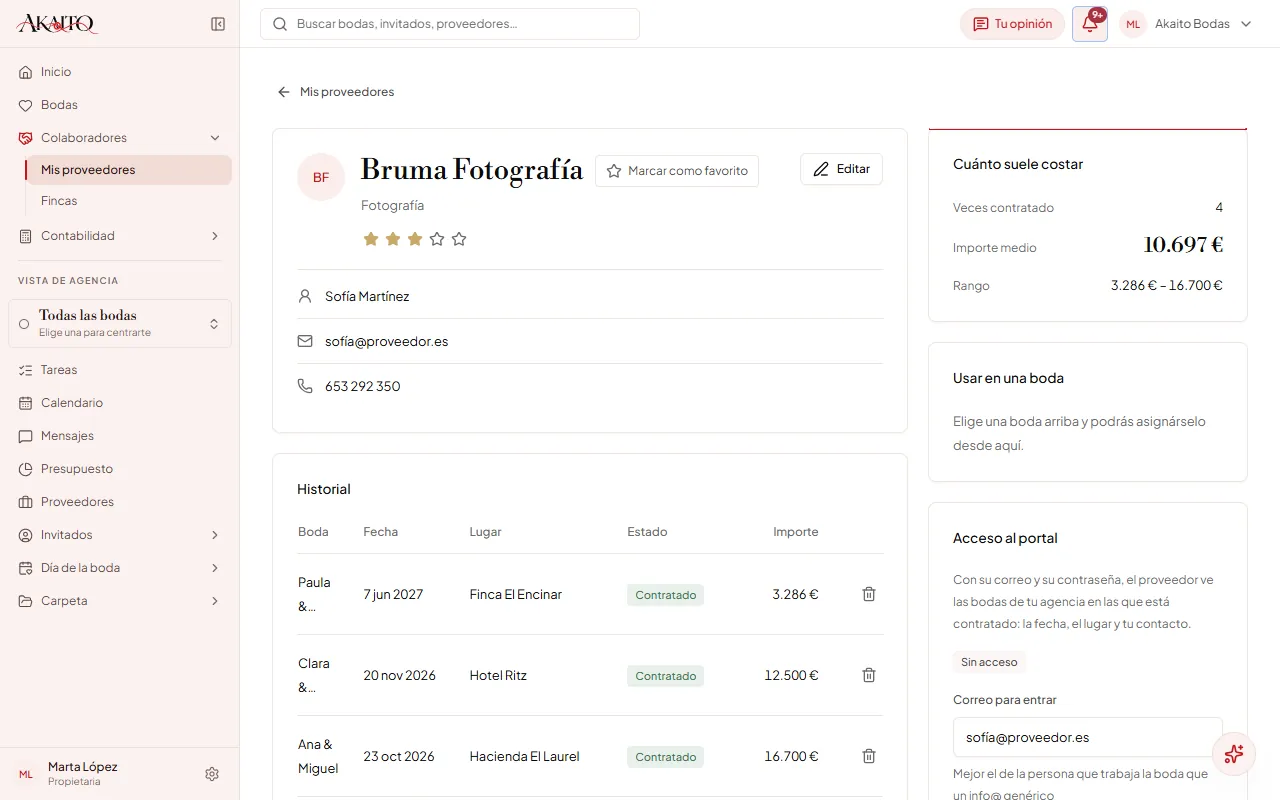
| Apartado | Qué contiene |
|---|---|
| Cabecera | Nombre, favorito, categoría, valoración interna de 1 a 5 estrellas, persona de contacto, correo y teléfono, y el botón «Editar». Si es una finca, su ciudad y el enlace «Ver en Fincas (planos y mapa)», que abre su ficha |
| Historial | Cada boda en la que está, con fecha, lugar, su estado en esa boda e importe |
| Cuánto suele costar | Veces contratado, importe medio y rango, con las contrataciones que tienen importe |
| Usar en una boda | Asignarlo a la boda abierta o quitarlo de ella |
| Acceso al portal | Invitar al proveedor a su portal (capítulo 6.5). Solo sale si Akaito ha activado los portales en tu cuenta |
| Notas | Texto libre que se guarda al salir del campo: qué tal trabajó, con quién hablar, qué pedir la próxima vez |
El NIF del proveedor se anota en Facturas para la gestoría (capítulo 8) o, si no es una finca, al editarlo.
Editar el proveedor: pulsa «Editar» en la cabecera de la ficha. Puedes cambiar «Nombre», «Categoría», «Persona de contacto», «Correo», «Teléfono» y «NIF», y pulsa «Guardar». El cambio vale para todas tus bodas; lo de cada boda (estado, importe, condiciones) se cambia en la boda (capítulo 16). El nombre y la categoría no pueden quedar vacíos, y un correo mal escrito no se guarda. «Categoría» es el mismo desplegable que al darlo de alta (capítulo 6.2), sin «Finca»: una finca se da de alta en Fincas. Si corriges el nombre o la categoría, cambian también en su partida del Presupuesto de cada boda en la que está contratado (capítulo 16.6).
Si el proveedor es una finca, el botón dice «Se edita en la finca» y te lleva a la ficha de esa finca en Fincas (no a la lista): el nombre y el contacto de una finca se cambian allí (capítulo 5.1) y su proveedor los copia. Por la misma razón, una finca no se crea cambiando la categoría de un proveedor a «Finca»: se da de alta en Fincas.
6.4Asignar y contratar en una boda
Un proveedor entra en una boda pendiente, de cualquiera de estas formas:
- Con «Asignar proveedor», en Proveedores de la boda (capítulo 16.2). Es la forma más rápida, y permite crear uno nuevo si no lo tienes.
- Con «Asignar a» la pareja, en el menú «⋯» de Mis proveedores, con la boda abierta.
- Con «Usar en esta boda», en su ficha, con la boda abierta.
Pasa a contratado al marcarlo así en Proveedores de la boda, o al elegir su presupuesto con «Elegir y contratar» en Presupuesto › «Comparativas» (capítulo 15.4), que además le pone el importe del presupuesto. Todo eso es solo de esa boda (capítulo 16.5).
Si los portales están activados en tu cuenta (capítulo 6.5), solo los proveedores contratados ven la boda en su portal y aparecen en el portal de la pareja.
Para quitarlo de una boda, usa «Quitar de esta boda» en Proveedores de la boda, o «Quitarlo de esta boda» o la papelera del historial en su ficha. Se pierde lo acordado para esa boda; el proveedor sigue en Mis proveedores.
«Quitarlo de esta boda» y la papelera, en la ficha, lo quitan al momento con «Deshacer» (capítulo 3.8); si ya había un importe acordado, el aviso dice lo que sale del Presupuesto (capítulo 16.6).
6.5Dar acceso al portal del proveedor
El portal del proveedor le muestra las bodas de tu agencia en las que está contratado. Las fincas también pueden tenerlo, como cualquier proveedor.
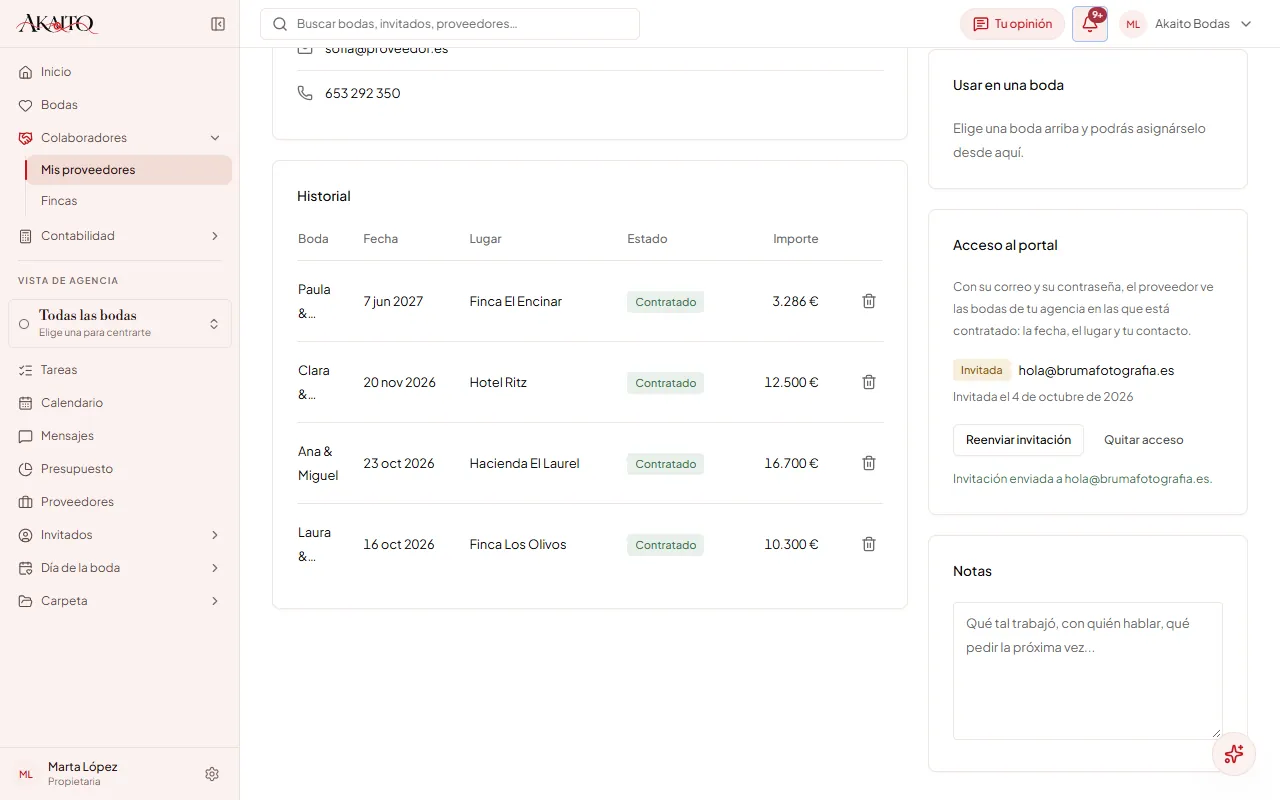
- En la ficha, ve a la tarjeta «Acceso al portal».
- Revisa el «Correo para entrar». Mejor el de la persona que trabaja la boda que un info@ genérico. Cambiarlo aquí no cambia el correo de contacto de la ficha.
- Pulsa «Invitar al portal».
Si el proveedor es nuevo en Akaito, recibe un enlace para crear su contraseña, válido 72 horas y una vez. Si ya trabaja con otra agencia en Akaito, recibe un aviso con un enlace a akaito.es/entrar: entra con su contraseña de siempre y, en «¿Dónde quieres entrar?», elige tu agencia.
La tarjeta muestra el estado: «Sin acceso», «Invitada», «Activa» o «Revocada».
- Reenviar invitación: si aún no ha entrado.
- Quitar acceso: deja de entrar al momento, solo en tu agencia. Para devolvérselo, pulsa «Volver a invitar».
6.6Lo que ve el proveedor en su portal
El proveedor entra en akaito.es/entrar con su correo y su contraseña, como la planner y la pareja, y llega a su portal. Si trabaja con varias agencias, Akaito le pregunta «¿Dónde quieres entrar?» y elige con cuál. Después puede cambiar de agencia sin salir: en el menú del portal aparece «Cambiar de agencia» (solo si tiene más de una) y elige otra.
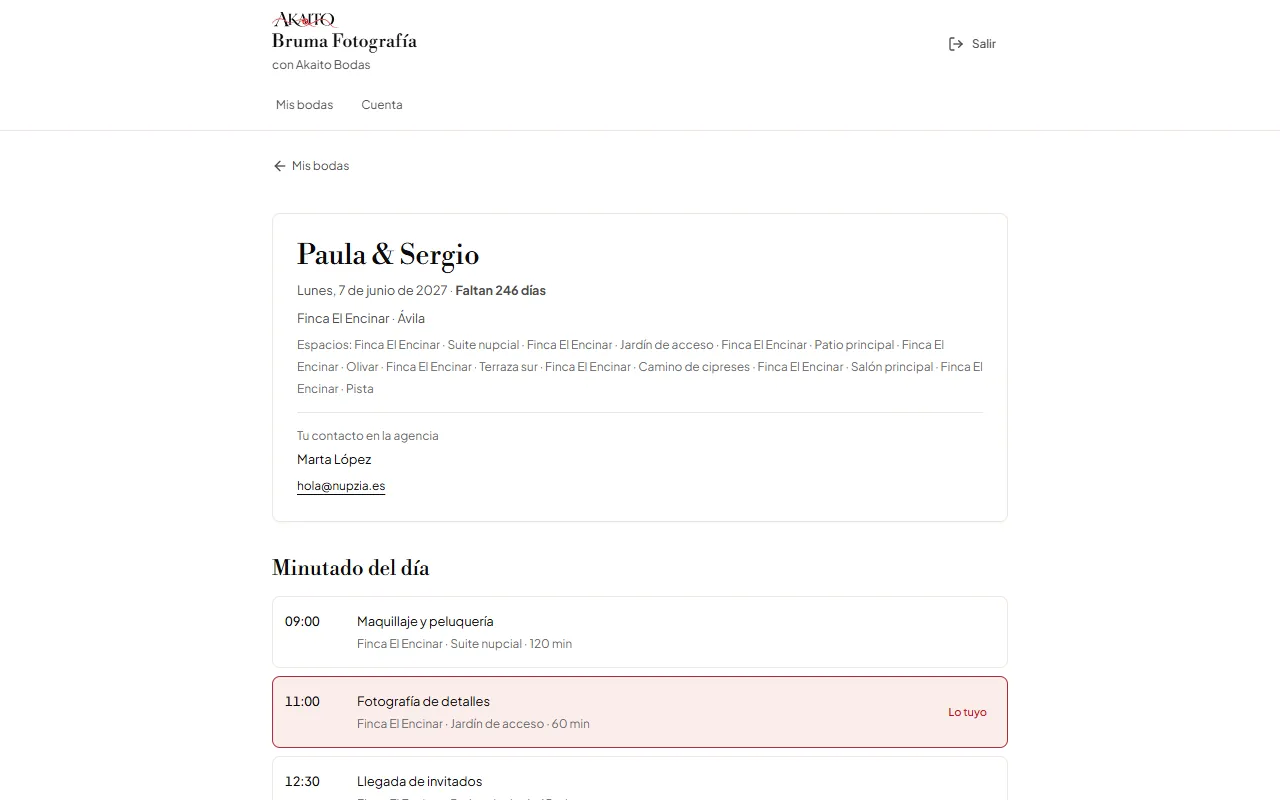
En «Mis bodas» ve las bodas próximas y pasadas en las que está contratado, con la fecha, el lugar y tu contacto. Dentro de cada boda ve, en modo lectura:
| Apartado | Qué muestra |
|---|---|
| Minutado del día | El día entero, con sus hitos resaltados como «Lo tuyo». Le avisa si cambia la hora, la duración o el espacio de alguno de sus hitos |
| Documentos | Los documentos de esa boda asociados a él que hayas marcado con «Enseñárselo al proveedor» |
| Tu contratación | Importe acordado, fecha de contratación, lo pagado, lo pendiente y sus pagos |
| Invitados | Solo si su categoría es «Catering» o «Finca»: adultos, niños, menús y alergias por categoría (gluten, lactosa…), sin nombres |
El proveedor nunca ve los nombres, teléfonos ni correos de los invitados, ni el texto que escribiste sobre sus alergias. No puede cambiar nada de la boda.
Sus reglas de acceso son las mismas que las de la pareja y las tuyas (capítulo 2): contraseña de al menos 12 caracteres, bloqueo tras 5 intentos fallidos en 15 minutos y sesión de 30 días si deja marcada «Mantener la sesión iniciada» (si no, hasta que cierre el navegador). Para irse, pulsa «Salir».
7Lo hablado
Lo hablado es tu cuaderno de las conversaciones de cada boda: lo que hablas con los novios y con los proveedores por teléfono, WhatsApp, correo o en persona. Desde aquí no se envía nada a nadie: solo se apunta. Sirve para saber qué se acordó, cuándo y con quién, y a quién le debes una respuesta.
En el menú, «Lo hablado» está en el bloque de la boda, después de «Calendario». En el móvil está en el botón «+» de la barra de abajo.
Dentro de una boda hay dos pestañas: «Registro», que es lo apuntado, y «Con la pareja», que con los portales desactivados solo dice «Próximamente».
Sin boda abierta, la pantalla muestra una fila por boda activa con lo que tiene apuntado y lo que te toca responder. Pulsa una fila para entrar.
7.1El registro de lo hablado
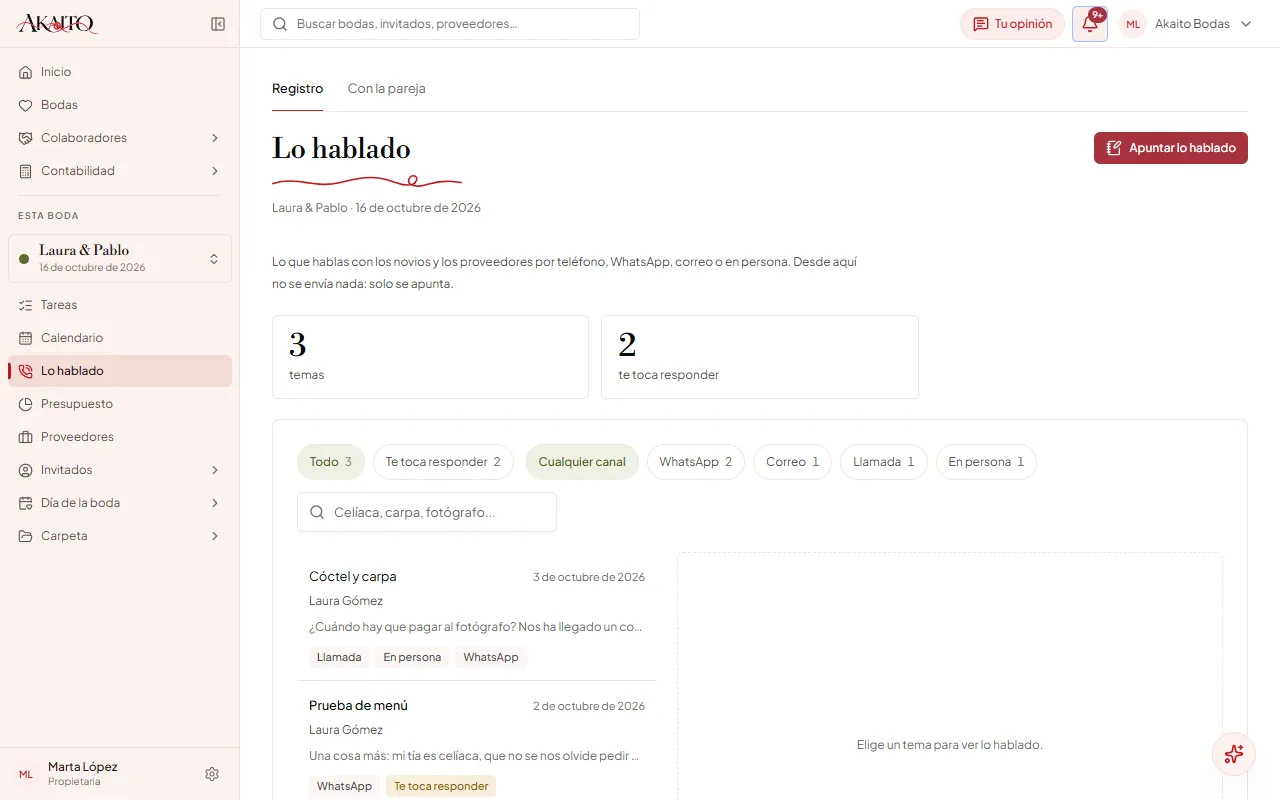
- Pulsa «Apuntar lo hablado».
- Rellena «Con quién» (los novios o el proveedor), el «Asunto» y «Qué se habló». Los dos últimos son obligatorios.
- Elige «Por dónde fue»: llamada, WhatsApp, correo o en persona.
- Marca «Queda esperando respuesta mía» si te toca contestar.
- Pulsa «Apuntar».
Lo apuntado se agrupa en temas por asunto. Arriba ves cuántos temas tiene la boda y en cuántos te toca responder. Dentro de un tema puedes:
- Apuntar más sobre esto: añadir una nueva parte de la conversación al mismo tema.
- Me toca responder o Ya he respondido: marcar si la siguiente respuesta es tuya.
Puedes filtrar por «Te toca responder», por canal, y buscar por asunto, persona o texto («Celíaca, carpa, fotógrafo...»).
7.2Con la pareja
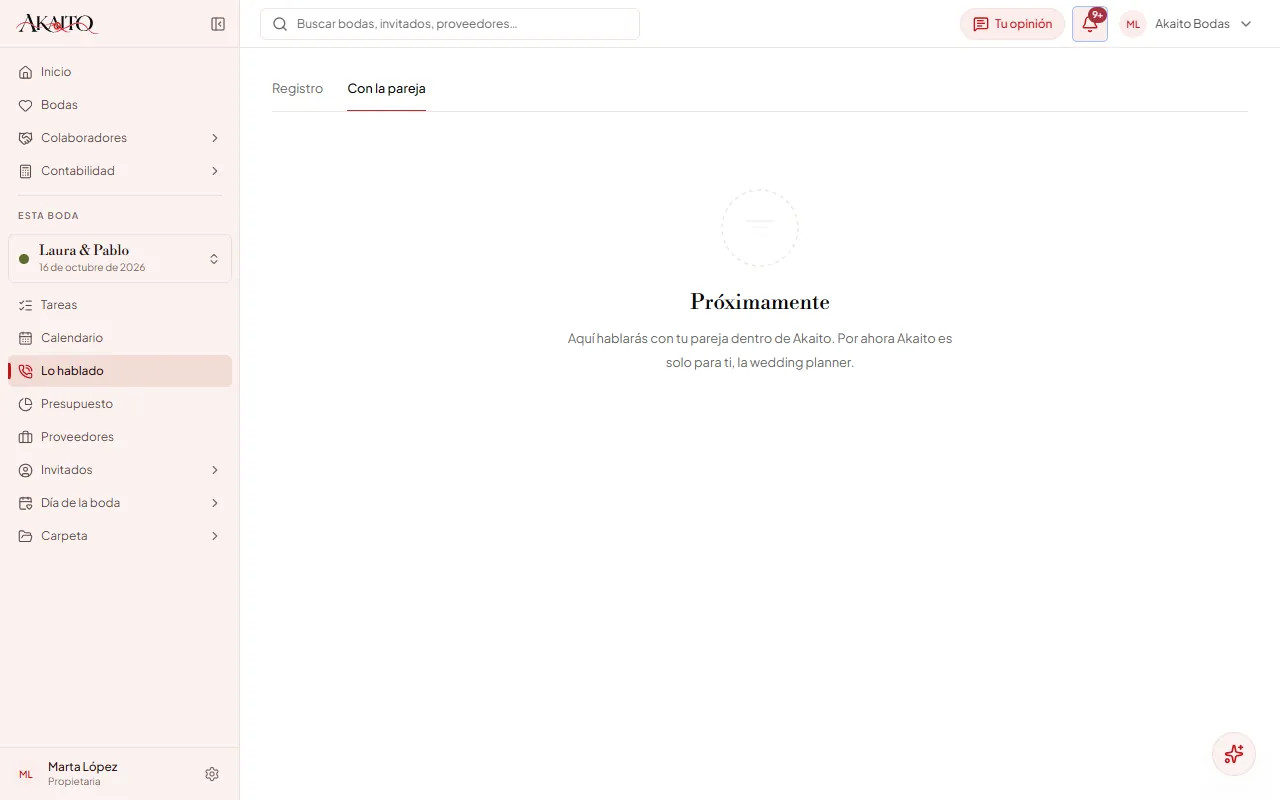
La pestaña «Con la pareja» es el chat de la boda con los novios, que ellos ven en su portal. Muestra entre paréntesis los mensajes sin leer.
- Escribe en «Escribe un mensaje, o pega un enlace con una idea…».
- Pulsa «Enviar», o Ctrl + Intro.
El «visto» es de toda la agencia: cuando cualquier compañera con permiso de edición abre el hilo, deja de contar como sin leer para todas. Las cuentas de solo lectura pueden leer el chat, pero no escribir.
La conversación se actualiza sola: un mensaje nuevo aparece en unos segundos, sin recargar. En lo que escribes tú, un check (✓) dice que se ha enviado y dos (✓✓) que la pareja ya lo ha leído; debajo del último que ha leído pone «Visto» y la hora.
Cuando la pareja te escribe, Akaito avisa por correo a la dirección de contacto de la agencia, sin incluir el texto. Si sigue escribiendo, no llegan más correos hasta que alguien de la agencia abre el chat: una conversación de quince mensajes es un solo correo. Ese correo se puede apagar en Ajustes › «Avisos por correo» (capítulo 22.4), una tarjeta que solo sale con los portales activados. Los mensajes sin leer también salen en la campana de la barra de arriba, con una fila por boda (capítulo 3.4). Los detalles del chat (límites, avisos y lo que ve la pareja) están en el capítulo 21.6.
8Facturas para la gestoría
Facturas para la gestoría reúne, por trimestre, las facturas que tu gestoría necesita: las que recibes de proveedores y las que emites tú. Las ordena, te dice qué les falta y las descarga en un único ZIP.
Se llega desde el menú: abre el grupo «Contabilidad» y pulsa «Facturas para la gestoría». Si no eres la propietaria, no tienes ese grupo y la sección sale suelta en el menú. En el móvil, pulsa «+» › «Facturas para la gestoría».
Akaito no emite facturas. Las tuyas las emites con tu programa de siempre y aquí registras una copia.
Esta pantalla es de toda la agencia, aunque tengas una boda abierta: una declaración lleva las facturas de todas las bodas del trimestre.
8.1Preparar el trimestre
- Sube cada factura en Documentos, dentro de su boda, con el tipo «Factura recibida» (asociada a su proveedor) o «Factura emitida» (capítulo 19).
- Abre Facturas para la gestoría. Al entrar se carga el trimestre cerrado anterior. Puedes cambiarlo con «Trimestre anterior», «Trimestre en curso», «Este mes» o las fechas desde y hasta.
- Resuelve el bloque «N cosas por resolver».
- Completa en cada fila la fecha, el importe y, en las emitidas, el número de factura. Se guardan al salir del campo.
- Pulsa «Descargar todo» y envía el ZIP a tu gestoría.
Una factura entra en el periodo por su fecha de factura, no por la fecha en que la subiste.
8.2Cosas por resolver
El bloque «N cosas por resolver» va primero, porque es lo que la gestoría te reclamaría:
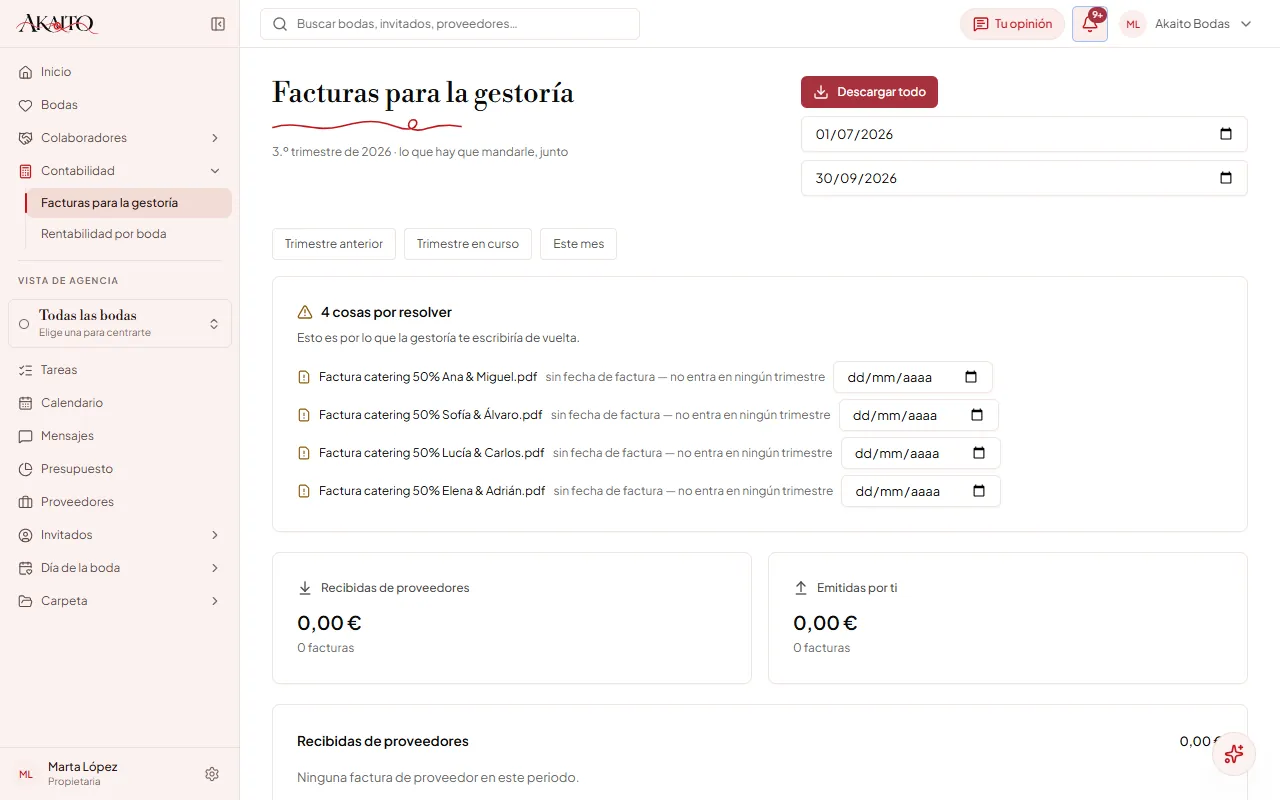
- Sin fecha de factura: no entra en ningún trimestre. Aparece siempre, sea cual sea el periodo, con un campo para poner la fecha.
- Sin importe.
- Sin número de factura: solo en las emitidas.
- Sin PDF: no se puede mandar.
- Proveedor sin NIF: la gestoría devolverá sus facturas. Escribe el NIF del proveedor en el campo que aparece. Es el único sitio de Akaito donde se anota el NIF.
8.3El paquete para la gestoría
«Descargar todo» genera un ZIP con:
- indice.csv: una fila por factura (cara, fecha, número, emisor, NIF, importe, boda y fichero), lista para abrir en Excel.
- Recibidas/ y Emitidas/: los PDF, con nombres del tipo fecha\_Emisor\_NIF.
Las facturas sin PDF aparecen en el índice, pero no en las carpetas. El paquete admite hasta 500 MB.
Akaito no envía el paquete a la gestoría: lo descargas y se lo mandas tú.
Ver y descargar está al alcance de todas las cuentas de la agencia. Editar fechas, importes, números y NIF requiere permiso de edición.
9Rentabilidad por boda
Rentabilidad por boda compara lo que sacas de cada boda: ingresos, gastos, margen y euros por hora trabajada. Solo la ve la propietaria de la agencia; la pareja nunca la ve.
9.1La comparativa de la agencia
En el menú, abre el grupo «Contabilidad» y pulsa «Rentabilidad por boda». En el móvil, pulsa «+» › «Rentabilidad por boda». Elige un año o «Todos».
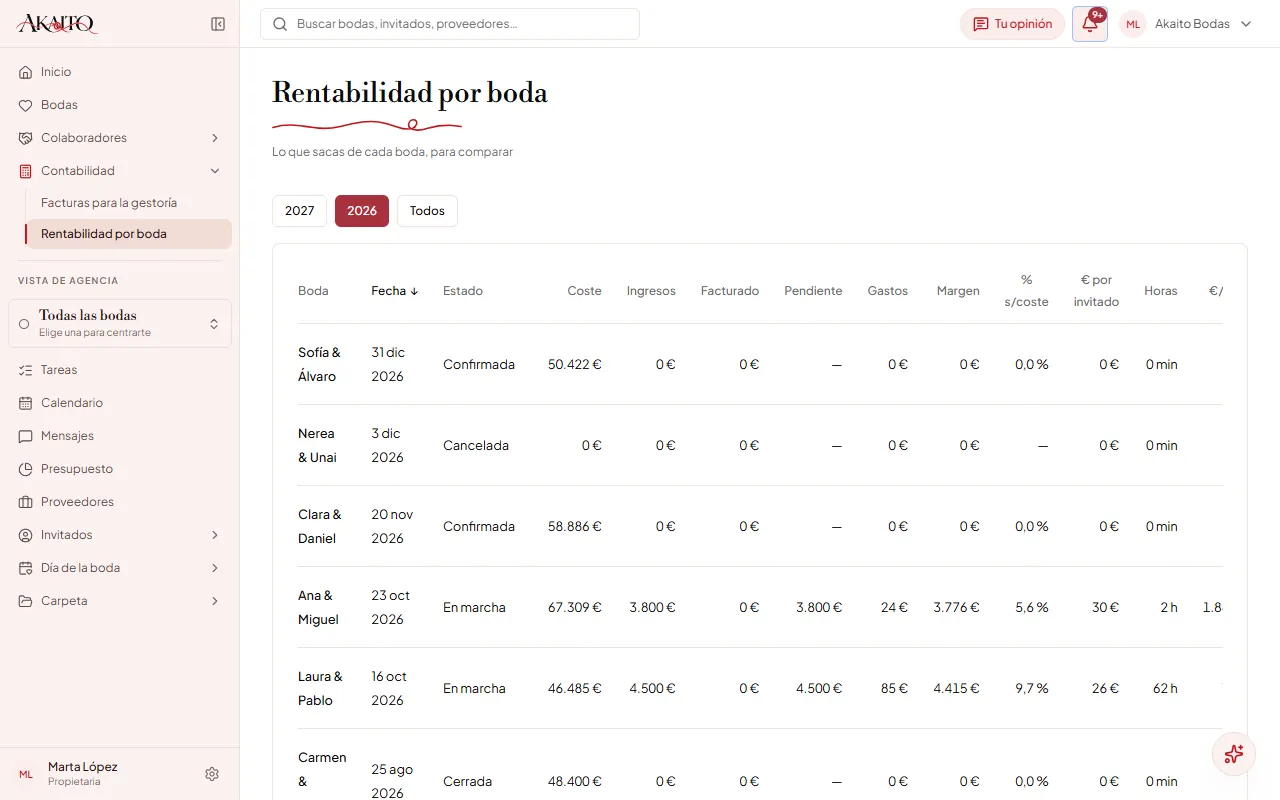
La tabla tiene una fila por boda, incluidas las cerradas y canceladas, con estas columnas: coste, ingresos, facturado, pendiente, gastos, margen (en rojo si es negativo), porcentaje sobre el coste, euros por invitado, horas y euros por hora. La fila «Total» suma toda la selección.
Pulsa una cabecera para ordenar por esa columna. Pulsa una boda para ver su detalle.
9.2La rentabilidad de una boda
El detalle de cada boda está en Presupuesto › pestaña «Rentabilidad».
- Anota tus «Honorarios pactados», con IVA incluido. Se guardan al salir del campo.
- Al lado, en «Tu precio por hora», escribe lo que cobras por cada hora en esta boda, por ejemplo «50». También se guarda al salir del campo; déjalo vacío para quitarlo.
- Apunta los gastos que no tienen factura: fecha, concepto e importe, y pulsa «Apuntar gasto».
- Apunta las horas trabajadas: fecha, horas («1,5», «1:30» o «2») y concepto, y pulsa «Apuntar horas». Cada fila es un día, con un máximo de 24 horas.
La cifra «€/hora» compara lo que de verdad te sale con tu precio:
| Si… | «€/hora» enseña |
|---|---|
| Hay horas apuntadas y has puesto tu precio | Lo que te sale por hora y, debajo, «Tu precio: 50 €/h. Lo superas.» o «No llegas.». Si no llegas, la cifra va en rojo |
| Hay horas, pero no has puesto tu precio | Lo que te sale por hora |
| Has puesto tu precio, pero aún no hay horas | Tu precio, con «Apunta horas para ver lo que te sale» |
| No hay ni horas ni precio | Una raya y cómo ponerlo |
Cada boda tiene su propio precio por hora: puedes cobrar distinto en una boda pequeña que en una de 300 invitados.
Las facturas recibidas de la boda se suman solas a los gastos, desde Documentos.
9.3Cómo se calculan las cifras
| Cifra | Cálculo |
|---|---|
| Ingresos | El mayor entre los honorarios pactados y lo facturado (facturas emitidas de la boda) |
| Gastos | Facturas recibidas de la boda + gastos apuntados sin factura |
| Margen | Ingresos − gastos |
| €/hora | Margen ÷ horas apuntadas. Se compara con tu precio por hora, si lo has puesto |
| Coste de la boda | Por partida, lo comprometido; si no hay nada comprometido, lo estimado |
| Pendiente de facturar | Honorarios − facturado, nunca por debajo de cero |
| Por invitado | Sobre los confirmados (con acompañantes); si no hay ninguno, sobre los previstos |
El coste de la boda no se resta del margen: es dinero de la pareja. Solo sirve para el porcentaje de honorarios y las cifras por invitado.
La pantalla te avisa si faltan honorarios, si hay facturas sin importe o si has facturado por encima de lo pactado.
9.4Quién ve qué
| Rol | Qué ve y hace |
|---|---|
| Propietaria | Todo: cifras, honorarios, precio por hora, gastos y horas |
| Colaboradora | Apunta gastos y horas, sin ver ninguna cifra total |
| Solo lectura | Nada |
10Asistente IA
El asistente es un chat con inteligencia artificial que conoce tus bodas. Le preguntas cómo va algo y te contesta con tus datos. Le pides que te lleve a una pantalla y te lleva. Le pides un cambio y te lo deja preparado en una tarjeta para que lo apruebes. Si activas el modo automático, lo rutinario lo hace solo y te deja deshacerlo.
Le hablas en castellano, escribiendo o con el micrófono.
10.1Dónde se abre
| Desde | Cómo |
|---|---|
| Cualquier pantalla | Con el botón redondo del destello rojo, abajo a la derecha, o con Ctrl + K. Se abre en un panel (capítulo 3.5) |
| El panel | «Abrir a pantalla completa» te lleva a la pantalla del asistente |
| Inicio | En la tarjeta «Asistente», pulsa «¿En qué puedo ayudarte hoy?». Si pulsas una de las frases de «Prueba con», se abre la pantalla completa y se pregunta sola |
El panel y la pantalla completa comparten la conversación: lo que empiezas en uno sigue en el otro. La pantalla completa añade:
- a la izquierda, tus conversaciones guardadas (capítulo 10.7);
- arriba, el título de la conversación y, a la derecha, el lápiz para empezar una nueva;
- en la caja de texto, abajo, la boda sobre la que preguntas, el modelo (capítulo 10.8) y el modo (capítulo 10.6).
La boda sobre la que preguntas es la boda abierta en el selector: sale como «Laura & Pablo» o, sin boda elegida, como «Toda la agencia». Para preguntar por otra, elígela en el selector o nómbrala en la pregunta.
En el móvil, la pantalla completa guarda tus conversaciones tras el botón de arriba a la izquierda. No salen la boda, el modelo ni el modo: el asistente usa «Maggie Fast» y el modo que elegiste en el ordenador.
10.2Preguntar
- Escribe en «¿En qué puedo ayudarte hoy?» y pulsa Enter. Mayús + Enter salta de línea.
- Mientras trabaja, ves qué está consultando, por ejemplo «Consultando los invitados…». La respuesta se escribe en vivo. Tu pregunta sube a lo alto del chat y la respuesta se escribe debajo sin mover la pantalla: puedes leerla desde la primera palabra. Si es más larga que la pantalla, baja tú cuando quieras. Si es corta, queda espacio en blanco debajo hasta la siguiente pregunta.
- Al terminar, esos pasos se pliegan en una línea, como «3 pasos». Púlsala para ver qué ha consultado.
Para hablarle, pulsa el micrófono (o Ctrl + M con el asistente abierto) y habla: lo que vas diciendo aparece en la caja mientras hablas. No hace falta pulsar para terminar. Cuando dejas de hablar, Akaito espera un par de segundos (más si lo último que has dicho suena a frase sin acabar, como «…para» o «…y»; una respiración de dos segundos no la corta) y entonces muestra una barra de un segundo con «Se envía en un momento» y un botón «Cancelar». Al llenarse la barra, el mensaje se envía solo. Si vuelves a hablar mientras se llena, la barra desaparece y sigue escuchando. Si pulsas «Cancelar», no se envía y lo dicho se queda en la caja para que lo corrijas. Si pulsas el micrófono mientras escuchas, el dictado se para y el texto también se queda en la caja, sin enviarse. Si pulsas el micrófono y no dices nada, a los 6 segundos se cierra solo y no envía nada. Si mientras te escucha sales de Akaito (por ejemplo, cambias a otra app del móvil), deja de escuchar y lo dicho se queda en la caja, sin enviarse; al volver, pulsa el micrófono para seguir. En el iPhone, con Akaito instalada en la pantalla de inicio, al volver de otra app el sistema a veces deja el micrófono bloqueado: si no te oye, Akaito te lo dice con «No te he oído». Pulsa el micrófono otra vez y, si sigue sin oírte, cierra Akaito (desliza hacia arriba desde abajo y quítala) y vuelve a abrirla. El dictado funciona en Chrome y Edge, y en los navegadores del móvil que traen reconocimiento de voz. La voz la pasa a texto el navegador, no Akaito (capítulo 10.11).
Una conversación vacía empieza con «¿En qué te ayudo?» y unas preguntas de ejemplo. Con una boda abierta, son las del momento de esa boda: al principio, qué falta para arrancar; en el último mes, qué queda por cerrar y si hay huecos en el minutado; el día de la boda, qué viene ahora. Si algo vence estos días, la primera es «¿Qué vence estos días?».
Debajo de cada respuesta puede haber:
| Elemento | Qué es |
|---|---|
| «Consultado: …» | Las secciones de las que ha sacado los datos |
| «Abrir …» | Sale si tu pregunta nombra una sección, por ejemplo «Abrir Tareas». Te lleva a ella |
| Copiar la respuesta | Copia el texto, por ejemplo un correo que te ha redactado |
| Buena respuesta y Mala respuesta | Los pulgares, para decir si ha acertado |
| Regenerar la respuesta | Solo en la última: pide otra respuesta a la misma pregunta |
Los botones de iconos dicen su nombre al pasar el ratón.
- Parar: mientras escribe, el botón de enviar es un cuadrado, «Parar la respuesta». Lo escrito se queda, con la nota «Respuesta detenida».
- Regenerar: la respuesta anterior se borra y las tarjetas que hubiera dejado sin aprobar se descartan. Lo que ya hubieras aprobado se queda hecho, pero su tarjeta desaparece de la conversación. Usa el modelo que tengas elegido en ese momento.
- Valorar: con «Mala respuesta», el asistente pregunta «¿Qué ha fallado?»: «No es verdad», «No hizo lo que pedí» u «Otro», con un texto opcional. Pulsa «Enviar motivo» o «Ahora no». Para quitar un pulgar, vuelve a pulsarlo. Las valoraciones sirven a Akaito para saber si el asistente acierta.
Una pregunta cada vez: mientras contesta, no puedes enviar otra.
Lo que consulta
| Puede consultar | Ejemplos de preguntas |
|---|---|
| Bodas y en qué punto está cada una: lo que falta y lo que vence | «¿Qué bodas tengo este mes?», «¿Por dónde sigo con Laura y Pablo?» |
| Presupuesto, partidas y pagos | «¿Cómo va el presupuesto de Laura y Pablo?» |
| Tareas | «¿Qué tareas tengo vencidas?» |
| Invitados y mesas: cuántos han confirmado, están pendientes o han dicho que no, su teléfono y su correo, su menú y sus alergias (con cuántos hay de cada uno) y quién no tiene mesa (de los confirmados) | «¿Cuántos han confirmado?», «Dame el teléfono de los que faltan por contestar», «¿Quién no tiene mesa?», «¿Quién se sienta en la mesa 3?» |
| Proveedores, los contratados en cada boda, fincas y plantillas | «¿Qué fotógrafos tengo?» |
| Minutado, calendario y registro de lo hablado | «¿Hay huecos en el minutado?» |
| Las notas de Notas e ideas de una boda: qué apuntaste, qué día, con quién lo hablaste y si la pareja la ve | «¿Qué notas tengo de la boda de Laura y Pablo?», «¿De qué día es la última nota?» |
| Invitación digital: si está publicada, a cuántos se ha enviado y cuántos no tienen correo | «¿Cómo va la invitación?» |
| El tiempo previsto para el día de la boda, el mismo de la tarjeta del tiempo (capítulo 12.6) | «¿Qué tiempo va a hacer en la boda de Laura y Pablo?», «¿Va a llover?» |
De las notas lee las 30 más recientes de la boda y, de una nota muy larga, solo el principio: si necesitas una nota entera, ábrela en Notas e ideas.
No consulta las referencias de Pinterest, los documentos, el chat con la pareja ni la rentabilidad.
Buscar, filtrar por inicial y ordenar
Puedes pedirle una lista filtrada u ordenada por el nombre. La busca y la ordena Akaito con los nombres de verdad, sin mirar tildes ni mayúsculas, y te dice cuántos hay.
| Qué pides | En qué listas | Ejemplos |
|---|---|---|
| Los que empiezan por unas letras | Invitados (por nombre o por apellido), proveedores, proveedores de una boda y fincas | «¿Qué invitados empiezan por G?», «Invitados cuyo apellido empieza por M» |
| Buscar un nombre, aunque lo escribas con una errata | Invitados, proveedores, fincas, bodas y tareas | «Busca a los Martínez», «¿Está invitada una tal Lusia?» |
| Otro orden | Invitados (nombre, apellido, mesa o respuesta), proveedores (nombre o categoría), fincas (nombre o ciudad) y bodas (fecha o nombre) | «Ordéname los proveedores por nombre», «Los invitados por apellido» |
Ten en cuenta:
- El apellido es todo lo que va detrás de la primera palabra del nombre. De «María José López», Akaito toma «José López» como apellido.
- Buscar con errata admite una letra cambiada (dos en las palabras largas) y las faltas que suenan igual: «b» por «v», «s» por «z», una «h» de menos. Si alguien lo tiene bien escrito, solo sale ese.
- Ordenar por mesa junta a los de la misma mesa y deja al final a quien no tiene; no sigue el orden de los nombres de las mesas.
- Lo que no es empezar por unas letras, buscar u ordenar no sale bien: nombres que terminan en una letra, que riman, cuántas letras tienen o juegos de palabras con ellos. El motivo está en el capítulo 10.11.
Además de consultar, puede:
- Analizar lo que queda disponible por categoría del presupuesto, o los huecos y solapes del minutado.
- Proponer un reparto de mesas o un minutado completo del día. Para guardarlos, te deja una tarjeta (capítulo 10.4).
- Redactar un correo con tono formal, cercano o urgente, o un mensaje para los invitados: confirmación, recordatorio, cambio de hora o agradecimiento.
- Preparar el parte del día para cada proveedor contratado: a qué hora entra, dónde, su contacto y las cifras de invitados.
- Repasar lo que queda por confirmar antes de la boda: proveedores sin cerrar, tareas abiertas, invitados sin contestar o sin mesa y momentos del minutado sin responsable.
Redactar no envía nada: copia el texto con «Copiar la respuesta» y mándalo tú.
En cada pregunta puede hacer hasta 8 rondas de consultas; si no le bastan, contesta con lo que tiene. Dentro de una conversación recuerda los últimos 20 mensajes, unas 10 preguntas con sus respuestas. Para un tema nuevo, empieza una conversación nueva.
10.3Llevarte a una sección
Pídele que te lleve a un sitio con un verbo de ir, como «llévame», «abre», «ve a» o «entra en», o con «filtra». Lo hace al momento, con los filtros aplicados, y después ofrece «Volver».
- «Llévame a los invitados de Laura».
- «Llévame al plano del salón».
- «Fíltrame los proveedores de flores».
- «Abre la ficha de Studio Norte».
Conoce todas las secciones del menú: Inicio, Bodas, Mis proveedores, Fincas, Facturas para la gestoría, Rentabilidad por boda, Tareas, Calendario, Mensajes, Presupuesto, Proveedores, Lista de invitados, Invitación, Minutado, Plano del salón, Documentos, Notas e ideas y Ajustes. El plano, el minutado, las notas y la invitación son de una boda: sin ninguna boda abierta ni nombrada, te pregunta de cuál. Las fincas se piden en plural («llévame a las fincas»): «la finca» a secas la entiende como parte del nombre de una boda.
Sin un verbo de ir, contesta en el chat y deja un botón para ir, por ejemplo «Abrir Presupuesto». Así, «dame un resumen del presupuesto» no te cambia de pantalla.
Reconoce la boda por los nombres de la pareja, la finca o la ciudad. Si no nombras ninguna, usa la boda que tienes abierta; y si no tienes ninguna abierta, la boda de la que va la conversación. Ejemplo: después de preguntar «¿cómo va la boda de Laura?», «llévame al presupuesto» abre el presupuesto de Laura y Pablo. Si duda, te propone varias opciones: «No estoy seguro de haberte entendido. ¿Buscabas alguna de estas?». Si se lo pides desde la pantalla completa, el panel se abre solo sobre la pantalla nueva para que no pierdas la conversación.
La orden «marca Studio Norte como contratado» (o pendiente, o descartado) cambia al momento su estado en la boda abierta y ofrece «Deshacer» en la misma respuesta. Si el proveedor está contratado y ya tiene su partida en el Presupuesto, «marca … como pendiente» (o descartado) no lo hace: te dice lo que saldría del Presupuesto y te lleva a Proveedores, que te lo pregunta antes (capítulo 16.6). Sin una boda abierta no cambia nada y te pide que elijas una, porque el estado es de cada boda; si el proveedor no está en la boda, te lleva a Proveedores para asignarlo. Si el nombre encaja con varios proveedores, te pregunta cuál.
«Llévame a proveedores» te lleva a los de la boda abierta; sin boda, o si pides una categoría («fíltrame los proveedores de flores»), a Mis proveedores.
Estas órdenes no usan la inteligencia artificial, funcionan siempre y no se guardan en la conversación.
10.4Cambios: las propuestas
El asistente no cambia nada por su cuenta. Cuando le pides un cambio, te deja una tarjeta, «Quiere hacer esto», con lo que va a hacer en una frase y sus datos. Hasta que no la apruebas, no se ha hecho nada.
- Pídeselo con tus palabras: «Crea una tarea para llamar al catering el lunes a las 10», «Sienta a María García en la mesa 3» «Apunta en una nota que la novia quiere velas en el jardín» o «Apunta un pago de 1.500 € del catering para el 1 de noviembre».
- Lee la tarjeta.
- Elige:
| Botón | Qué pasa |
|---|---|
| «Aprobar» | Se hace el cambio y la tarjeta pasa a «Hecho» |
| «Editar» | Se abren los campos que se pueden corregir. Cámbialos y pulsa «Guardar y aprobar», o «Cancelar» |
| «Descartar» | No se hace nada y la tarjeta pasa a «Descartada» |
Lo que dice la tarjeta después:
| Estado | Qué significa |
|---|---|
| «Hecho» | Se ha hecho. Si se puede deshacer, debajo sale «Deshacer» (capítulo 10.5) |
| «Hecho · en automático» | Lo ha hecho solo, en modo automático (capítulo 10.6) |
| «Descartada» | La descartaste |
| «Caducada: pídeselo otra vez» | Pasaron 24 horas sin aprobarla ni descartarla |
| «No se pudo», con el motivo | Al aprobarla, el cambio falló y no se guardó nada |
| «Deshecho» | Se hizo y después lo deshiciste |
- Los nombres de la tarjeta (la boda, el invitado, la mesa) no se editan. Para cambiar de boda o de invitado, pídeselo otra vez.
- Las listas, como los invitados que va a añadir o los destinatarios de un envío, salen plegadas: pulsa «Ver invitados (N)» para leerlas. No se editan: si una fila está mal, descarta la tarjeta y pídeselo de nuevo.
- Cuando le pides retrasar o adelantar el minutado, la tarjeta trae los momentos que cambian de hora: pulsa «Ver momentos (N)» para leer la hora de antes y la nueva de cada uno. Debajo, en «Aviso», te dice qué momento de hora fija se queda donde estaba y si algo se solapa con otro por el cambio.
- Cuando le pides añadir un momento y el minutado ya tiene uno con ese título, la tarjeta lo dice en «Aviso», con su hora: «Ya hay «Corte de la tarta» en el minutado, a las 23:00». No te impide aprobar: si lo que querías era cambiarle la hora, descarta la tarjeta y pídeselo así.
- Cada tarjeta se resuelve una sola vez. Aprobar no hace que el asistente siga con lo siguiente: pídeselo.
- Si un cambio depende de otro que aún no existe, como sentar a alguien en una mesa nueva, primero te propone la mesa. Apruébala y pídele lo siguiente.
- El asistente no sienta a más personas que sillas tiene la mesa, y cuenta a los acompañantes: una invitada con «+1» ocupa dos sillas, como en el plano. Si no caben, te lo dice y no deja tarjeta.
- Solo sienta a quien ha confirmado, como «Sentar invitados» y la bolsa «Sin sentar». Si le pides sentar a un pendiente o a alguien que ha dicho que no, te lo dice y no deja tarjeta. El repaso automático tampoco los sienta.
- Al volver a una conversación, cada tarjeta sale con su estado.
- Tus tarjetas solo las ves tú: ninguna compañera puede aprobarlas por ti.
Lo que puede preparar
| Área | Cambios | Se puede deshacer y lo hace solo en automático |
|---|---|---|
| Tareas | Crear una tarea; cambiar su título, fecha, prioridad o categoría, o reabrirla; marcarla como hecha | Sí |
| Tareas | Aplicar una plantilla a la boda | Sí |
| Notas | Apuntar una nota en Notas e ideas, con su fecha y con quién se habló. Nace sin compartir con la pareja | Sí |
| Mesas | Crear una mesa, sentar a un invitado o aplicar un reparto de mesas | Sí |
| Minutado | Añadir o cambiar un hito, retrasar o adelantar todo lo que viene después de uno, o guardar el minutado del día que ha propuesto | Sí |
| Invitados | Cambiar la respuesta, el menú, las alergias o el grupo de un invitado | Sí |
| Proveedores | Cambiar el estado de un proveedor en una boda: contratado, pendiente o descartado. La tarjeta dice lo que cambia en el Presupuesto | No |
| Cierre | Crear las tareas de después de la boda: liquidar los pagos finales y enviar los agradecimientos | Sí |
| Boda | Dar de alta una boda; cambiar su fecha, finca o lugar, tipo de ceremonia, invitados previstos o estado; cerrarla, a partir del día siguiente a la boda | No |
| Presupuesto | Fijar el presupuesto de la pareja; crear o cambiar una partida; apuntar un pago o darlo por pagado | No |
| Proveedores | Dar de alta un proveedor en Mis proveedores (con su finca, si es una); contratarlo en una boda | No |
| Invitados | Añadir invitados, hasta 50 por tarjeta; crear el formulario de inscripción | No |
| Invitación | Preparar sus textos, publicarla o enviarla por correo. Publicarla y enviarla, solo si tu cuenta tiene activada la invitación digital, que es de pago (capítulo 14.4): sin ella, te explica que no está activa | No |
| Pareja | Abrirle el portal de la boda. Solo si los portales están activados en tu cuenta (capítulo 21): con ellos apagados, el asistente no lo ofrece y, si se lo pides, te explica que no está activo | No |
Para contratar a un proveedor, tiene que estar ya en Mis proveedores. Las fotos y la música de la invitación se ponen en su pantalla (capítulo 14). El asistente no borra nada, no manda WhatsApp y no toca el calendario, los documentos, las comparativas de presupuestos ni la rentabilidad.
Con una cuenta de solo lectura, el asistente no te propone cambios: consulta, redacta y te lleva a cualquier sección.
10.5Deshacer y «Lo que ha hecho el asistente»
Lo que se puede deshacer lleva, debajo de «Hecho», el botón «Deshacer» y hasta cuándo vale, por ejemplo «hasta mañana a las 14:20». Vale 24 horas desde que se hizo, tanto si lo aprobaste tú como si lo hizo solo en modo automático.
- Pulsa «Deshacer».
- La tarjeta pasa a «Deshecho» y todo vuelve a como estaba. Si el asistente había creado algo, como una tarea, una nota o una mesa, se borra. Es lo único que el asistente borra.
Si no se puede, la tarjeta te dice por qué:
| Mensaje | Qué hacer |
|---|---|
| «La tarea «…» ha cambiado después: deshacerlo pisaría ese cambio» | Alguien lo ha tocado después. Corrígelo tú en su sección |
| «La mesa «…» ya tiene invitados sentados: quítalos antes de deshacerlo» | Levanta antes a los invitados de esa mesa |
| «Han pasado más de 24 horas: ya no se puede deshacer» | Corrígelo tú en su sección |
| «Esto ya se había deshecho» | Nada: ya está como antes |
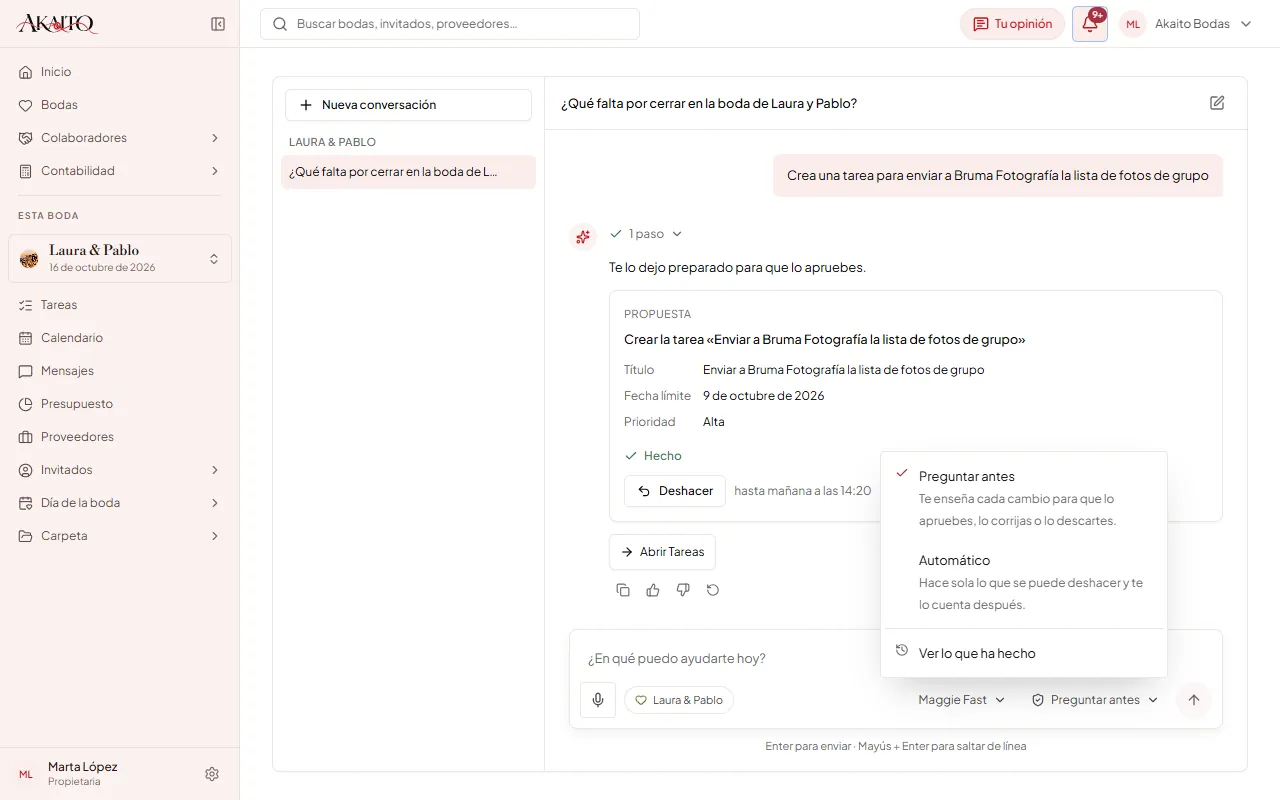
Lo que ha hecho el asistente
En la pantalla completa, pulsa el botón del modo (dice «Preguntar antes» o «Automático») y elige «Ver lo que ha hecho». Se abre la pantalla «Lo que ha hecho el asistente»: cada cambio que ha hecho por ti, con la fecha, la boda, si «Lo aprobaste tú» o fue «En automático», y «Deshacer» mientras se pueda. Filtra por boda con «Boda» y vuelve con «Volver al chat».
10.6El modo automático
El asistente trabaja de dos maneras:
| Modo | Qué hace |
|---|---|
| «Preguntar antes» | Te enseña cada cambio para que lo apruebes, lo corrijas o lo descartes. Es el modo con el que empiezas |
| «Automático» | Hace solo lo que se puede deshacer y te lo cuenta después |
Para activarlo:
- En la pantalla completa, pulsa el botón del modo, en la caja de texto. Dice «Preguntar antes».
- Elige «Automático».
- Lee el aviso «Activar el modo automático» y pulsa «Activar». El botón pasa a decir «Automático».
Para volver, elige «Preguntar antes» en el mismo botón. No pide confirmación.
En automático, lo que tiene «Sí» en la tabla del capítulo 10.4 se hace al momento: la tarjeta sale como «Hecho · en automático», con «Deshacer» durante 24 horas. Lo que tiene «No» te lo sigue preguntando con su tarjeta: el dinero, los correos, las altas de bodas y de proveedores, contratar y cambiar el estado de un proveedor, añadir invitados, el formulario de inscripción, la invitación y los datos de la boda.
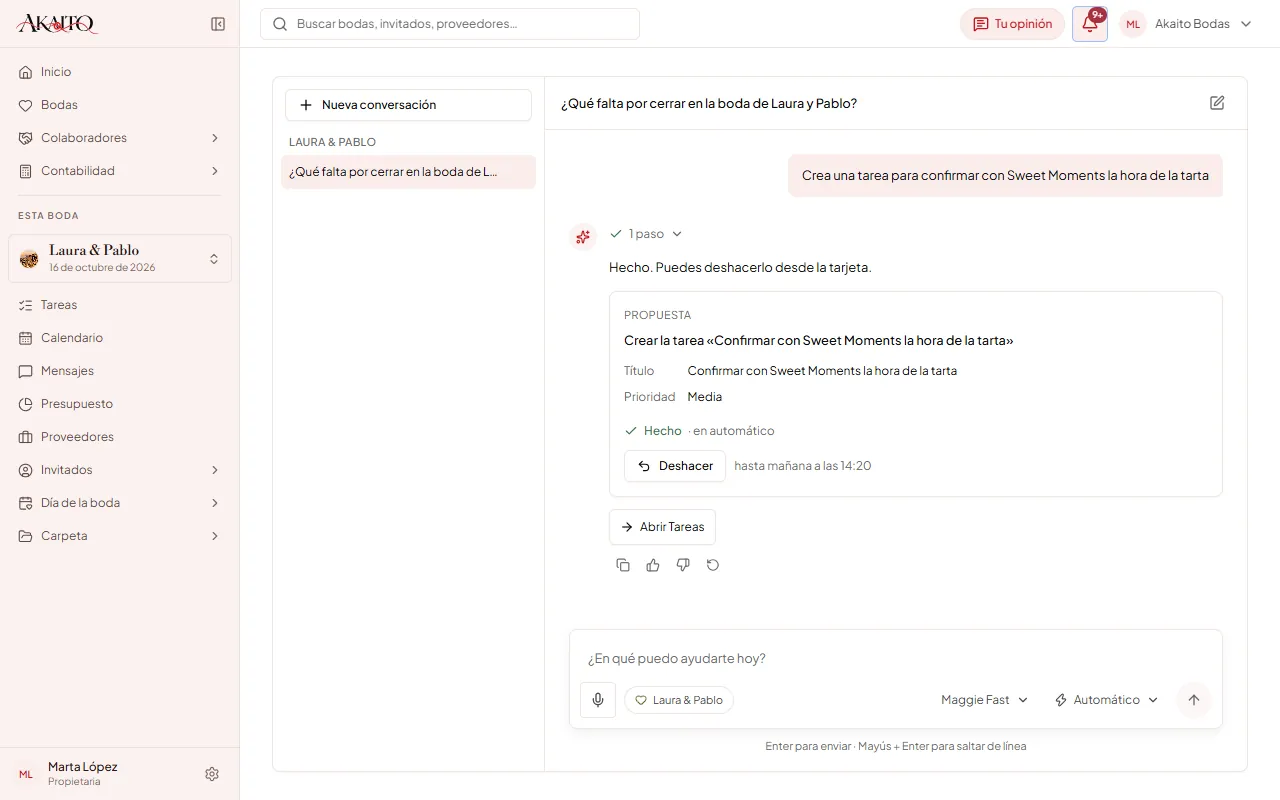
- El modo es tuyo: se guarda en tu cuenta y vale en todos tus dispositivos. No cambia el de tus compañeras.
- Solo la propietaria y la colaboradora pueden activarlo. Con una cuenta de solo lectura no sale el botón.
- En el móvil y en el panel no sale el botón, pero el asistente trabaja en el modo que elegiste.
Los repasos programados
Con el modo automático puesto, el asistente repasa solo cada boda en preparación, confirmada o en marcha que tenga fecha:
| Cuándo | Conversación que deja | Qué hace |
|---|---|---|
| 30 días antes | «Repaso a 30 días — Laura & Pablo» | Mira cómo va la boda y qué queda por confirmar, hace lo que puede y deja propuesto lo demás |
| 15 días antes | «Repaso a 15 días — …» | Lo mismo |
| 7 días antes | «Repaso a 7 días — …» | Lo mismo, y prepara el parte del día para los proveedores |
| La víspera | «Repaso de la víspera — …» | Lo mismo, y el parte del día |
| El día después | «Cierre de la boda — …» | Crea las tareas de cierre, te dice qué pagos y tareas quedan abiertos y te propone cerrar la boda |
- Cada repaso se hace a partir de las 8:00 de ese día y deja una conversación nueva en tu lista, marcada con un punto hasta que la abres. No manda correos ni sale en la campana.
- En el repaso hace solo lo que haría en automático y deja en tarjeta lo demás. Esas tarjetas caducan a las 24 horas, como todas.
- El parte del día es un texto para que lo mandes tú: el asistente no escribe a los proveedores.
- Si cambia la fecha de la boda, los repasos se recolocan solos en unos minutos. Un repaso que no ha podido hacerse en 24 horas se salta.
- Si vuelves a «Preguntar antes», dejas de recibir repasos.
- Hay un repaso por boda: si varias personas de la agencia tenéis el automático, lo recibe solo una.
- Si tu cuenta pasa a solo lectura, el repaso solo consulta.
10.7Tus conversaciones
Cada pregunta que haces queda guardada en una conversación. Tus conversaciones solo las ves tú: ni tus compañeras ni la propietaria pueden abrirlas.
En la pantalla completa, a la izquierda, salen agrupadas por boda, la más reciente arriba. Cada una va con la boda que tenías abierta al empezarla; las que empezaste en «Todas las bodas» van en «General». El título son las primeras palabras de la primera pregunta.
- Seguir una conversación: púlsala. Se abre con su última pregunta arriba, para que leas su respuesta desde el principio.
- Empezar otra: pulsa «Nueva conversación», arriba de la lista, o el lápiz de la cabecera.
- Renombrar: en su menú «⋯», pulsa «Renombrar», escribe el nombre y pulsa Enter. Esc lo deja como estaba.
- Borrar: en su menú «⋯», pulsa «Borrar» y confirma con «Sí, borrar».
Las conversaciones de los repasos programados salen con un punto hasta que las abres (capítulo 10.6).
Si recargas la página, la pantalla del asistente empieza vacía, pero tu conversación sigue en la lista. Las órdenes de ir a una sección y de cambiar el estado de un proveedor (capítulo 10.3) no se guardan.
10.8Elegir el modelo: Maggie Fast o Maggie Strong
El asistente puede contestar con dos modelos:
| Modelo | Para qué |
|---|---|
| «Maggie Fast» | «Rápida. Para el día a día: consultas, tareas y cambios sencillos.» Es el que usa si no eliges |
| «Maggie Strong» | «Piensa más antes de contestar. Para repartir mesas, cuadrar el minutado o el presupuesto.» Tarda más en contestar |
- En la pantalla completa, pulsa el botón del modelo, en la caja de texto. Dice «Maggie Fast».
- Elige el otro.
- Vale desde la siguiente pregunta. Para comparar, elige el otro y pulsa «Regenerar la respuesta».
- Se recuerda en ese navegador, no en tu cuenta. En otro ordenador, y en el móvil, el asistente usa «Maggie Fast».
10.9Límites y fallos
| Límite | Qué ves si lo pasas |
|---|---|
| Una respuesta a la vez | Si preguntas desde otra pestaña o dispositivo mientras contesta: «Ya te estoy contestando otra pregunta. Espera a que termine.» |
| 12 preguntas por minuto | «Vas muy deprisa. Espera un minuto y vuelve a preguntar.» |
| 300 preguntas en 24 horas | «Has llegado al límite de preguntas de hoy. Mañana puedes seguir.» Cuentan las de las últimas 24 horas |
| 2 minutos por respuesta | Se corta, guarda lo que haya escrito y sale el aviso de fallo de abajo |
| 8 rondas de consultas por pregunta | Contesta con lo que tiene |
| 24 horas para aprobar una tarjeta | «Caducada: pídeselo otra vez» |
| 24 horas para deshacer | «Han pasado más de 24 horas: ya no se puede deshacer» |
| 50 invitados por tarjeta | Pídeselos en varias veces |
Si la respuesta falla a medias, debajo sale «No he podido terminar la respuesta.» y el botón «Reintentar». Si no ha podido ni empezar, por ejemplo sin conexión, sale «No he podido consultarlo ahora mismo. Inténtalo otra vez en un momento.»: vuelve a preguntar. Si sale «No he podido enviar esa pregunta tal como está. Prueba a escribirla de otra forma.», la pregunta no ha salido de Akaito: mira el capítulo 10.11.
10.10Si la inteligencia artificial no contesta
Si la inteligencia artificial falla antes de empezar a escribir, contesta en su lugar un buscador por palabras, por el mismo chat, y la respuesta se guarda igual. Ese buscador solo entiende tres preguntas sobre la boda abierta, o sobre la próxima si no hay ninguna abierta:
- Qué falta por cerrar: cuántas tareas quedan y las 5 más próximas, con su fecha.
- Cómo va el presupuesto: lo comprometido y lo que queda del presupuesto de la pareja (o, si no lo has apuntado, lo estimado), lo pagado y lo pendiente.
- El planning o el horario: cuántos hitos tiene el minutado y de qué hora a qué hora.
Con cualquier otra cosa contesta «No he sabido interpretar eso» y te ofrece esas preguntas. Las órdenes de ir a una sección funcionan igual (capítulo 10.3).
10.11Qué sale de Akaito cuando preguntas
La inteligencia artificial no es de Akaito: es de otra empresa, DeepSeek, que está fuera de la Unión Europea. Cada pregunta viaja hasta ella con los datos de la boda que hagan falta para contestar. Antes de salir, Akaito cambia lo que identifica a una persona por datos inventados. Tú no lo notas: en la respuesta y en las tarjetas vuelves a ver los datos de verdad.
| Qué | Cómo sale |
|---|---|
| Nombres y apellidos de novios, invitados, proveedores y planners | Cambiados por nombres inventados, distintos para cada agencia |
| Correos, teléfonos (también dichos con palabras: «seis cero cero…») y direcciones web | Cambiados por otros inventados |
| Nombres de fincas, pueblos y ciudades | Cambiados por nombres inventados |
| Direcciones postales (calle, número, piso) y códigos postales | Cambiados por otros inventados |
| Iniciales de una persona («J.M. García», «Lucía P») | Cambiadas por otras |
| Fechas, horas, importes y cantidades | Tal cual |
| Palabras corrientes, categorías y estados («Catering», «Pendiente») | Tal cual |
| Palabras corrientes que coinciden con un nombre o un pueblo («luz de velas», «la tarta cuesta», «el prado»), en minúscula y sueltas | Tal cual. Con mayúscula, junto a otro nombre o dentro del nombre de alguien de tu agencia, cambiadas |
| Nombres de países | Tal cual |
Los cambios no los escribe la inteligencia artificial: ella solo propone, con los nombres inventados, y es Akaito quien guarda el dato de verdad cuando apruebas la tarjeta (capítulo 10.4).
Antes de cada envío hay una segunda comprobación. Si encuentra un nombre, un correo o un teléfono sin cambiar, no se envía nada. Entonces contesta el buscador por palabras (capítulo 10.10) o ves «No he podido enviar esa pregunta tal como está. Prueba a escribirla de otra forma.» Escríbela con otras palabras o sin el dato que sobra.
Como la inteligencia artificial no ve los nombres de verdad, tampoco ve sus letras. Lo que depende de ellas (quién empieza por una letra, buscar a alguien, el orden alfabético) lo hace Akaito y se lo da ya hecho (capítulo 10.2).
Hay cuatro cosas que este cambio no arregla:
- Los juegos con las letras de un nombre. Rimas, nombres que terminan en una letra, cuántas letras tiene un nombre, acrósticos: la inteligencia artificial los haría con el nombre inventado, y salen mal.
- Las iniciales que saca la inteligencia artificial. Si le pides «pon las iniciales de los novios», las saca del nombre inventado, no del de verdad, y salen mal. Escribe tú las iniciales en la pregunta.
- Un nombre que no ha visto. Si en una propuesta la inteligencia artificial escribe un nombre de persona, de proveedor o de sitio que no salía ni en tu pregunta ni en los datos de la boda, Akaito no lo acepta y le pide que lo repita. Si aun así no sale, escribe el nombre tú en la pregunta. Lo mismo con un teléfono, un DNI, un IBAN, un correo o un código postal que no salía en ningún sitio.
- Comprobar un DNI, un IBAN o un teléfono. La inteligencia artificial solo ve los inventados: no puede decirte si la letra de un DNI es la buena ni de qué banco es una cuenta. Si se lo pides, te dice que desde el asistente no se puede comprobar.
Si dictas en vez de escribir: pasar tu voz a texto lo hace tu navegador, no Akaito. Para eso el navegador envía el sonido a su fabricante (en Chrome, a los servidores de Google). Ese sonido no pasa por Akaito ni se guarda en Akaito: a Akaito solo llega el texto, y con él se hace lo mismo que con lo que escribes. Vale igual para «Dictar notas» (capítulo 20.3) y para manos libres.
Tus conversaciones se guardan en Akaito con los datos de verdad, como el resto de tu cuenta (capítulo 10.7).
11Tareas
Tareas reúne lo que hay que hacer en tus bodas, ordenado por urgencia. En modo agencia ves las de todas las bodas; en modo boda, solo las de esa boda.
11.1La lista de tareas
Arriba hay cuatro contadores: «Vencidas», «Hoy», «Esta semana» (los próximos 7 días) y «Pendientes».
Las tareas se agrupan así:
- Vencidas, en rojo.
- Hoy.
- Esta semana.
- Más adelante, con las tareas sin fecha al final.
- Hechas, plegado. Pulsa el título para desplegarlo.
Cada tarea muestra su título, la etiqueta «Urgente» si lo es, la boda (en modo agencia) y la fecha límite, con su hora si la tiene. Si no tiene fecha y viene de una plantilla, muestra su plazo orientativo, por ejemplo «3 meses antes».
- Filtros: «Todas», «Pendientes», «Vencidas», «Sin fecha» y «Hechas».
- Boda: el selector «Boda» cambia la boda abierta en toda la aplicación.
- Buscador «Qué hay que hacer...»: tolera erratas y busca también por el nombre de la pareja.
11.2Crear o editar una tarea
- Pulsa «Nueva tarea», o «Editar» en el menú «⋯» de una tarea.
- Escribe «Qué hay que hacer» (obligatorio).
- Elige la «Boda» (obligatoria).
- Pon la «Fecha límite» si ya la sabes. Si no, déjala vacía.
- Si la tarea es a una hora concreta, pon la «Hora». Es opcional: sin hora, la tarea es de todo el día. El campo no se puede usar hasta poner el día.
- Pulsa «Añadir» o «Guardar».
Al editar, cambiar la boda mueve la tarea a otra boda, y vaciar la fecha la deja sin fecha y sin hora (una hora sin día no significa nada).
11.3Marcar, compartir y borrar
- Marcar como hecha: pulsa la casilla. Vuelve a pulsarla para desmarcarla. Cada tarea hecha suma al progreso de la boda.
- Enseñarla en el portal: en el menú «⋯», la pareja la verá en su portal, con su fecha y su estado. Toda tarea nace privada. «Quitarla del portal» la vuelve a ocultar. Con los portales apagados esta opción no sale (capítulo 21).
- Borrar tarea: en el menú «⋯». Pide confirmación y no se puede deshacer.
11.4De dónde salen las tareas
Además de las que creas a mano, las tareas llegan de:
- una plantilla, al dar de alta la boda o al aplicarla después (capítulo 4.5);
- el dictado de notas, después de que revises el reparto (capítulo 20.3);
- el asistente, cuando apruebas su tarjeta o, en modo automático, solo (capítulo 10.4).
Las tareas con fecha aparecen también en el Calendario como plazos y, si conectas Google Calendar, en tu Google (capítulo 12).
12Calendario, Google Calendar y previsión del tiempo
El Calendario es tu agenda con todas las bodas a la vez, o solo con la boda abierta. Reúne las bodas, tus citas y, si quieres, los plazos de las tareas.
12.1Qué aparece en el calendario
| Elemento | Cómo aparece |
|---|---|
| Bodas | «Boda de {pareja}», todo el día, con la finca. Su fecha se cambia en la boda, no aquí |
| Citas | Las que creas tú y las que vienen de Google, con la etiqueta «De Google» |
| Plazos de tareas | Las tareas con fecha, con un icono de casilla; si tienen hora, salen a su hora (con una duración de media hora). Las hechas salen tachadas |
Cada cosa lleva el color de su boda. Las citas de la agencia, sin boda, van en gris. En modo boda solo aparece lo de esa boda.
12.2Moverse por el calendario
- Cambia de mes con las flechas (de semana, en la vista «Semana»), o vuelve al actual con «Hoy».
- Elige la vista «Mes», «Semana» o «Lista». El calendario se abre en «Mes» y, a partir de ahí, en la última vista que elegiste en ese navegador. Al cambiar de vista sigues mirando las mismas fechas: de un mes pasas a su semana (la de hoy si es el mes actual), y de una semana, a su mes.
- Marca «Plazos de tareas» para ver las tareas con fecha.
- Filtra por «Tipo de evento»: boda, reunión, visita, llamada, prueba, seguimiento, entrega o plazo.
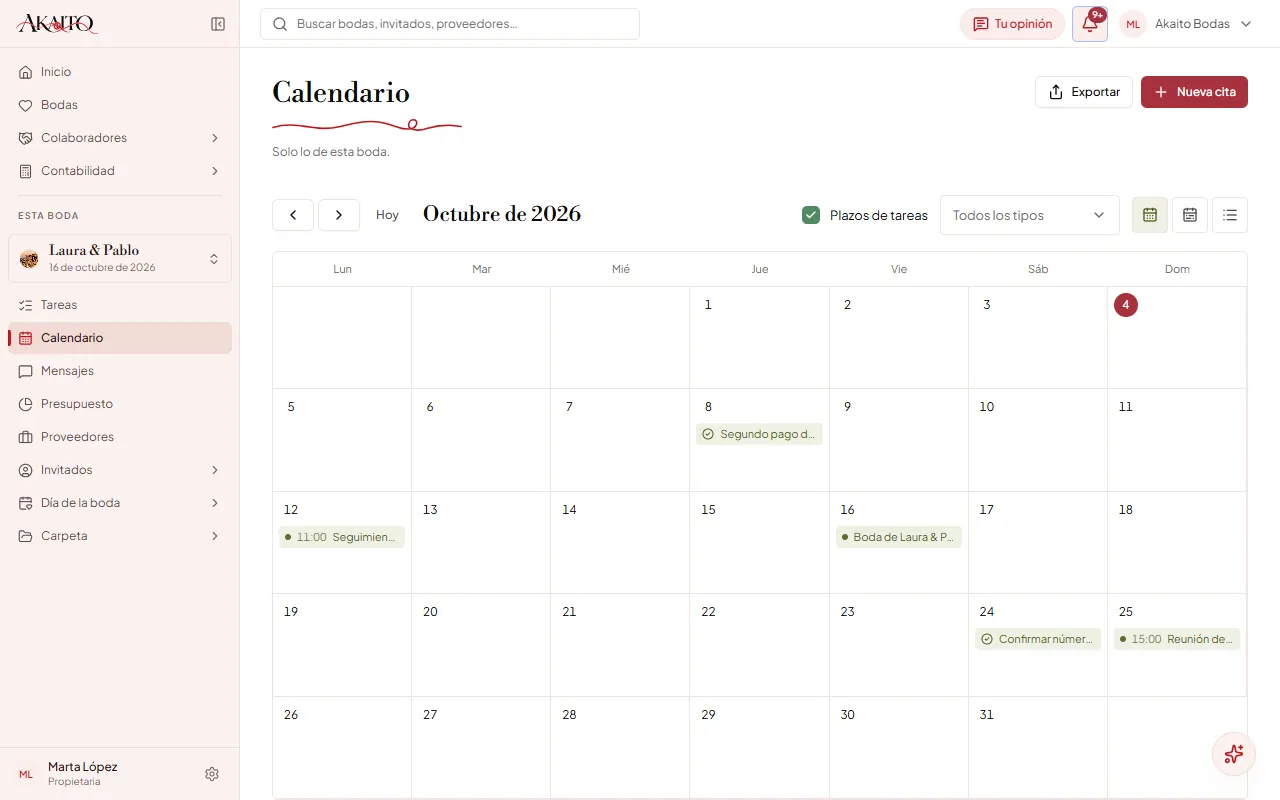
En la vista Mes, pulsa un día para ver todo lo que tiene y añadir una cita con «Añadir cita este día». Pulsa un plazo para abrir su tarea.
En la vista Lista, las citas sin boda muestran el desplegable «Asignar a una boda».
La vista Semana enseña siete columnas, de lunes a domingo, con las horas de 8:00 a 23:00:
- Arriba, «Todo el día»: las bodas de esa semana, destacadas con un corazón, los plazos sin hora y las citas de todo el día.
- Debajo, cada cita a su hora y tan alta como lo que dura, con el color de su boda. Si dos coinciden, se reparten el ancho de la columna. Lo que empieza antes de las 8:00 o acaba después de las 23:00 se queda pegado al borde.
- Hoy va resaltado, con una línea roja «Ahora» a la hora actual que baja sola cada minuto.
- Pulsa un hueco para crear una cita ese día a esa hora en punto. Pulsa una cita para abrirla, un plazo para abrir su tarea y una boda para ver su día.
En el móvil, la vista Semana pone los siete días uno debajo de otro, con sus citas en lista y sin rejilla de horas.
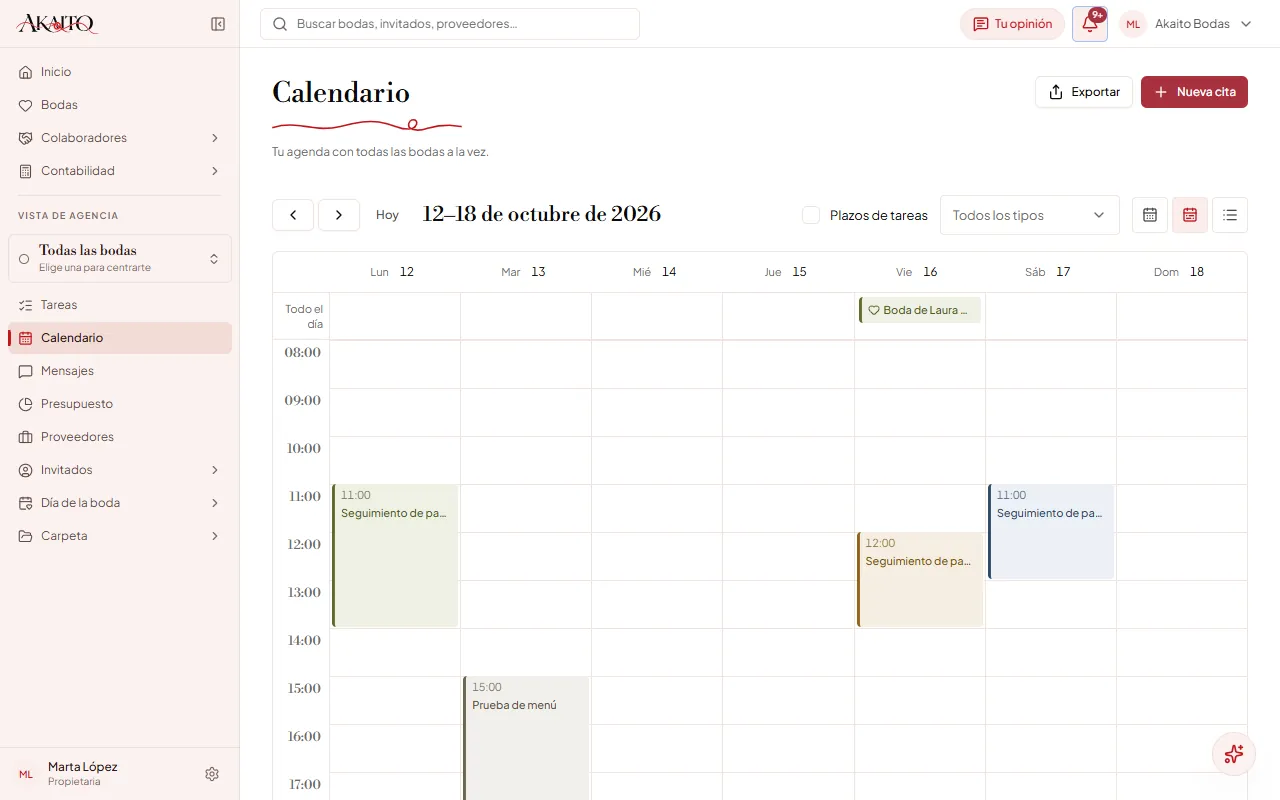
12.3Crear, editar y borrar una cita
- Pulsa «Nueva cita», «Añadir cita este día» o, en la vista Semana, un hueco: la cita empieza ya con ese día y esa hora.
- Escribe «Qué es», por ejemplo «Visita técnica a la finca».
- Elige el «Día» y la «Hora», o marca «Todo el día».
- Elige el «Tipo»: reunión, visita, llamada, prueba, seguimiento o entrega.
- Elige la «Boda», o «Sin boda (de la agencia)». Si tienes una boda abierta, viene elegida.
- Pulsa «Guardar cita».
Pulsa una cita para editarla. Si la cambias de día o de hora, conserva su duración. Para borrarla, pulsa «Borrar» y confirma con «Sí, borrar».
12.4Exportar a Google Calendar, Apple u Outlook
Puedes ver tus bodas y citas en tu Google Calendar, Apple Calendar u Outlook con un enlace de suscripción: tu calendario lo consulta solo y se mantiene al día. Se hace desde el propio Calendario, con el botón «Exportar» de arriba, al lado de «Nueva cita».
- Pulsa «Exportar». Se abre «Exportar el calendario».
- Pulsa «Crear enlace».
- Pulsa el botón del calendario que uses (en la tabla de abajo) y, al terminar, «He guardado el enlace». La dirección solo se muestra esta vez.
| Botón | Qué hace |
|---|---|
| Google Calendar | Abre Google en otra pestaña con el calendario ya puesto: confirma con «Añadir». Hazlo desde el ordenador: en el móvil, Google no deja añadir calendarios por enlace, pero después lo verás también en su aplicación |
| Apple Calendar | En el iPhone o el Mac, abre Calendario con la suscripción lista para confirmar |
| Copiar enlace | Para Outlook u otro calendario: pégalo como suscripción por URL («Desde Internet» o «Desde URL», según el calendario) |
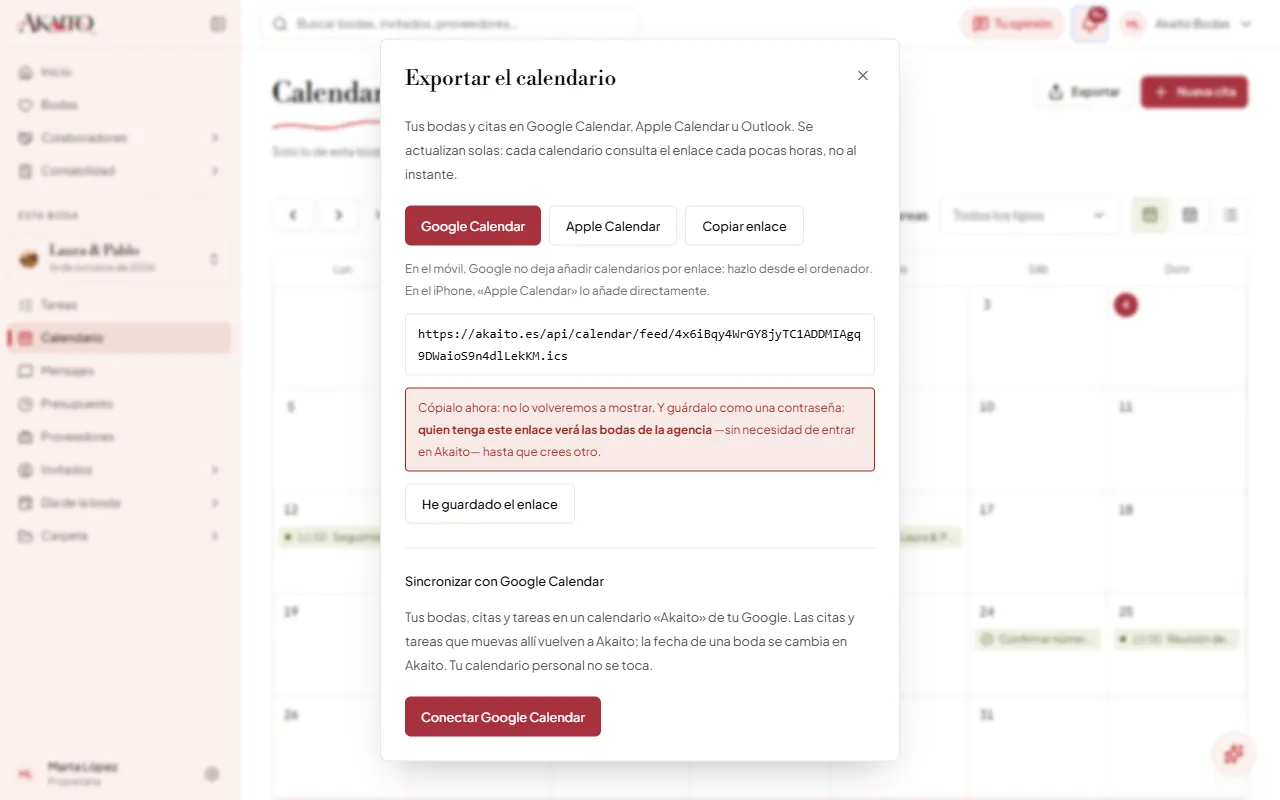
Si más adelante quieres añadirlo a otro calendario, como la dirección ya no se vuelve a enseñar, pulsa «Crear un enlace nuevo» (mira el aviso de abajo).
El calendario se llama «Akaito · {agencia}» e incluye las bodas activas, las citas y las tareas pendientes con fecha. No incluye minutado, notas, teléfonos, correos, importes ni invitados. Tu calendario lo consulta cada pocas horas, no al instante: una tarea que acabas de crear no sale en el móvil hasta la siguiente consulta.
Las tareas: salen las pendientes de hace dos semanas a seis meses. Con hora, como un evento de 30 minutos; sin hora, de todo el día. Solo viaja el título («Tarea: Llamar al DJ · Laura & Pablo») y el enlace a la boda, nunca la descripción. Si no las quieres, desmarca «Incluir las tareas con fecha» en «Exportar el calendario»: se guarda y se conserva aunque crees un enlace nuevo.
Con el enlace creado, «Exportar el calendario» indica la «Última consulta», para comprobar que tu calendario lo está leyendo.
12.5Sincronizar con Google Calendar
Si tu instalación tiene activada esta función, en Calendario › «Exportar» aparece, debajo del enlace, «Sincronizar con Google Calendar». Akaito crea en tu Google un calendario aparte llamado «Akaito» y lo mantiene al día en los dos sentidos. Tu calendario personal no se toca.
Conectar
- Pulsa «Conectar Google Calendar».
- Elige tu cuenta de Google y deja marcada la casilla del calendario.
- Vuelves al Calendario, con «Exportar el calendario» abierto y el mensaje de conexión. En unos segundos aparece el calendario «Akaito» en tu Google.
Cada usuaria conecta su propia cuenta de Google.
Qué se envía a Google: las bodas, las citas y las tareas pendientes con fecha, con un enlace a Akaito. Nunca se envían notas, descripciones, importes ni invitados, y nunca se invita a nadie.
Qué vuelve de Google: Akaito revisa tu calendario «Akaito» cada 5 minutos, o al pulsar «Sincronizar ahora».
| Si en Google… | En Akaito… |
|---|---|
| Mueves o editas una boda | Se deshace el cambio. La fecha de una boda se cambia en Akaito |
| Borras una boda | Se vuelve a crear |
| Mueves o renombras una cita | Se actualiza la cita |
| Borras una cita | Se borra la cita |
| Mueves o renombras una tarea | Cambian su fecha límite o su título |
| Borras una tarea | La tarea sigue en Akaito, pero deja de sincronizarse |
| Creas un evento nuevo | Entra como cita, con la etiqueta «De Google» |
| Creas un evento repetitivo | No se importa |
Si cambias lo mismo en los dos lados, gana el último cambio. Los recordatorios se configuran en Google, en el calendario «Akaito».
Desconectar: pulsa «Desconectar», decide si «Borrar también el calendario «Akaito» de mi Google» y confirma con «Sí, desconectar». Las citas traídas de Google se quedan en Akaito.
12.6Previsión del tiempo
La tarjeta «Tiempo el día de la boda» aparece en Inicio, con una boda abierta. Muestra la previsión desde 9 días antes de la boda.
- El estado del cielo: el peor previsto entre las 10:00 y las 22:00.
- Las temperaturas mínima y máxima.
- La lluvia prevista en milímetros y el viento máximo.
- Si se prevé lluvia: «Se prevé lluvia: buen momento para confirmar el plan B», y el aviso de lluvia en Inicio.
La previsión viene del servicio meteorológico noruego MET Norway y usa la ubicación de la finca. Si la finca no tiene ubicación, la tarjeta lo indica con un enlace a Fincas (capítulo 5.2). Si faltan más de 9 días, indica desde qué fecha estará disponible.
También se lo puedes preguntar al asistente: «¿Qué tiempo va a hacer en la boda de Laura y Pablo?». Contesta con la misma previsión que la tarjeta y, si aún no la hay (faltan más de 9 días, la boda no tiene finca o la finca no está ubicada), te dice por qué y desde cuándo la habrá. Nunca se la inventa.
13Invitados y formulario de inscripción
Invitados guarda la lista de la boda, quién ha contestado, quién come qué y dónde se sienta cada uno. Se llega desde el menú: abre el grupo «Invitados» y pulsa «Lista de invitados». En el móvil, pulsa «Invitados» en la barra de abajo. La pantalla se titula «Invitados».
Sin ninguna boda abierta, la pantalla muestra una fila por boda activa con sus «asistentes», «confirmados» y «pendientes», contados igual que dentro de la boda (apartado 13.1). Pulsa una fila para entrar en esa boda.
13.1La pantalla de la lista
- Resumen: cuatro cifras de toda la boda, aunque haya filtros puestos:
| Cifra | Qué cuenta |
|---|---|
| Asistentes | Las personas que vienen o pueden venir: todos menos los que no vienen, con sus acompañantes. Es la cifra con la que dimensionas la boda. Debajo dice de dónde sale: «N invitados + M acompañantes» |
| Confirmados | Las personas que ya han dicho que sí, con sus acompañantes. Debajo, también «N invitados + M acompañantes» |
| Pendientes | Los invitados que aún no han contestado |
| No vienen | Los invitados que han dicho que no |
- Filtros: «Todos», «Confirmados», «Pendientes» y «No vienen», con su número. Los filtros cuentan invitados (una fila cada uno) y las cifras de arriba cuentan personas con sus acompañantes: por eso «Confirmados 128» arriba y «Confirmados 107» en el filtro son lo mismo (107 invitados + 21 acompañantes). Una línea bajo los filtros lo recuerda.
- Buscador «Nombre o grupo...»: tolera erratas y dictado («bergara» encuentra a Vergara).
- Pestañas: «Lista», «Por grupos» y «Mesas».
- Botones: «Importar lista» y «Añadir invitado». Lo demás está en el menú «Más»: «Enviar invitación» (lleva al capítulo 14), «Formulario de inscripción» (capítulo 13.7) y las dos salidas de «Exportar» (capítulo 13.6). En el móvil solo se ven «Añadir invitado» y «Más», con «Importar lista» dentro.
La columna «Menú» de la lista muestra el plato elegido (por ejemplo, Carne o Pescado) y, al lado, el menú especial o las alergias. El plato se cambia ahí mismo con el desplegable de la fila, que ofrece los menús que ya haya en la lista más «Infantil»; si nadie tiene plato todavía, no hay desplegable.
Las insignias junto al nombre indican de dónde vino el invitado: «Vía formulario», «Vía invitación» o «Posible duplicado». «Nombre provisional» sale en las fichas que entraron de un Excel sin su nombre de verdad («Pérez (2 de 4)», «Acompañante de Pedro»); desaparece al ponerle su nombre (capítulo 13.3).
Cambiar la confirmación: elige «Pendiente», «Confirmado» o «No viene» en el desplegable de la fila. Se guarda al momento; si falla, la fila vuelve a como estaba y sale un aviso. Si alguien deja de estar confirmado, pierde automáticamente su silla. Las cuentas de solo lectura ven el texto, sin desplegables.
Varios a la vez: marca la casilla de cada fila, o la de la cabecera para marcar todos los que se ven (con los filtros puestos). Abajo aparece una barra con «N seleccionados» y lo que se les puede cambiar a todos de golpe:
| Acción | Qué hace |
|---|---|
| «Marcar como» | Los pone confirmados, pendientes o que no vienen |
| «Menú» | Les pone ese plato, o se lo quita con «Sin menú» |
| «Grupo» | Los pasa a ese grupo, o los deja sin grupo |
| «Mesa» | Los sienta en esa mesa del banquete (solo a los confirmados), o los levanta con «Sin mesa» |
| «Borrar» | Pregunta una vez y los borra a todos |
| «Quitar selección» | Desmarca sin cambiar nada |
Todo o nada: si algo falla, no se cambia ninguno. Al terminar, la selección se suelta.
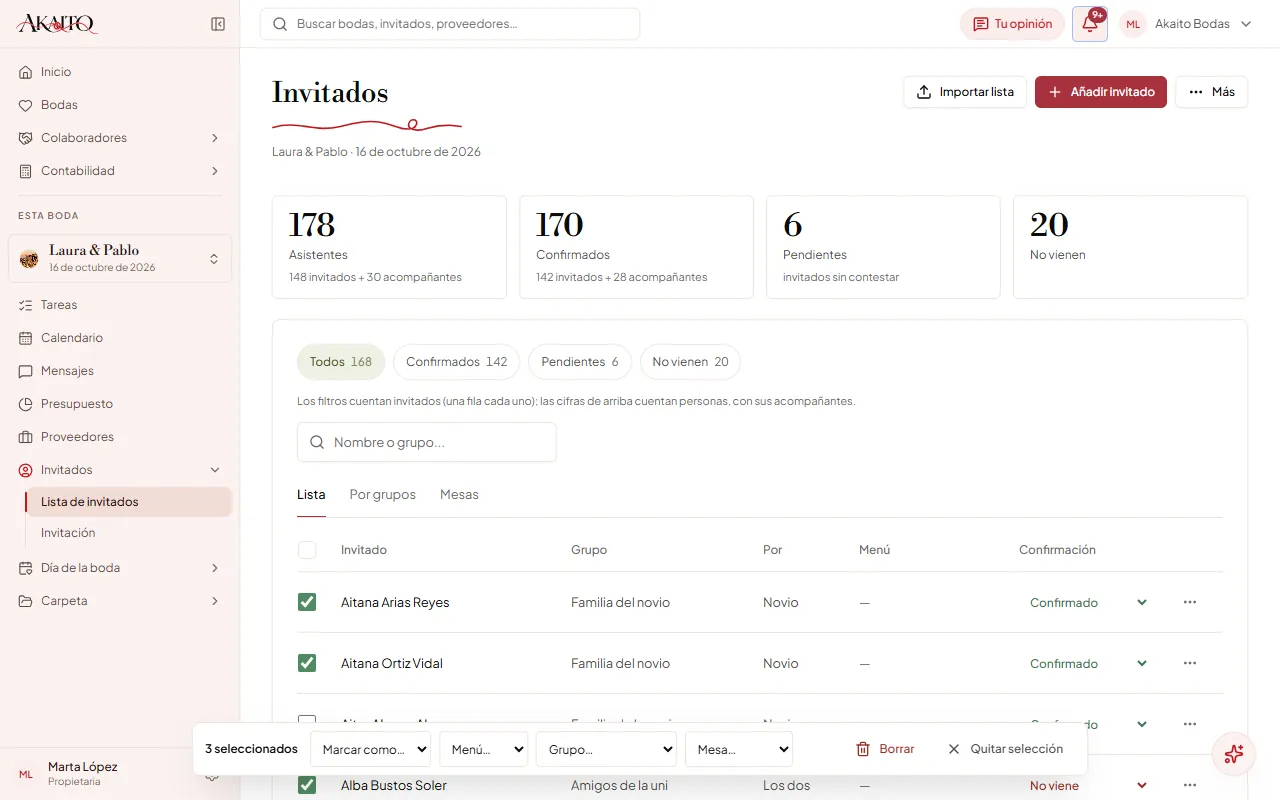
Por grupos reparte la lista por grupos, de mayor a menor, para organizar las llamadas de seguimiento. «Sin grupo» va siempre al final.
13.2Añadir, editar y borrar un invitado
- Pulsa «Añadir invitado». El invitado entra como pendiente de confirmar.
- Rellena los campos de la tabla.
- Pulsa «Añadir».
Para editar, pulsa «⋯» en la fila, luego «Editar» y por último «Guardar».
| Campo | Obligatorio | Notas |
|---|---|---|
| Nombre y apellidos | Sí | Sin nombre no se puede guardar |
| Teléfono | No | Al menos 9 cifras. Sin prefijo de móvil no se le podrá escribir por WhatsApp |
| Correo | No | Se comprueba que esté completo |
| Invitado por | No | «De la novia», «Del novio» o «De los dos» (por defecto) |
| Acompañantes | No | De 0 a 9. Solo cuentan cuando el invitado confirma |
| Grupo | No | Sugiere los grupos que ya existen |
| Menú especial | No | Sugiere los ya escritos. Déjalo vacío si come de todo |
Si el invitado llegó por el formulario, su ficha muestra un bloque «Del formulario» con su menú, la edad de los niños y el autobús. Esos datos no se editan desde ahí.
Para borrar, pulsa «⋯» y «Borrar». El invitado sale de la lista y de su mesa al momento, y abajo tienes 6 segundos para pulsar «Deshacer» (capítulo 3.8).
13.3Importar la lista desde Excel
Las parejas suelen pasar la lista en una hoja de cálculo, y cada una la ordena a su manera. Akaito la lee tal cual: no hace falta cambiarle nada antes.
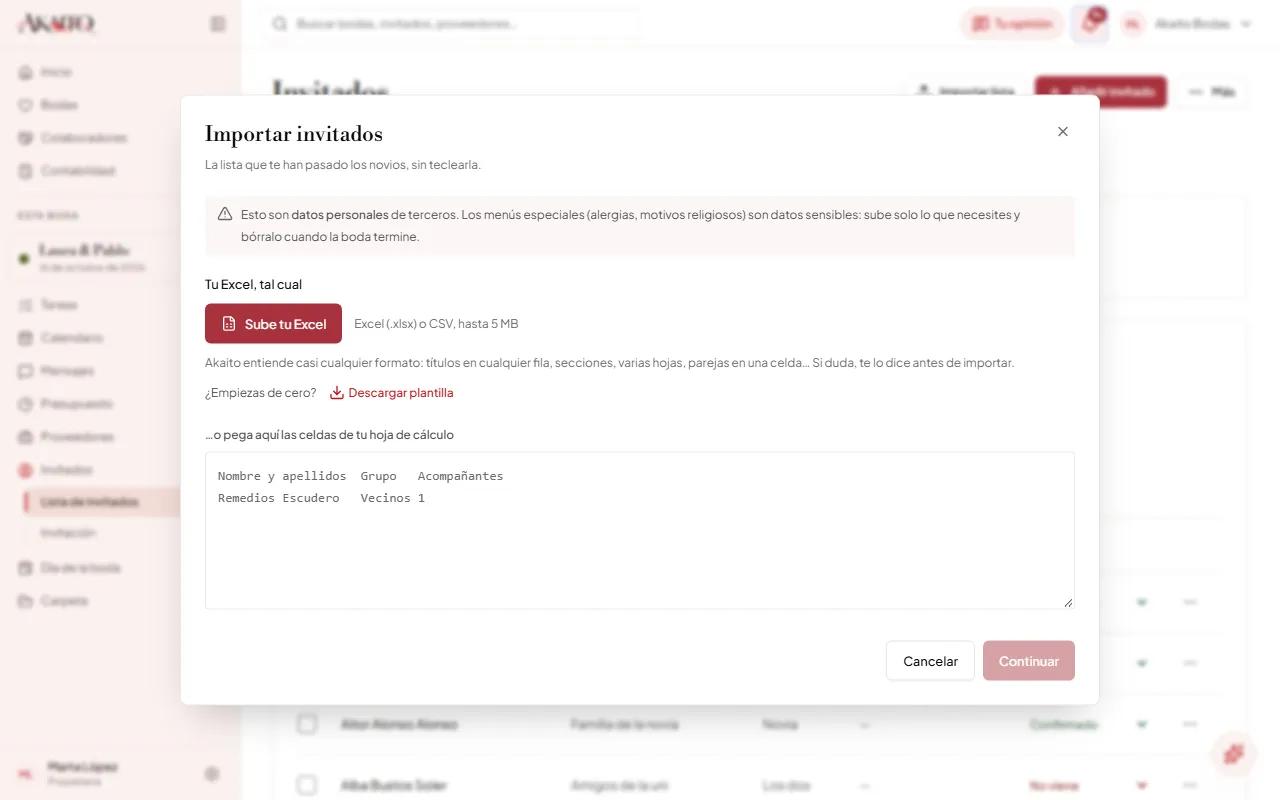
- Pulsa «Importar lista».
- Pulsa «Sube tu Excel» y elige el fichero (.xlsx, .csv, .tsv o .txt). También puedes copiar las celdas del Excel, pegarlas en el recuadro y pulsar «Continuar».
- Mientras lo lee verás «Leyendo el Excel…» y, si el formato le cuesta, «Entendiendo el formato…».
- Lee «Cómo lo he leído»: qué hojas ha leído, en qué fila están los títulos, cuántos invitados salen, qué filas ha separado y cuáles no importa.
- En «¿Qué hay en cada columna?», revisa cada desplegable: nombre, apellidos, grupo, de parte de, acompañantes, personas en total, confirmación, menú especial, teléfono, correo, notas o «No importar». Si cambias uno, Akaito vuelve a leer la lista al momento.
- Revisa la vista previa y pulsa «Importar N invitados». Hasta entonces no se crea nada.
Lo que entiende. Akaito busca los títulos en cualquier fila y se salta lo que no son invitados: un título como «LISTA DE INVITADOS», la fecha, las filas vacías, los títulos repetidos y las filas de totales. Entiende además:
- Títulos en español o en inglés, también abreviados («Tfno.», «Obs.»).
- Filas de sección, como «AMIGOS DE LA NOVIA» en mayúsculas, en negrita o en una celda combinada: dan su grupo a los de debajo. Si no quieres usarlas así, desmarca «Usar las filas de sección como grupo».
- Una hoja por grupo («Novia», «Novio», «Amigos»): el nombre de cada hoja es el grupo de sus invitados.
- Dos listas lado a lado en la misma hoja.
- El nombre y los apellidos juntos, en dos columnas o al revés con coma («García López, María»). Lo escrito en MAYÚSCULAS pasa a «María García».
- Un correo en la columna del teléfono, o al revés: va a su sitio.
- En la confirmación, «sí», «x» u «ok» confirman; «no» o «excusado» rechazan; lo demás queda pendiente. En «De parte de», «novia», «novio», «ambos» o «los dos».
Una ficha por persona. Cada invitado necesita su ficha: su menú, su mesa y su respuesta. Por eso, cuando una celda lleva a varias personas, Akaito las separa:
| En la celda | Fichas que salen |
|---|---|
| «Juan y María García» (también con «e», «&» o «/») | Juan García y María García |
| «Juan García y María López» | Juan García y María López |
| «Sr. y Sra. López» | Sr. López y Sra. López, con nombre provisional |
| «Familia Pérez (4)» o «Fam. Pérez 4» | Pérez (1 de 4) a Pérez (4 de 4), con nombre provisional |
| «Familia Pérez», sin número | Una sola ficha con «Revisar»: el Excel no dice cuántos son |
| «Pedro +1», «Pedro (y pareja)» o «Pedro y acompañante» | Pedro y «Acompañante de Pedro», con nombre provisional |
| La columna «Acompañantes» con un 2 | La persona y dos acompañantes, con nombre provisional |
| La columna «Nº personas» o «Pax» con más gente de la que hay en el nombre | Los que faltan, como acompañantes con nombre provisional |
En la vista previa, las fichas que salen de una misma celda llevan la insignia «Separado» y debajo dicen de dónde salen («De «Juan y María García»»). Si prefieres una sola ficha con acompañantes, desmarca «Separar» en esa fila.
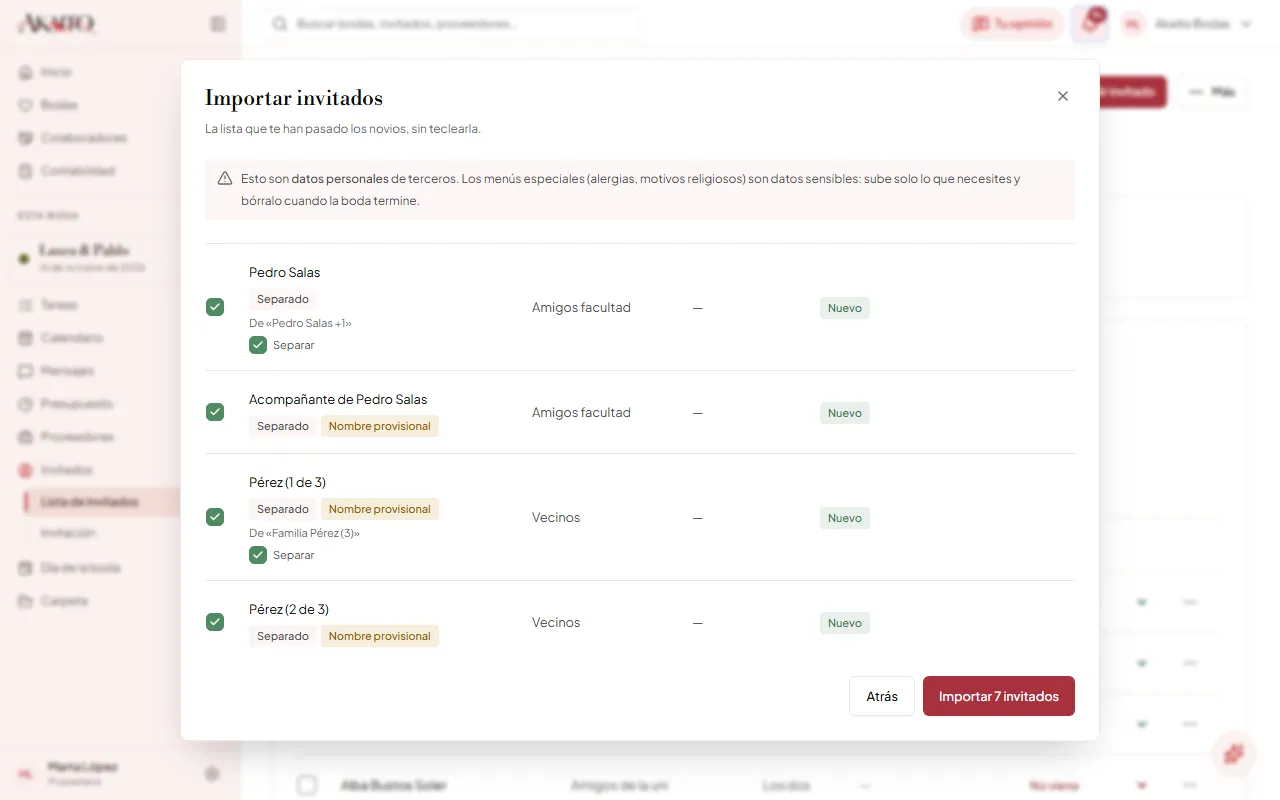
El teléfono, el correo y el menú especial de una celda con varias personas van solo a la primera ficha. Si hay menú especial, esa ficha sale con «Revisar» para que compruebes de quién es.
Nombre provisional. Es una ficha de la que el Excel no daba el nombre («Pérez (2 de 4)», «Acompañante de Pedro»). En la lista lleva la insignia «Nombre provisional» hasta que le pongas su nombre en su ficha (capítulo 13.2).
El estado de cada ficha en la vista previa:
- Nuevo: entra sin más.
- Revisar: entra marcada, pero con un motivo que conviene mirar.
- Repetido: entra desmarcada. Márcala si en realidad es otra persona.
Akaito compara los nombres sin tildes, sin signos y sin importar el orden de las palabras. Así, «García Pérez, María» y «María García Pérez» son la misma persona.
La plantilla. Si empiezas la lista de cero, pulsa «Descargar plantilla». Es un Excel con las columnas Nombre, Apellidos, Grupo, De parte de, Confirmación, Menú especial, Teléfono, Correo y Notas. Cada título explica en un comentario lo que va debajo, y «De parte de» y «Confirmación» tienen un desplegable. Pon una persona por fila. Con la plantilla, Akaito la lee siempre sin dudas.
Cuando Akaito duda. Si no entiende solo el formato del Excel, consulta a una inteligencia artificial (DeepSeek) y se lo dice en «Cómo lo he leído». Solo le envía la forma del Excel: qué tipo de dato hay en cada celda y los títulos de las columnas, con los nombres cambiados. Nunca los nombres, teléfonos, correos ni menús de tus invitados. Las columnas que ha decidido la IA llevan «Revisar: la ha decidido la IA sin ver tus datos»: compruébalas antes de importar. Si aun así no lo entiende del todo, verás «Revisa las columnas: no he podido entender todo el formato.»: corrige los desplegables.
Formato recordado. Al importar, Akaito recuerda la forma de ese Excel y cómo lo dejaste, con tus correcciones. El siguiente Excel con la misma forma, el de otra boda por ejemplo, se lee igual, y «Cómo lo he leído» empieza con «Este Excel tiene la misma forma que uno que ya importaste». Recuerda hasta 20 formatos por agencia.
- Hasta 5 MB, 3.000 filas y 10 hojas por fichero.
- Un Excel antiguo (.xls) no se lee: ábrelo y guárdalo como .xlsx. Uno con contraseña tampoco.
- Las columnas «Mesa», «Dirección», «Regalo», «Invitación enviada» y «Niño» no se importan, y debajo de su desplegable dice por qué. Las mesas se asignan en la pestaña «Mesas» y los niños se marcan a mano en cada ficha.
- La columna «Notas» no se guarda en la ficha del invitado.
- Akaito no deduce por el nombre de qué lado viene nadie ni si es hombre o mujer: «Sres. Martín» da «Martín (1 de 2)» y «Martín (2 de 2)».
- El Excel no se guarda en Akaito: solo las fichas que importas.
13.4Panel «Para el catering»
El panel lateral resume lo que necesita el catering, siempre a partir de los confirmados:
- Número de comensales confirmados: los que han dicho que sí con sus acompañantes, la misma cifra que «Confirmados».
- Platos por menú, por ejemplo «Carne 80 · Pescado 60 · Infantil 12 · Sin elegir 3».
- Menús especiales agrupados, con el número y los nombres.
- Plazas de autobús de ida y de vuelta.
Pulsa «Copiar» para llevártelo como texto a un correo.
13.5Sentar a los invitados (pestaña «Mesas»)
En esta pestaña se decide quién se sienta dónde. Solo cuentan las mesas del banquete: en el cóctel y en la fiesta no se sienta a nadie.
- Una silla es una persona: quien trae un acompañante ocupa dos.
- Solo se sientan los confirmados.
- La bolsa «Sin sentar» reúne a los confirmados sin mesa.
Para sentar a alguien, abre su menú en la bolsa y elige «Sentar en…» y la mesa. Para levantarlo, usa «⋯» y «Levantar de la mesa». No se hace arrastrando. También puedes sentar y levantar desde el plano, pulsando la mesa (capítulo 18.3).
Cada mesa avisa, sin bloquear, si se pasa de aforo, si tiene huecos porque alguien ha cancelado o si está vacía. También muestra los menús especiales que lleva.
Crear una mesa: pulsa «Añadir mesa». Viene propuesta como «Mesa N» (el siguiente número libre), redonda y de 10 plazas. Cambia lo que quieras en «Nombre de la mesa» (obligatorio), «Plazas» (de 1 a 60), «Forma» («Redonda», «Rectangular» o «Imperial») y «Notas», y pulsa «Crear mesa». Al cambiar la forma se proponen sus plazas: 10 la redonda, 8 la rectangular y 20 la imperial.
Para cambiar las plazas, la forma o las notas, usa «⋯» y «Renombrar». También puedes hacerlo desde el plano, pulsando la mesa y luego «Editar mesa» (capítulo 18.2). «Borrar mesa» devuelve a sus invitados a la bolsa «Sin sentar».
Para colocar las mesas en el salón, ve al capítulo 18.
13.6Exportar
En el menú «Más», bajo «Exportar», hay dos ficheros:
| Fichero | Qué contiene |
|---|---|
| Lista de invitados (CSV) | Lo que ves en pantalla, con los filtros puestos: nombre, lado, grupo, acompañantes, menú especial, mesa y confirmación, más los totales |
| Plano de mesas (PDF) | Toda la lista, mesa por mesa: sillas ocupadas, menús especiales, quién sigue sin mesa y los elementos de cada espacio con su hora y su proveedor |
El PDF es un listado, no un dibujo del plano.
13.7El formulario de inscripción (QR o enlace)
El formulario es un enlace y un código QR para que cada invitado se apunte solo. Indica si viene, con quién, su menú, sus alergias y si usa el autobús. Cada respuesta entra directamente en la lista.
Hay un único enlace por boda, el mismo para todos los invitados.
Crearlo y compartirlo
- En la lista de invitados, pulsa «Más» › «Formulario de inscripción».
- Pulsa «Crear enlace».
- Compártelo con «Copiar enlace», «Descargar QR (PNG)» (listo para imprimir) o «Compartir por WhatsApp».
Configurarlo
| Ajuste | Valor inicial | Notas |
|---|---|---|
| Menús que se ofrecen | Carne, Pescado | Separados por comas, de 1 a 8 menús. El infantil va aparte: los niños lo llevan siempre |
| Autobús de ida / de vuelta | Activados | Desactívalos si no hay autobús |
| Fecha límite para responder | Ninguna | Se puede responder durante todo el día límite (hora de Madrid) |
| Idioma del formulario | Español | Español, inglés, francés o italiano. El invitado puede cambiarlo |
Pulsa «Guardar» para aplicar los cambios.
Desactivar el enlace: pulsa «Desactivar enlace» y luego «Sí, desactivar». Las respuestas ya recibidas se quedan en la lista.
13.8Lo que rellena el invitado
El invitado no necesita cuenta. Normalmente lo abre desde el móvil. Arriba puede cambiar el idioma (ES, EN, FR o IT).
- Escribe su «Nombre y apellidos» (obligatorio).
- Responde «¿Vienes a la boda?» (obligatorio).
- Deja un «Teléfono» (obligatorio) y, si quiere, un correo.
- Si viene, indica de parte de quién es, su menú, su acompañante y su menú, los niños con sus edades (de 0 a 17 años), alergias y autobús.
- Acepta la política de privacidad y pulsa «Enviar respuesta».
Al enviarla, ve una pantalla de gracias con el enlace «Cambiar mi respuesta». Si dejó su correo, también recibe la respuesta y ese enlace por correo, en su idioma.
Cómo entra cada respuesta en la lista
- Se crea una fila por persona: el titular, su acompañante y cada niño («Niño/a 1 de …», con menú «Infantil»).
- Todas las filas de una respuesta llevan como grupo el nombre del titular y la insignia «Vía formulario».
- Las alergias van al menú especial del titular.
- Si no viene, solo se crea su fila, como «No viene».
- Si ya había alguien con el mismo nombre, teléfono o correo, se marca «Posible duplicado». Es un aviso: no impide la inscripción.
Cambiar una respuesta: con su enlace, el invitado ve el formulario relleno y pulsa «Guardar cambios». Las personas que siguen viniendo conservan su mesa. Quitar un acompañante o un niño, o pasar a «No podré ir», borra esas filas de la lista.
Pasada la fecha límite, el formulario ya no acepta respuestas ni cambios. Indica al invitado que hable directamente con los novios.
Privacidad: el formulario solo muestra la pareja, la fecha y la finca. Nunca enseña la lista de invitados ni las respuestas de otros.
14Invitación digital
La invitación digital es una página que cada invitado abre en su móvil con su propio enlace. Reúne la historia de la pareja, los lugares, el itinerario, los autobuses, el alojamiento, la música y la confirmación de asistencia. Se llega desde el menú con Invitados › Invitación, o desde la lista de invitados con «Enviar invitación». En el móvil, pulsa «+» › «Invitación».
El trabajo sigue cinco pasos:
- Crear la invitación.
- Completar su contenido.
- Revisarla con «Vista previa».
- Publicarla.
- Enviarla y seguir quién la abre y quién responde.
Hay un único diseño, «Pasaporte al matrimonio». La página del invitado está en español.
14.1Crear la invitación
Pulsa «Crear la invitación». Nace rellena con lo que Akaito ya sabe de la boda: los nombres de la pareja, el lugar y unos textos de ejemplo que puedes cambiar. Si la boda tiene finca, el primer lugar es ella, con su dirección y un enlace de Google Maps que lleva al invitado a su sitio exacto en el mapa (si la finca tiene ubicación, capítulo 5.2).
14.2Completar el contenido
El editor se organiza en tarjetas. Las fotos y la música se guardan al momento; el texto se guarda con el botón «Guardar» de la barra inferior, que indica «Cambios sin guardar» o «Todo guardado».
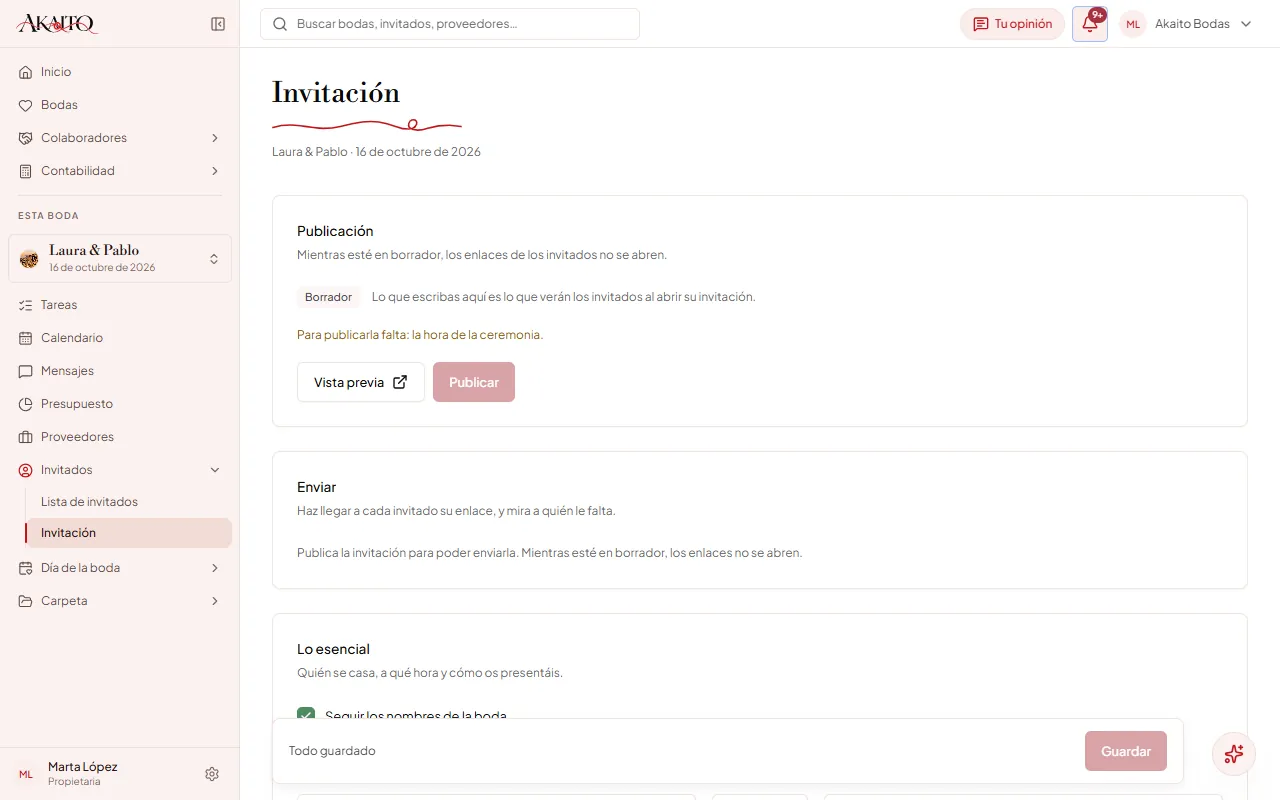
| Tarjeta | Qué contiene |
|---|---|
| Lo esencial | Los dos nombres, el conector («y», «e», «&»), la hora de la ceremonia, el lema, el saludo de la tapa y el texto del botón. La fecha es la de la ficha de la boda. «Seguir los nombres de la boda» (activada en una invitación nueva) hace que los nombres sean siempre los de la boda; desmárcala para escribirlos a mano |
| Lugares | Hasta 3 lugares, cada uno con nombre, qué pasa allí, dirección, hora y enlace del mapa. Sin enlace, se busca por nombre y dirección. Arriba, el recuadro «La finca de la boda» (lo explica el apartado que sigue a esta tabla) |
| Música | Una canción que suena al abrir la invitación. MP3 o M4A, hasta 10 MB |
| Confirmación y despedida | El texto sobre el botón de confirmar, el agradecimiento y el mensaje de despedida |
La finca de la boda, en «Lugares». Si la boda tiene finca, arriba de «Lugares» hay un recuadro con su nombre y su dirección:
- Si ningún lugar la sigue, pulsa «Usar la finca de la boda». Se añade como un lugar más, al final y con su mapa exacto, sin tocar los que ya tienes. Si ya hay tres lugares, el botón no se puede pulsar: quita uno antes.
- Si un lugar ya la sigue, el recuadro dice cuál; por ejemplo, «Ya está en la invitación: lugar 1».
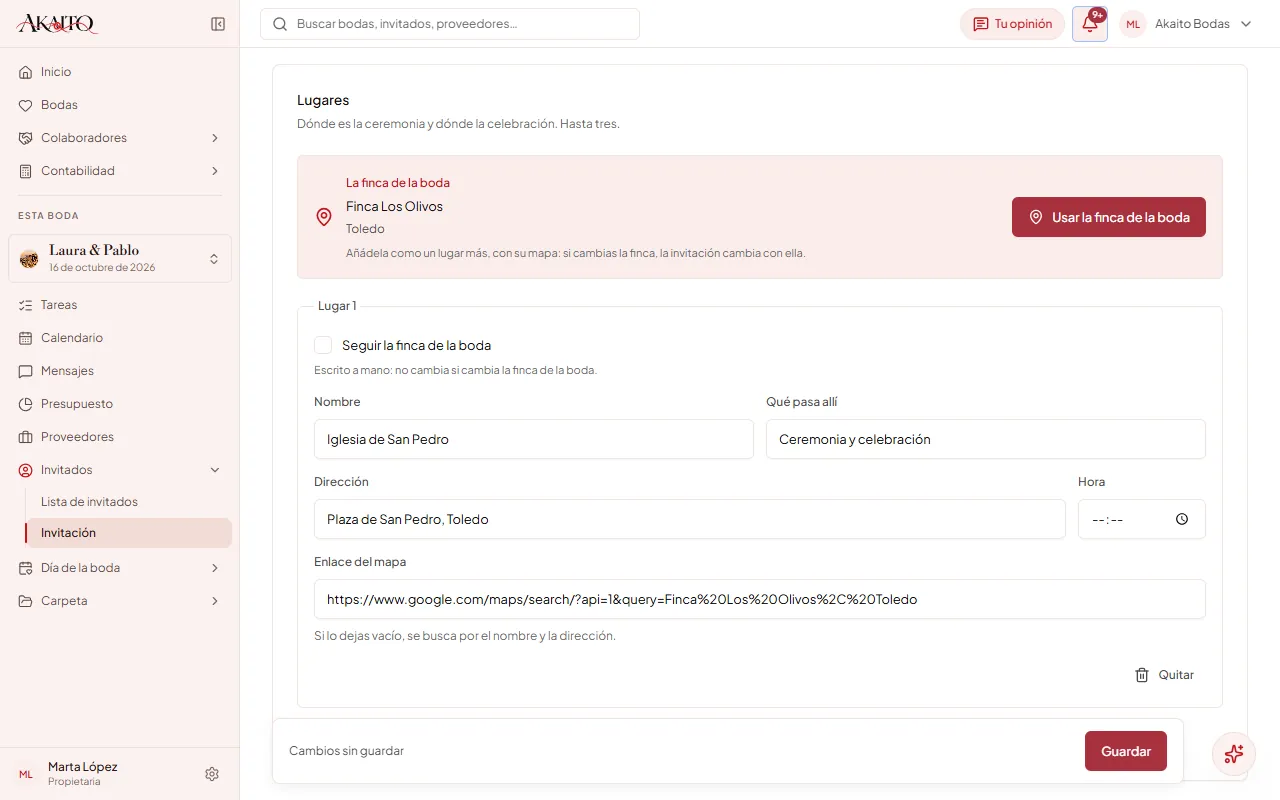
Un lugar que sigue a la finca lleva marcada la casilla «Seguir la finca de la boda». Su nombre, su dirección y su mapa son los de la finca: si cambias la finca o su dirección, la invitación cambia sola. La etiqueta («Qué pasa allí») y la hora son tuyas. En una invitación nueva, el lugar 1 ya la sigue. Desmarca la casilla para escribir el lugar a mano. Si la invitación es anterior a esta función, la casilla sale desmarcada y basta un clic para vincularla.
Las secciones opcionales llevan la casilla «Incluir en la invitación». Al desmarcarla, su contenido se borra al guardar.
| Sección opcional | Qué contiene |
|---|---|
| Cita | Una frase de la pareja bajo la portada |
| Historia | Hasta 6 párrafos y una foto, mejor en vertical |
| Itinerario | Hasta 10 hitos con hora, texto e icono (ceremonia, cóctel, banquete, fiesta, sorpresa, autobús o foto) |
| Galería | Hasta 10 fotos en carrusel, con descripción y orden, y una cita debajo |
| Autobuses | Hasta 4 idas y 4 vueltas, con hora y hasta 6 paradas cada una |
| Alojamiento | Hasta 6 hoteles con nota (por ejemplo, un código de descuento) y mapa |
| Código de vestimenta | Estilo, detalle desplegable y hasta 4 notas |
| Regalo | Un texto y, si se quiere, IBAN y titular. Akaito comprueba que el IBAN sea válido |
| Contacto | Hasta 4 personas con nombre y teléfono |
| Álbum compartido | Un enlace externo (por ejemplo, Google Fotos) para que los invitados suban sus fotos |
Las fotos de la invitación pueden ser JPEG, PNG o WebP, de hasta 12 MB cada una. Akaito guarda copias optimizadas, sin los datos internos de la cámara.
14.3Vista previa
En la tarjeta «Publicación», pulsa «Vista previa». Se abre en otra pestaña tal como la verá un invitado de ejemplo llamado «Marta». Funciona también en borrador.
La vista previa muestra lo guardado, no lo que estés escribiendo. Su formulario de confirmación no envía nada.
14.4Publicar y despublicar
Mientras esté en «Borrador», los enlaces de los invitados no se abren. Para publicarla hacen falta:
- la fecha de la boda, en la ficha de la boda;
- los dos nombres de la pareja;
- la hora de la ceremonia;
- al menos un lugar.
Guarda los cambios y pulsa «Publicar». Cada invitado adulto recibe su enlace personal; los niños no tienen enlace.
Si tu cuenta no tiene activada la invitación digital, al pulsar «Publicar» no se publica: sale la ventana «La invitación digital es de pago». Para pedirla:
- Pulsa «Solicitar». Nos llega tu petición, con la boda, y la ventana dice «Hemos recibido tu solicitud. Te escribimos pronto.».
- Si lo prefieres, escríbenos a akaitobodas@gmail.com, que también sale en la ventana.
- Cuando la activemos, pulsa «Publicar» otra vez: se publica como siempre.
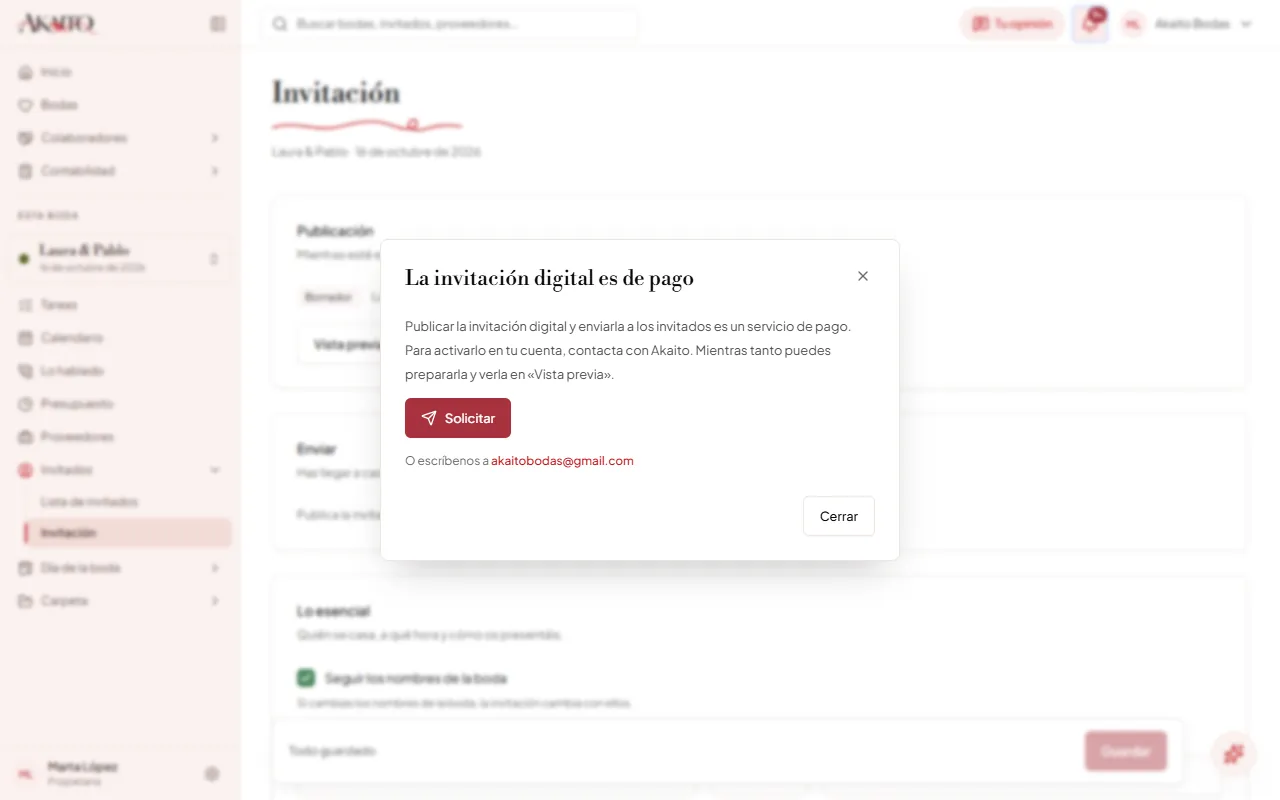
Mientras tanto puedes seguir preparándola y viéndola en «Vista previa». El precio lo hablamos contigo: la ventana no lo dice.
Después de publicar, todo lo que guardes se ve al momento en los enlaces ya enviados. No hace falta reenviarlos.
«Despublicar» hace que los enlaces dejen de abrirse. Al volver a publicar, funcionan los mismos enlaces y las respuestas recibidas siguen en la lista.
14.5El mensaje de envío
En la tarjeta «Enviar» escribes el «Mensaje» y el «Asunto del correo» que acompañan a cada enlace. Puedes usar estas marcas, que se sustituyen para cada invitado:
| Marca | Se sustituye por |
|---|---|
| {nombre} | El nombre de pila del invitado (o el nombre completo si empieza por «Familia», «Sr.», «Sra.»…) |
| {pareja} | Los nombres de la invitación |
| {fecha} | La fecha de la boda, por ejemplo «12 de junio de 2027» |
| {enlace} | El enlace personal del invitado. Si lo olvidas, se añade al final |
Debajo ves cómo le llegará a un invitado real. Pulsa «Guardar mensaje» para usarlo, o «Restablecer» para volver al de fábrica.
14.6Enviar la invitación
Para enviarla, tu cuenta tiene que tener activada la invitación digital (capítulo 14.4). Si estaba publicada de antes y ya no la tiene activada, la tarjeta «Enviar» dice que es un servicio de pago y ofrece «Solicitar» en vez de los botones de envío. Los enlaces que ya enviaste se siguen abriendo.
La lista de destinatarios muestra a los invitados adultos. Filtra por «Sin enviar», «Sin abrir», «Sin responder» o «Sin contacto», marca a los que quieras y elige cómo enviársela.
Por WhatsApp (lo envías tú, desde tu móvil):
- Pulsa «WhatsApp» en una fila, o «WhatsApp a los marcados».
- Pulsa «Abrir WhatsApp». Se abre el chat del invitado con el mensaje escrito.
- Envíalo en WhatsApp.
- Vuelve a Akaito y pulsa «Sí, enviada», o «Saltar». Con varios marcados, pasa al siguiente.
Solo se ofrece WhatsApp a quien tiene un móvil reconocible: un número con prefijo internacional o un móvil español de 9 cifras que empieza por 6 o 7.
Por correo (lo envía Akaito):
- Pulsa «Correo» en una fila, o «Correo a los marcados».
- Revisa el resumen: cuántos lo recibirán, quién no tiene correo y quién ya lo recibió. Marca «Volver a enviársela (también a ellos)» si quieres repetir.
- Pulsa «Enviar N correos». Si son muchos, pulsa «Seguir enviando» hasta terminar.
Si un invitado responde al correo, la respuesta te llega a ti.
Por enlace: en el menú «⋯» de la fila, «Copiar enlace» o «Compartir…», y luego «Marcar como enviada».
Regenerar enlace: úsalo si un enlace ha acabado donde no debía. El enlace antiguo deja de funcionar y el invitado vuelve a «Sin enviar».
14.7Seguir quién la abre y quién responde
Cada invitado lleva una etiqueta con su estado más avanzado:
| Etiqueta | Significa |
|---|---|
| Confirmó | Ha dicho que viene (por la invitación o porque lo marcaste tú) |
| No viene | Ha dicho que no |
| Abierta | Ha abierto su enlace |
| Enviada | Se le ha enviado, pero no lo ha abierto |
| Sin enviar | No se le ha enviado, o el último correo no se pudo entregar |
«Enviada» por WhatsApp o enlace es lo que tú marcas. Por correo, lo registra Akaito. «Abierta» es aproximado: la vista previa de WhatsApp no cuenta y, si alguien reenvía el enlace, cuenta como apertura.
14.8Lo que ve el invitado
Al abrir su enlace, el invitado ve una tapa con su nombre de pila y la abre con el botón. Si hay música, empieza a sonar y puede pararla.
Después recorre la portada, la cita, la historia, los lugares con «Ver ubicación», la cuenta atrás, el itinerario, la galería, los autobuses, el alojamiento y el código de vestimenta. Al final ve el regalo con «Copiar IBAN», «Guarda la fecha» (Google Calendar o fichero .ics), los contactos, el álbum compartido y la confirmación.
Confirmar asistencia: pulsa «Confirmar asistencia» e indica si viene, su menú, su acompañante, los niños, alergias y autobús. Puede cambiar la respuesta tantas veces como quiera mientras el plazo esté abierto.
Los menús, el autobús y la fecha límite son los del formulario de inscripción (capítulo 13.7). Si la boda no tiene formulario, se ofrecen «Carne» y «Pescado».
Cómo cambia su ficha: la respuesta actualiza la ficha del propio invitado en la lista de invitados, con la insignia «Vía invitación». Su acompañante y sus niños se crean como invitados nuevos en su grupo. Si pasa a «No podré ir», se borran el acompañante y los niños que había apuntado, y pierde su mesa.
Si deja un correo, recibe un resumen de su respuesta con el enlace a su invitación.
Privacidad: la invitación nunca muestra el teléfono, el correo ni las alergias del invitado, ni nada de otros invitados. La vista previa del enlace en WhatsApp muestra la pareja, la fecha y el lema, sin el nombre del invitado.
15Presupuesto
Presupuesto controla el dinero de la boda: con cuánto cuenta la pareja, cuánto está comprometido con proveedores y cuánto le queda, cuánto se ha pagado y qué falta. También es donde comparas los presupuestos de los proveedores y eliges con quién trabajar.
Sin boda abierta, la pantalla resume todas las bodas activas: el presupuesto de cada pareja, lo comprometido, lo que le queda y lo pendiente. Una raya («—») en «Presupuesto» y «Queda» significa que no has apuntado el de esa pareja. Pulsa una boda para entrar en su detalle.
15.1El presupuesto de la pareja y las cuatro cifras
Arriba está la tarjeta «Presupuesto de la pareja»: el dinero con el que cuenta la pareja para su boda. Debajo, una barra con lo comprometido, y dos cifras:
| Cifra | Qué es |
|---|---|
| Comprometido | Lo acordado con los proveedores contratados |
| Queda | El presupuesto de la pareja menos lo comprometido. Baja cada vez que contratas a un proveedor con importe (capítulo 16.6) |
Si lo comprometido pasa del presupuesto, en vez de «Queda» dice «Te pasas en», en rojo, con la diferencia, y aparece arriba el aviso «Lo comprometido supera el presupuesto de la pareja en…».
Apuntar o cambiar el presupuesto de la pareja
- Si aún no lo has apuntado, la tarjeta pregunta «¿Con cuánto cuenta la pareja?». Pulsa «Apuntar presupuesto». Si ya está, pulsa «Cambiar».
- Escribe el importe en «Presupuesto de la pareja (€)», por ejemplo «50.000».
- Pulsa «Guardar».
También se apunta al dar de alta la boda (capítulo 4.2) y en «Editar boda» (capítulo 4.3). Una cuenta de solo lectura ve la tarjeta, pero no puede cambiarlo.
Debajo de esa tarjeta, las cuatro cifras de siempre:
| Cifra | Qué es |
|---|---|
| Estimado | La suma de lo estimado en cada partida |
| Comprometido | Lo acordado con los proveedores contratados |
| Pagado | Lo ya abonado |
| Pendiente de pago | Comprometido menos pagado |
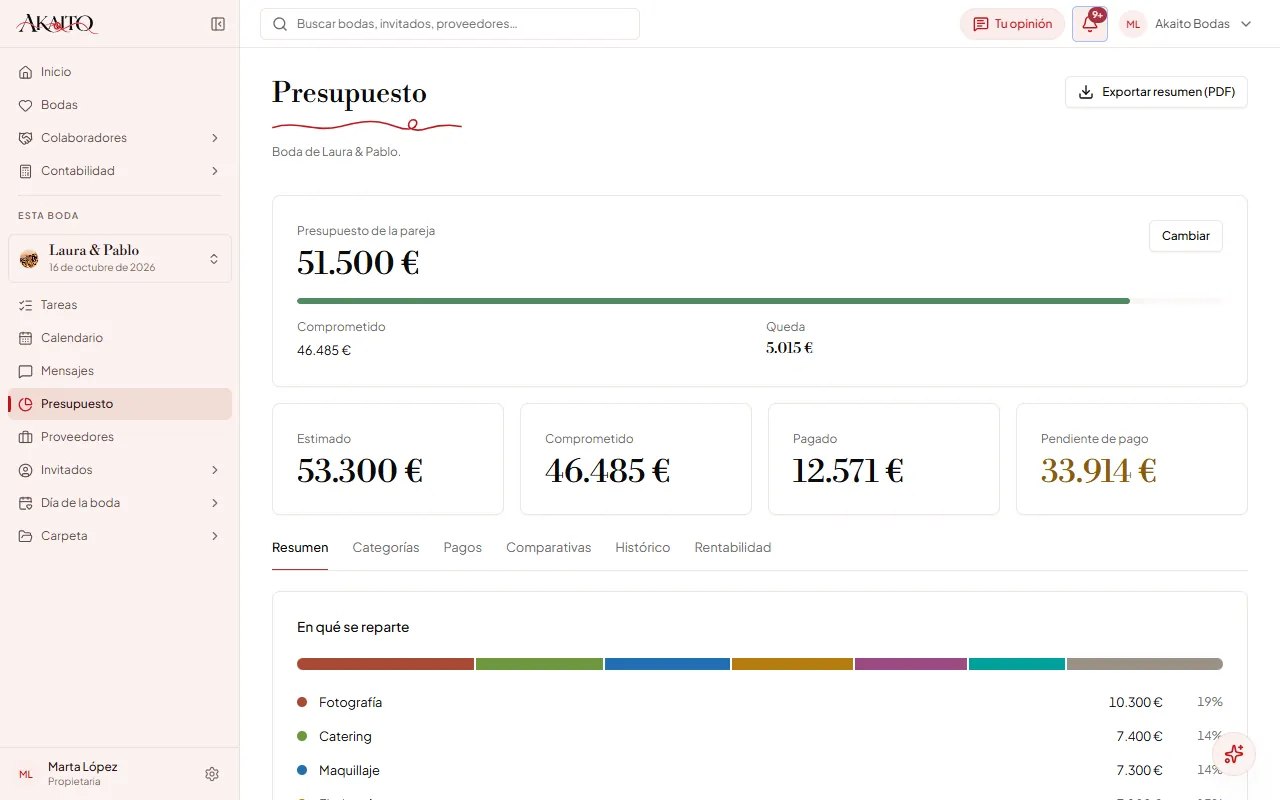
Si no has apuntado el presupuesto de la pareja, el aviso rojo sale cuando lo comprometido supera lo estimado. Las cifras se muestran redondeadas a euros.
15.2Las pestañas
| Pestaña | Qué muestra |
|---|---|
| Resumen | En qué se reparte el presupuesto, por categorías |
| Categorías | Cada partida con su estimado, comprometido, pagado y lo que queda por pagar |
| Pagos | Cada pago con su vencimiento y su estado: «Pagado», «Vencido» o «Pendiente» |
| Comparativas | Los presupuestos de proveedores, para compararlos y elegir |
| Histórico | Lo que te ha costado cada categoría en tus bodas anteriores |
| Rentabilidad | Honorarios, gastos, horas y margen de la boda (capítulo 9) |
Las partidas de los proveedores nacen solas: al contratar a un proveedor con importe en Proveedores de la boda (capítulo 16.6) o al elegir su presupuesto en «Comparativas» (capítulo 15.4). Desde esta pantalla no se crean ni se editan: el importe de un proveedor se cambia en Proveedores. Los pagos se apuntan en la pestaña «Pagos» (capítulo 15.7). Para crear una partida sin proveedor, pídeselo al asistente: te lo deja en una tarjeta para aprobar (capítulo 10.4). El presupuesto de la pareja se apunta en la tarjeta de arriba (capítulo 15.1).
«Exportar resumen (PDF)» genera un PDF con el presupuesto de la pareja y lo que queda (si lo has apuntado), las cuatro cifras, el reparto por categorías y el calendario de pagos.
15.3Registrar un presupuesto de proveedor
- En «Comparativas», pulsa «Crear nuevo presupuesto».
- Elige la «Categoría» en el desplegable, por ejemplo Catering, Finca o Fotografía. Es la misma lista que en Mis proveedores, con «Otra…» para escribir una nueva (capítulo 6.2). Si el proveedor es nuevo y la categoría es «Finca», pide también su «Ciudad».
- Elige el «Proveedor» de esa categoría, o crea uno con «+ Nuevo proveedor…».
- Escribe «Qué ofrece», por ejemplo «Flores banquete». Es lo que se compara: las opciones con el mismo concepto van juntas.
- Añade, si los tienes, la descripción, el precio, si lleva IVA, la fecha de validez, lo que incluye (separado por comas) y hasta 6 fotos de referencia (JPG, PNG o WEBP, de hasta 10 MB).
- Pulsa «Crear presupuesto».
Leer un PDF: si el proveedor te ha mandado el presupuesto en PDF, pulsa «Leer un PDF» y súbelo. Akaito rellena lo que encuentra (proveedor, precio y lo que incluye) e indica lo seguro que está de cada dato. Revísalo y pulsa «Crear presupuesto».
- El PDF se guarda en Documentos aunque luego canceles.
- Un PDF escaneado no tiene texto que leer: tendrás que escribir los datos tú.
- Se leen las 15 primeras páginas.
Un presupuesto no se puede editar después de crearlo. Para corregirlo, bórralo y créalo de nuevo.
15.4Comparar y elegir
Dentro de cada categoría, cada concepto se compara en una tabla con una columna por proveedor, de la opción más barata a la más cara. Las filas muestran el precio, el IVA, la validez, la descripción, cada cosa que incluye (con ✓ o –) y las fotos.
Las etiquetas de cada opción indican si es la «Más barata», si está «Elegida» o «Descartada», si es el «Favorito de la pareja» o si está «Caducada».
Para elegir una opción:
- Pulsa «Elegir» en esa opción.
- Revisa el resumen de lo que va a pasar.
- Pulsa «Elegir y contratar».
Al elegir:
- se crea la partida del concepto en el presupuesto, con el precio como estimado y comprometido. Si el proveedor ya tenía su partida por haberlo contratado con importe en Proveedores, esa pasa a ser la de este concepto: el mismo gasto no se cuenta dos veces;
- el proveedor queda contratado en la boda (y, si tiene acceso al portal, la ve en él). Su importe en la boda es la suma de sus partidas. Lo ves en Proveedores de la boda (capítulo 16);
- las demás opciones de ese concepto quedan descartadas.
Si cambias de opción en un concepto que ya tenía elegido a otro proveedor y a ese ya le has pagado algo, lo pagado se queda con él: sigue contratado por ese importe y se borran sus pagos pendientes. El diálogo «Elegir y contratar» te lo avisa antes.
Una opción sin precio no se puede elegir. Si el proveedor no está en Mis proveedores, se crea la partida, pero no se contrata a nadie.
15.5Compartir con la pareja
- Compartir con la pareja: comparte un concepto entero con todas sus opciones. La pareja las ve en su portal y puede marcar «Nos gusta este» en una. Vuelve a pulsarlo para dejar de compartir. El estado se dice con palabras: «Compartido» (el botón se pone en verde) o «Sin compartir», con una línea que explica qué ve la pareja.
- Lo que has elegido: en un concepto compartido, la pareja ve la opción que has elegido la primera, con «Elegido por» y tu nombre, y arriba del todo la lista «Ya elegidos por…» con cada concepto y su proveedor. Las descartadas le salen atenuadas, con la etiqueta «Descartado». Una vez elegida, ya no puede marcar «Nos gusta este» en ese concepto.
- Exportar para la pareja (PDF): genera un PDF con todas las opciones de la boda, por categoría y concepto, sin notas ni fotos.
15.6Histórico de precios
La pestaña «Histórico» muestra lo que te ha costado cada categoría en tus bodas, con tus propias contrataciones:
- Por invitado y Total por boda: la mediana.
- Lo habitual: el rango en el que cae la mitad central de tus precios.
- Para esta boda: la mediana por invitado multiplicada por los invitados de la boda abierta. Es un punto de partida, no un presupuesto.
Una categoría solo da cifras cuando tiene contrataciones con importe en 5 bodas distintas o más.
15.7Pagos
La pestaña «Pagos» lista los pagos de la boda: concepto, categoría, vencimiento, estado («Pagado», «Vencido» o «Pendiente») e importe. Desde aquí se apuntan, se dan por pagados y se borran.
Apuntar un pago:
- Pulsa «Apuntar pago».
- Elige la «Partida»: «Proveedor · Concepto», o solo el concepto si es la del propio proveedor.
- Escribe el «Importe (€)», por ejemplo 500 o 1.250,50.
- Si quieres, pon cuándo «Vence el». Si lo dejas vacío, vence hoy.
- Elige el «Método»: «Transferencia», «Tarjeta» o «Efectivo».
- Marca «Ya está pagado» si ya se ha pagado. Si no, queda pendiente.
- Pulsa «Apuntar pago».
Si la boda aún no tiene partidas, el diálogo te lo explica y te lleva a Proveedores: primero contrata a alguien con importe.
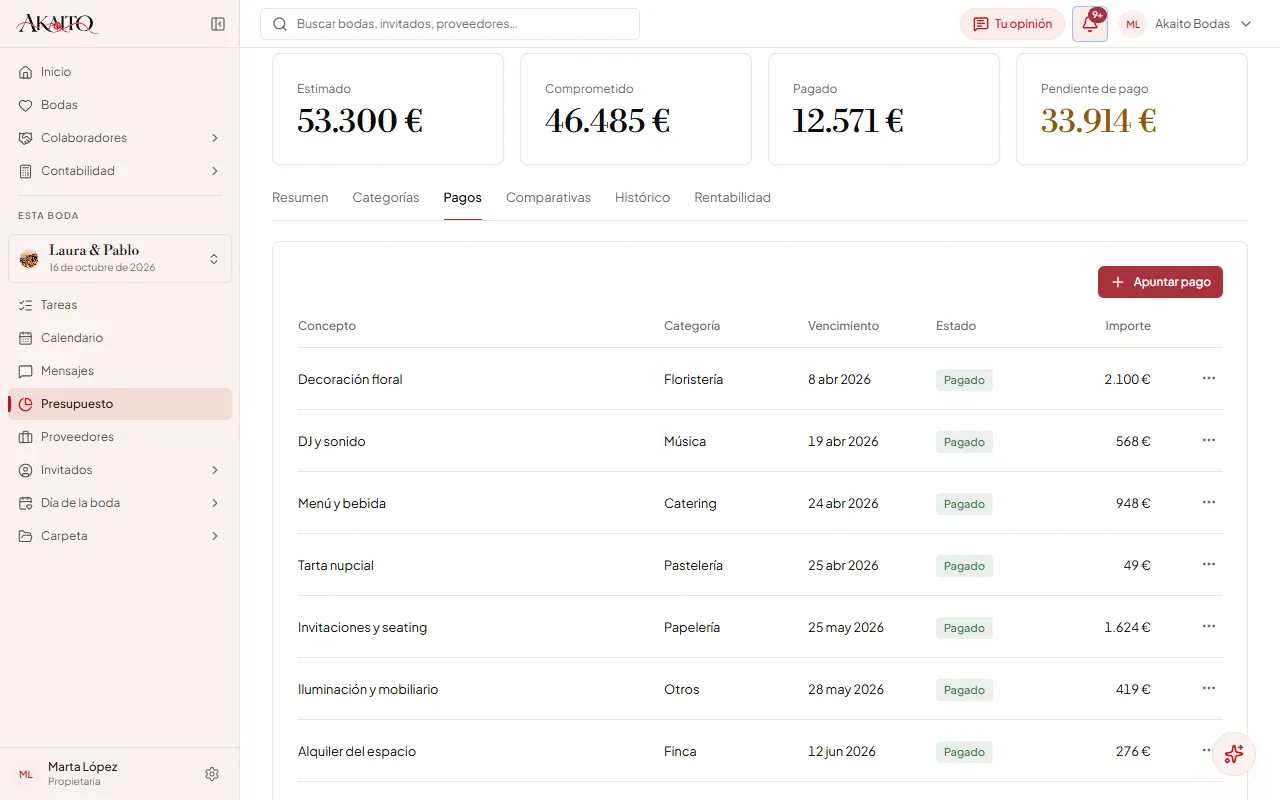
En el menú «⋯» de cada pago:
| Opción | Qué hace |
|---|---|
| «Marcar como pagado» | Solo en los pendientes. Lo da por pagado hoy y lo suma a lo pagado |
| «Borrar» | Pide confirmación. Si estaba pagado, lo resta de lo pagado de su partida |
Si lo pagado de una partida supera lo comprometido (por ejemplo, unas horas extra), lo comprometido sube hasta lo pagado, y el importe del proveedor en la boda sube con ello.
16Proveedores de la boda
Proveedores reúne a los que trabajan en la boda abierta, con lo que es de esa boda: su estado, su importe, la fecha de firma y las condiciones. Se llega desde el menú: en el bloque de la boda, pulsa «Proveedores». En el móvil, pulsa «+» › «Proveedores». Sin una boda elegida, la pantalla te pide que elijas una.
Los proveedores son de la agencia (Mis proveedores, capítulo 6). Aquí se asignan a la boda y se cierra lo de esta boda. Marcar a uno como contratado aquí no lo marca en sus otras bodas, y quitarlo lo saca de esta boda, no de Mis proveedores.
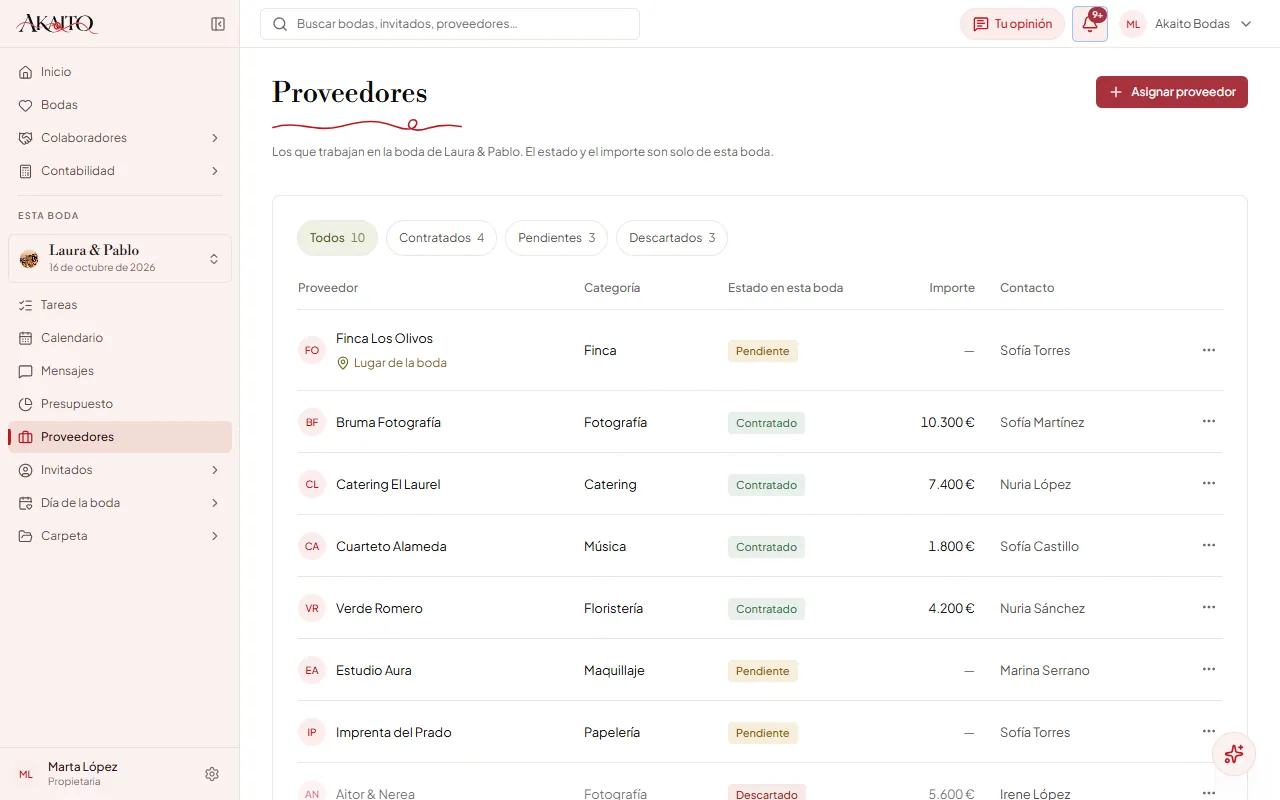
16.1La lista
- Filtros: «Todos», «Contratados», «Pendientes» y «Descartados», cada uno con cuántos hay.
- Columnas: proveedor, categoría, «Estado en esta boda», importe, contacto y el menú «⋯». La finca que es el lugar de la boda lleva debajo «Lugar de la boda». Los descartados salen atenuados.
- Importe: el acordado para esta boda. Sin importe sale una raya: no es lo mismo «sin acordar» que 0 €.
- Pie: cuántos proveedores tiene la boda, la suma de lo contratado (solo cuentan los contratados) y cuántos quedan pendientes de cerrar.
Pulsa el nombre de un proveedor para abrir su ficha (capítulo 6.3). El menú «⋯» de cada fila tiene:
| Opción | Qué hace |
|---|---|
| «Marcar como contratado», «Marcar como pendiente» o «Marcar como descartado» | Cambia su estado en esta boda. Al marcarlo contratado sin fecha de firma, toma la de hoy; si deja de estar contratado, la pierde. Si estaba contratado y tiene partida en el Presupuesto, te pregunta antes y dice lo que sale (capítulo 16.6) |
| «Importe y condiciones…» | Abre el diálogo del capítulo 16.3 |
| «Usar como lugar de la boda» | Solo en una finca que no es el lugar: pasa a serlo (capítulo 16.4) |
| «Quitar de esta boda» | Lo saca de la boda, no de Mis proveedores. Pide confirmación y dice lo que sale del Presupuesto |
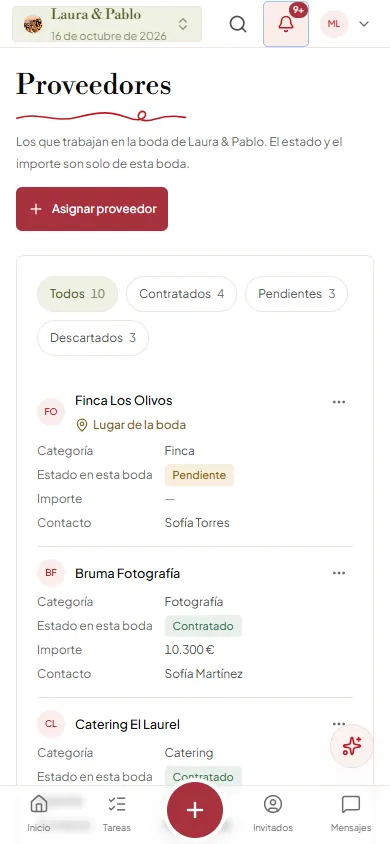
16.2Asignar un proveedor
- Pulsa «Asignar proveedor».
- Se abre la lista de Mis proveedores: primero tus «Favoritos» y después por categoría, con las fincas las primeras. Debajo de cada nombre ves su categoría y su ciudad, si es una finca, o su persona de contacto.
- Para buscar, escribe en el buscador. Tolera erratas: «studio nrte» encuentra Studio Norte.
- Pulsa «Asignar» en el que quieras. Entra como pendiente y sin importe, y su fila cambia a «✓ En la boda».
- El diálogo no se cierra: asigna todos los que necesites y pulsa «Hecho» al terminar.
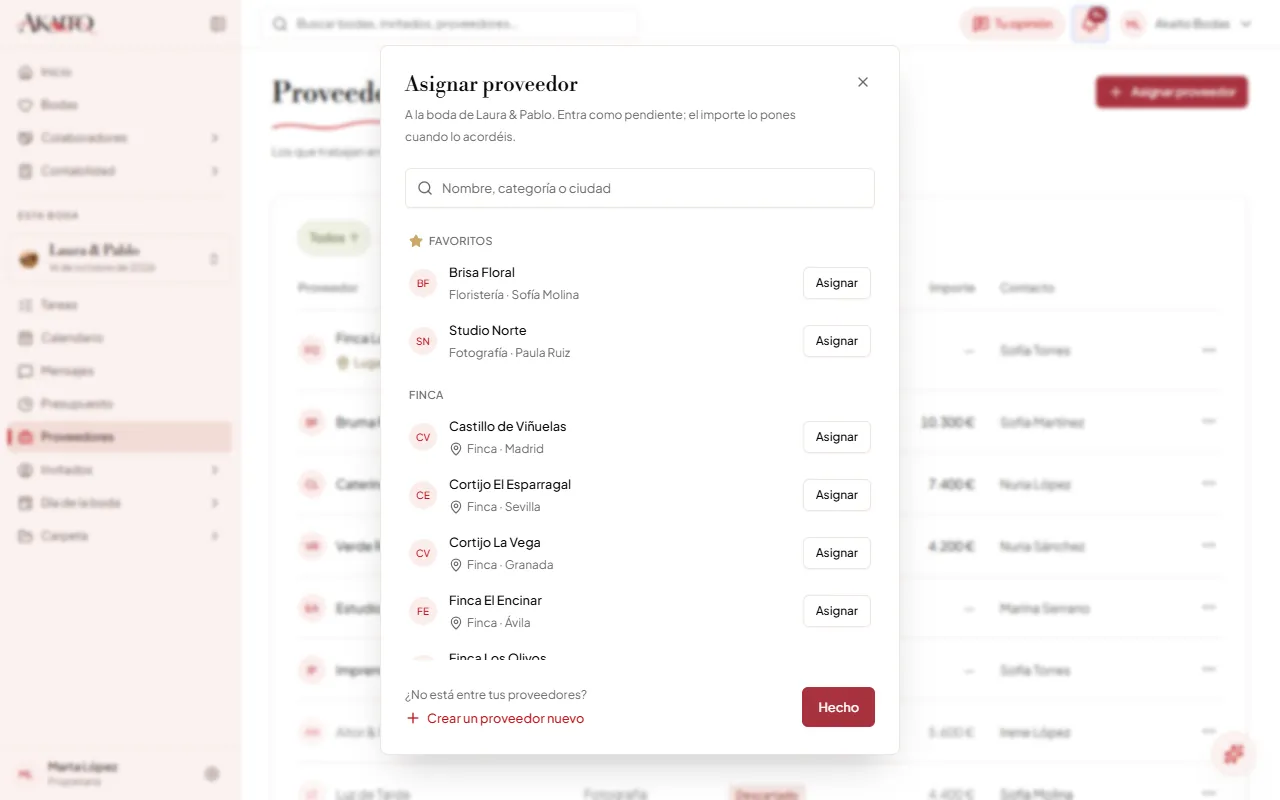
Si no está entre tus proveedores, no hace falta salir. Abajo del diálogo, pulsa «Crear «…» y asignarlo» (con lo que hayas buscado) o «Crear un proveedor nuevo». Escribe el nombre, la categoría, la persona de contacto y el correo, y pulsa «Crear y asignar»: entra en Mis proveedores y en la boda a la vez. Si la categoría es «Finca», pide también la «Ciudad» y se crea en Fincas, con su mapa y sus planos.
16.3Importe y condiciones
En el menú «⋯» de un proveedor, pulsa «Importe y condiciones…»:
| Campo | Qué es |
|---|---|
| Estado | «Contratado», «Pendiente» o «Descartado», en esta boda |
| Importe acordado (€) | Lo acordado para esta boda. Escríbelo como 1.800 o 2800,50. Vacío es «sin acordar», no 0 € |
| Fecha de firma | Cuándo se firmó |
| Condiciones de esta boda | Texto libre, por ejemplo «Ceremonia y cóctel, 2 horas, con equipo de sonido» |
Pulsa «Guardar». Todo lo de este diálogo es solo de esta boda: en Mis proveedores y en sus otras bodas, el proveedor sigue igual.
Contratado y con importe, el proveedor entra en el Presupuesto (capítulo 16.6). Además, en este diálogo:
- Si ya hay pagos, ves «Pagado: X € de Y €». El importe no puede bajar de lo pagado: si lo intentas, el diálogo te dice cuánto hay pagado y no guarda.
- Si el proveedor tiene varias partidas (por haber elegido varios presupuestos suyos en Comparativas), el importe se ve pero no se cambia aquí: es la suma de ellas.
- Si lo pasas a pendiente o descartado, o vacías el importe, el diálogo te avisa de lo que va a salir del Presupuesto antes de guardar.
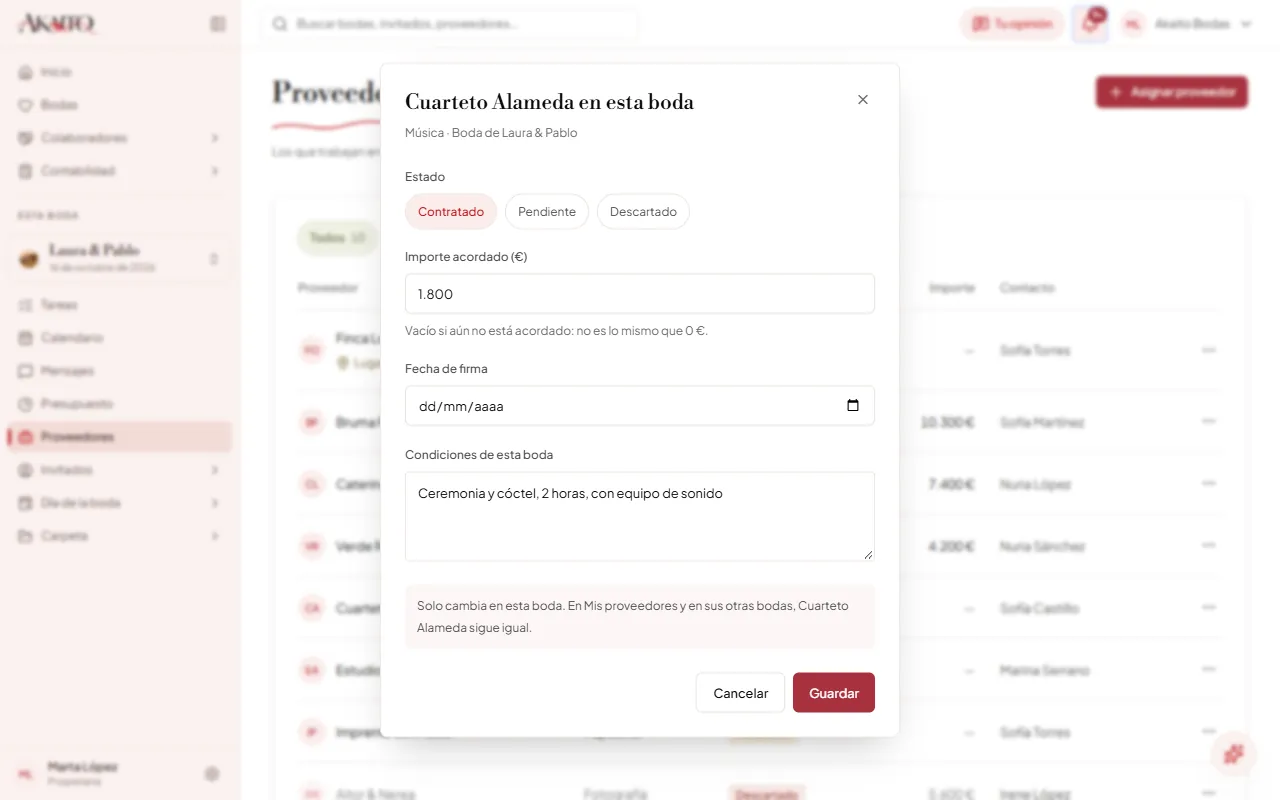
16.4La finca de la boda
Una finca es también un proveedor: se asigna, se contrata y tiene importe (el alquiler) como cualquier otro. La que es el lugar de la boda sale la primera, con «Lugar de la boda» debajo. De ella salen la previsión del tiempo, los planos guardados y el «Lugar» del resumen de Inicio.
- Al dar de alta una boda con su finca, o al cambiarla con «Cambiar» en Inicio, la finca entra sola en Proveedores, pendiente y sin importe.
- Si asignas una finca a una boda que aún no tiene lugar («Por confirmar»), pasa a ser su lugar.
- Si la boda ya tiene lugar, la finca que asignes entra como una más (por ejemplo, la de la ceremonia) y el lugar no cambia. Para que sea el lugar, pulsa «Usar como lugar de la boda» en su menú «⋯». Como con «Cambiar», no se copian sus planos: tráelos con «Traer de la finca» (capítulo 18.5).
16.5Pendiente, contratado y descartado
- Pendiente: al asignarlo. Está en la boda, pero aún no está cerrado.
- Contratado: cuando lo marcas así, o cuando eliges su presupuesto en Presupuesto › «Comparativas» (capítulo 15.4), que además le pone el importe del presupuesto. Con importe, entra en el Presupuesto (capítulo 16.6).
- Descartado: lo has valorado y no va. Sigue en la lista, atenuado, para que sepas que ya lo descartaste.
Solo los proveedores contratados ven la boda en su portal (capítulo 6.6) y aparecen en el portal de la pareja. El hito «Proveedores contratados» del progreso de la boda y el «por confirmar» de Inicio cuentan los pendientes de cada boda.
16.6Lo contratado en el Presupuesto
Lo que contratas aquí entra solo en el Presupuesto de la boda, como una partida del proveedor, y baja lo que le queda a la pareja de su presupuesto (capítulo 15.1). No hace falta apuntarlo dos veces.
| Qué haces en Proveedores | Qué pasa en el Presupuesto |
|---|---|
| Lo marcas «Contratado» con importe | Nace su partida: su categoría, su nombre como concepto y el importe como previsto y comprometido |
| Lo marcas «Contratado» sin importe | Nada todavía: no hay nada comprometido. Entra cuando le pongas importe |
| Cambias su importe | Su partida cambia con él. No puede bajar de lo ya pagado |
| Lo pasas a pendiente o descartado, le quitas el importe o lo quitas de la boda, sin nada pagado | Su partida sale del Presupuesto, con sus pagos pendientes |
| Lo mismo, con algo ya pagado | Su partida se queda con lo pagado y se borran sus pagos pendientes |
Los pagos se apuntan en Presupuesto › «Pagos» (capítulo 15.7). Si borras el pago ya hecho de un proveedor que ya no está contratado, su partida se queda con lo que siga pagado; si no queda nada, sale del Presupuesto.
17Minutado y Día B
El minutado es el horario del día de la boda, hito a hito: qué pasa, a qué hora, cuánto dura, dónde y qué proveedor se encarga. Es el documento que se imprime y se reparte. El Día B es la pantalla para seguirlo en directo el día de la boda.
Se llega desde el menú: abre el grupo «Día de la boda» y pulsa «Minutado». En el móvil, pulsa «+» › «Minutado».
La jornada empieza a las 05:00, así que lo que pasa de madrugada (por ejemplo, a las 02:30) se coloca al final del día.
En el móvil, cada hito ocupa dos líneas: arriba, la hora con su duración y el título con el espacio y el proveedor; debajo, su estado (pulsa para cambiarlo), el lápiz, el reloj de arena («Retrasar desde aquí») y «Borrar». Las tres vistas (general, por proveedores y por espacios) se usan sin desplazarte de lado.
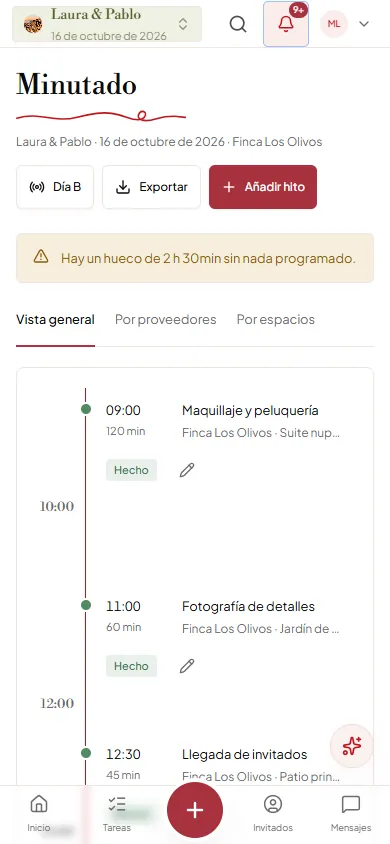
17.1Añadir un hito
- Pulsa «Añadir hito».
- Rellena los campos de la tabla.
- Pulsa «Añadir».
| Campo | Obligatorio | Notas |
|---|---|---|
| Qué pasa | Sí | Por ejemplo, «Corte de la tarta» |
| Hora | Sí | Formato HH:mm. Por defecto, 12:00 |
| Duración (min) | Sí | De 1 a 1440. Por defecto, 30 |
| Dónde | No | Usa siempre el mismo nombre para cada espacio: así Akaito detecta los solapes. Vacío queda «Por definir» |
| Proveedor | No | Cualquiera de Mis proveedores, con los favoritos primero |
| Hora fija | No | El hito no se mueve con los retrasos |
Todo hito nuevo empieza como «Pendiente».
Para editar un hito, pulsa su hora, su título o el lápiz. En el ordenador también puedes arrastrarlo a otra hora (capítulo 17.3). Cambiar la hora mueve solo ese hito; para mover también los siguientes, usa «Retrasar».
17.2Las tres vistas
| Pestaña | Para qué sirve |
|---|---|
| Vista general | El día como línea de tiempo, con las horas a la izquierda (capítulo 17.3). Es la única donde se edita |
| Por proveedores | Lo que se le manda a cada proveedor: a qué hora entra y a qué hora termina |
| Por espacios | Ver de un vistazo si coinciden dos cosas en el mismo sitio |
En cada fila, la pastilla de estado avanza al pulsarla: «Pendiente», «En curso», «Hecho» y otra vez «Pendiente». Cuando marcas como hecho el último hito que quedaba, el hilo se ata: sale el aviso «Hilo atado. Todo el minutado de … está hecho.».
17.3La línea de tiempo
En la vista general, el minutado se dibuja como el día de verdad:
- Las horas en punto, a la izquierda, junto al hilo. Si un hito empieza en punto, su propia hora hace de marca.
- El espacio entre hitos crece con el tiempo que pasa entre ellos: una hora ocupa más que veinte minutos. Para que nada se monte, cada hito ocupa al menos su fila; y un hueco muy largo se recorta para no llenar la pantalla, aunque conserva sus horas.
- La línea roja «Ahora»: solo el día de la boda, a la hora del dispositivo. Se mueve sola cada minuto. Hasta las 05:00 de la madrugada sigue contando como el día de la boda. Antes del primer hito y después del último no aparece.
Mover un hito a otra hora, en el ordenador:
- Pasa el ratón por la fila del hito: a la izquierda aparece su asa (seis puntos).
- Arrastra el asa hacia arriba o hacia abajo. La hora cambia de 5 en 5 minutos y una etiqueta dice la nueva, por ejemplo «A las 14:25».
- Suelta. La hora se guarda al momento.
Para cancelar mientras arrastras, pulsa Esc.
Con el teclado: llega al asa con el tabulador. Las flechas arriba y abajo mueven 5 minutos cada vez; Intro guarda y Esc cancela. Si te vas a otra parte sin pulsar Intro, no se guarda nada.
Mover un hito es lo mismo que cambiarle la hora en su ventana: solo se mueve ese hito, y si tenía una hora prevista tachada por un retraso, deja de tenerla. El hito puede quedar antes o después de otros; la lista se reordena sola.
17.4Avisos de solapes y huecos
Encima de la lista, Akaito avisa de dos cosas:
- Solapes: dos hitos coinciden en el mismo espacio. Solo se detectan si los dos tienen exactamente el mismo texto en «Dónde».
- Huecos: hay más de 2 horas sin nada programado.
17.5Retrasar o adelantar el día
Si algo se retrasa, mueve de golpe ese hito y todos los siguientes.
- Pulsa el reloj de arena «Retrasar desde aquí» en el hito afectado.
- Elige los minutos: «+5 min», «+10 min», «+15 min», «+30 min» u «Otro (min)», hasta 240. Para adelantar, marca «Adelantar en vez de retrasar».
- Revisa la vista previa: cuántos hitos se mueven, a qué hora acaba el último, cuáles no se mueven y si se crea algún solape.
- Pulsa «Confirmar retraso» o «Confirmar adelanto».
Los hitos hechos y los de hora fija no se mueven. Las horas previstas quedan tachadas junto a las nuevas.
Para deshacerlo, usa «Deshacer el último» (un retraso cada vez) o «Volver al horario previsto» (todos a la vez).
17.6Imprimir y repartir
«Exportar» ofrece dos PDF:
- Minutado completo: todos los hitos con inicio, fin, espacio y proveedor.
- Por proveedor: una sección por proveedor con su franja horaria y sus hitos.
Además, el minutado se comparte solo:
- La pareja lo ve en su portal, sin proveedores ni estados (capítulo 21.5).
- Cada proveedor contratado ve el día entero con sus hitos marcados como «Lo tuyo», y recibe un aviso si cambia la hora, la duración o el espacio de alguno de ellos (capítulo 6.6).
17.7El Día B
El Día B es la pantalla del día de la boda, pensada para el móvil y para usarla de pie. Se abre con el botón «Día B» del Minutado.
La pantalla muestra:
- Arriba: la pareja y si vais «En hora», por detrás o por delante del horario (a partir de 10 minutos).
- Ahora: el hito en curso, con su hora y su espacio. Si tiene proveedor con teléfono, aparece el botón «Llamar».
- Hecho, y empieza lo siguiente: marca el actual como hecho y pone en curso el siguiente.
- Luego: el siguiente hito, con el botón «Empezar esto ya».
- Hitos sin cerrar: los que deberían haber terminado y siguen pendientes, con un enlace al Minutado.
Si nadie ha marcado nada en curso, Akaito toma como «Ahora» el último hito cuya hora ya ha pasado, en hora de Madrid. La pantalla se actualiza cada 30 segundos.
Manos libres: en los navegadores con reconocimiento de voz, pulsa el micrófono y di «hecho», «qué toca ahora» o «qué viene ahora». La respuesta aparece en pantalla y se lee en voz alta.
Sin cobertura, el Día B sigue mostrando el minutado. Lo que marques se envía al volver la conexión.
18Plano del salón
El plano dibuja el salón de la boda: dónde va cada mesa y cada elemento (la barra, el escenario, el fotomatón…). Se llega desde el menú: abre el grupo «Día de la boda» y pulsa «Plano del salón». En el móvil, pulsa «+» › «Plano del salón».
El plano sirve para situar las cosas, no para montarlas: no está a escala ni muestra medidas.
18.1Los tres espacios
Arriba eliges el espacio que ves: «Banquete», «Cóctel» o «Zona de fiesta». Solo el banquete sienta a invitados. En el cóctel y en la fiesta se colocan mesas altas y elementos.
18.2Añadir y colocar mesas
- Pulsa «Añadir elemento» y elige una mesa del grupo «Mesas»: «Mesa redonda», «Mesa rectangular» o «Mesa imperial» (en el cóctel y en la zona de fiesta, «Mesa alta»). También puedes pulsar «Añadir mesa» arriba a la derecha («Añadir mesa alta» fuera del banquete).
- Se abre «Nueva mesa» con el nombre y las plazas propuestos: el nombre es «Mesa N» («Mesa alta N» la alta), con el siguiente número libre, y las plazas son 10 la redonda, 8 la rectangular, 20 la imperial y 6 la alta. Cámbialos si quieres y pulsa «Crear mesa».
- Arrastra la mesa con el ratón o con el dedo hasta su sitio y suéltala. La posición se guarda sola.
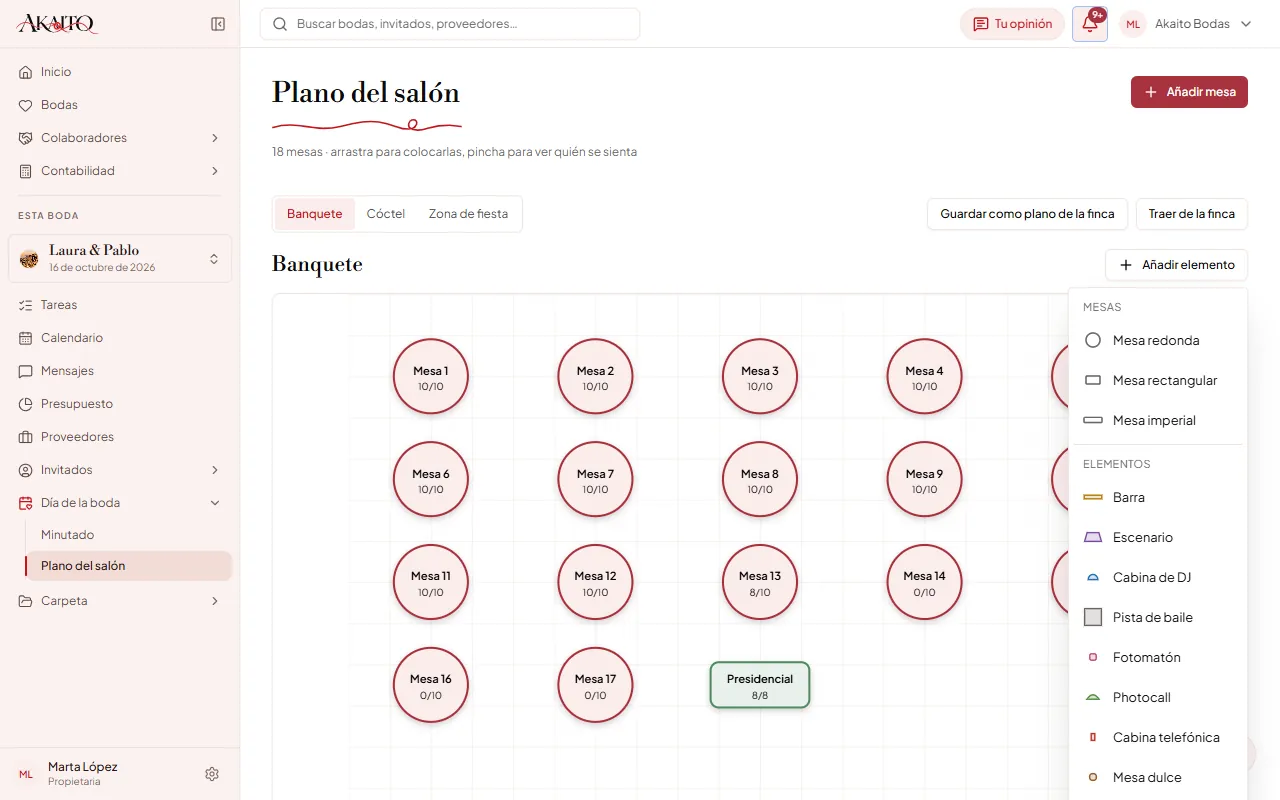
Al arrastrar, una rejilla fina y un imán alinean la pieza con las de alrededor, con líneas guía discontinuas. «Deshacer» anula el último movimiento, mientras no cambies de espacio.
Cada forma tiene un color: redonda, rectangular, imperial y alta. En el banquete, cada mesa muestra su ocupación (por ejemplo, «8/10») y se marca en aviso si se pasa de aforo.
Para cambiar el nombre, las plazas, la forma o las notas de una mesa del banquete, púlsala y elige «Editar mesa» (o, en la lista de invitados, pestaña «Mesas» › «⋯» › «Renombrar», capítulo 13.5). Las mesas no se giran ni cambian de tamaño. Tampoco cambian de espacio: para eso, bórrala y créala en el otro.
18.3Sentar invitados desde el plano
Pulsa una mesa del banquete. Se abre su ficha con la forma, las sillas libres, las notas, la lista de sentados y sus menús especiales.
Para sentar a alguien desde aquí:
- Pulsa «Sentar invitados». Sale la lista de confirmados que aún no tienen mesa.
- Escribe en «Buscar invitado» para encontrar a alguien por su nombre; da igual con o sin tildes.
- Marca a los que quieras sentar. Los que traen acompañante salen con «+1» y ocupan dos sillas. Si con ellos la mesa se pasa de sillas, lo avisa, pero te deja.
- Pulsa «Sentar N».
Para levantar a alguien, pulsa el icono que hay a la derecha de su nombre. Vuelve a la bolsa «Sin sentar» de la pestaña «Mesas». Las reglas son las mismas que en esa pestaña: cada acompañante ocupa una silla.
Con una cuenta de solo lectura ves la ficha, pero no «Sentar invitados», «Editar mesa» ni el icono de levantar.
Al pulsar una mesa del cóctel o de la fiesta, puedes cambiarle el nombre o pulsar «Quitar del plano».
18.4Elementos del salón
Pulsa «Añadir elemento» y elige uno del grupo «Elementos»:
- Barra, escenario, cabina de DJ y pista de baile.
- Fotomatón, photocall y cabina telefónica.
- Mesa dulce, recena o food truck, zona chill y mesa de regalos.
Para algo que no está en la lista (un castillo hinchable, una zona de niños), elige «Nuevo elemento…», escribe el «Nombre», elige un «Color» y pulsa «Añadir».
Al pulsar un elemento se abre su ficha:
- Proveedor: el que se encarga, con tus favoritos primero.
- Hora del minutado: el hito del día en que entra en juego.
- Más pequeño / Más grande: cambia su tamaño orientativo.
- Girar 45°.
- Quitar del plano.
Cada cambio se guarda al momento. En el plano, bajo el nombre del elemento, aparecen su hora y su proveedor.
18.5Guardar el plano en la finca y reutilizarlo
Si trabajas a menudo en la misma finca, guarda el plano una vez y úsalo en la siguiente boda.
- Elige el espacio que quieres guardar.
- Pulsa «Guardar como plano de la finca». Si la finca ya tenía ese plano, confirma con «Sustituir».
Se guardan las mesas (nombre, sillas, forma y posición) y los elementos (tipo, nombre, color, posición, giro y tamaño). No se guardan los invitados, las notas de las mesas, ni el proveedor o la hora de los elementos.
Para usar un plano guardado en una boda que ya existe, pulsa «Traer de la finca» y confirma con «Traer el plano». Solo cambia el espacio que estás viendo.
Si la boda aún no tiene finca, el plano te pide elegirla primero desde el resumen de la boda (capítulo 4).
18.6Imprimir
Esta pantalla no tiene botón de imprimir. Para llevarte la distribución en papel, ve a la lista de invitados y usa «Más» › «Plano de mesas (PDF)», que lista cada mesa con sus invitados y los elementos de cada espacio.
La pareja ve los tres espacios dibujados en su portal, sin poder mover nada y sin ver quién se sienta en cada mesa.
19Documentos
Documentos guarda el papeleo de cada boda: contratos, facturas, permisos, presupuestos y seguros. Un documento puede registrarse antes de tener el fichero; por ejemplo, un contrato que aún está por firmar.
Se llega desde el menú: abre el grupo «Carpeta» y pulsa «Documentos». En el móvil, pulsa «+» › «Documentos».
Sin boda abierta, la pantalla muestra una fila por boda activa con sus documentos y los que están sin firmar.
19.1La lista de documentos
Arriba ves cuatro cifras de la boda: «Documentos», «Sin firmar», «Firmados» e «Informativos».
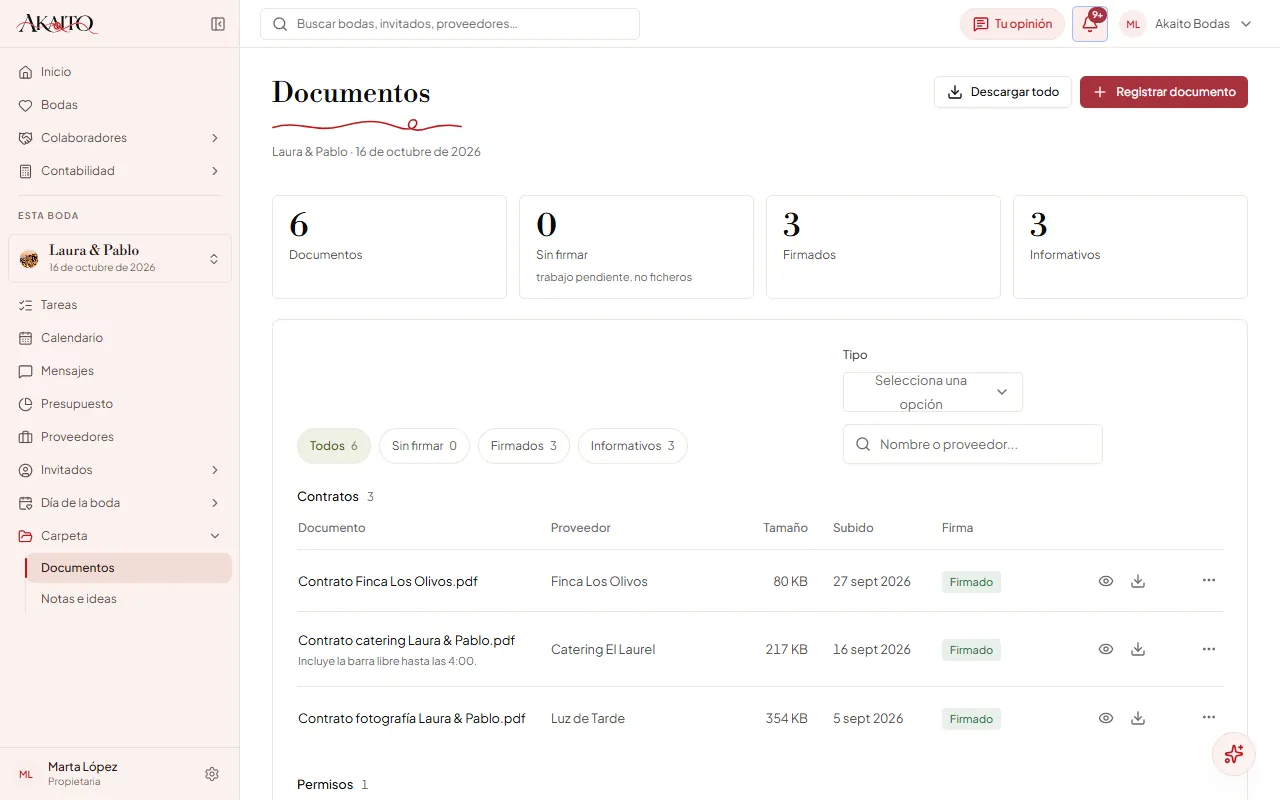
Los documentos se agrupan por tipo: contratos, facturas recibidas, facturas emitidas, permisos, presupuestos, seguros y otros. En cada grupo aparecen primero los que están sin firmar.
Puedes filtrar por estado y por tipo, y buscar por nombre, proveedor o notas.
Cada fila muestra el nombre (que abre la vista previa, capítulo 19.2), el proveedor, el tamaño, la fecha de subida y la insignia de firma. Pulsa la insignia para cambiarla entre «Sin firmar», «Firmado» e «Informativo».
Si el documento tiene fichero, a la derecha de la fila están el ojo («Ver») y la flecha hacia abajo («Descargar»). Si aún no lo tiene, sale «Subir».
La firma es un estado que marcas tú: Akaito no tiene firma electrónica.
19.2Ver un documento y descargarlo
Pulsa el nombre de un documento, o el ojo de su fila, para abrir la vista previa: una ventana grande dentro de Akaito, a pantalla completa en el móvil. El título es el nombre del documento.
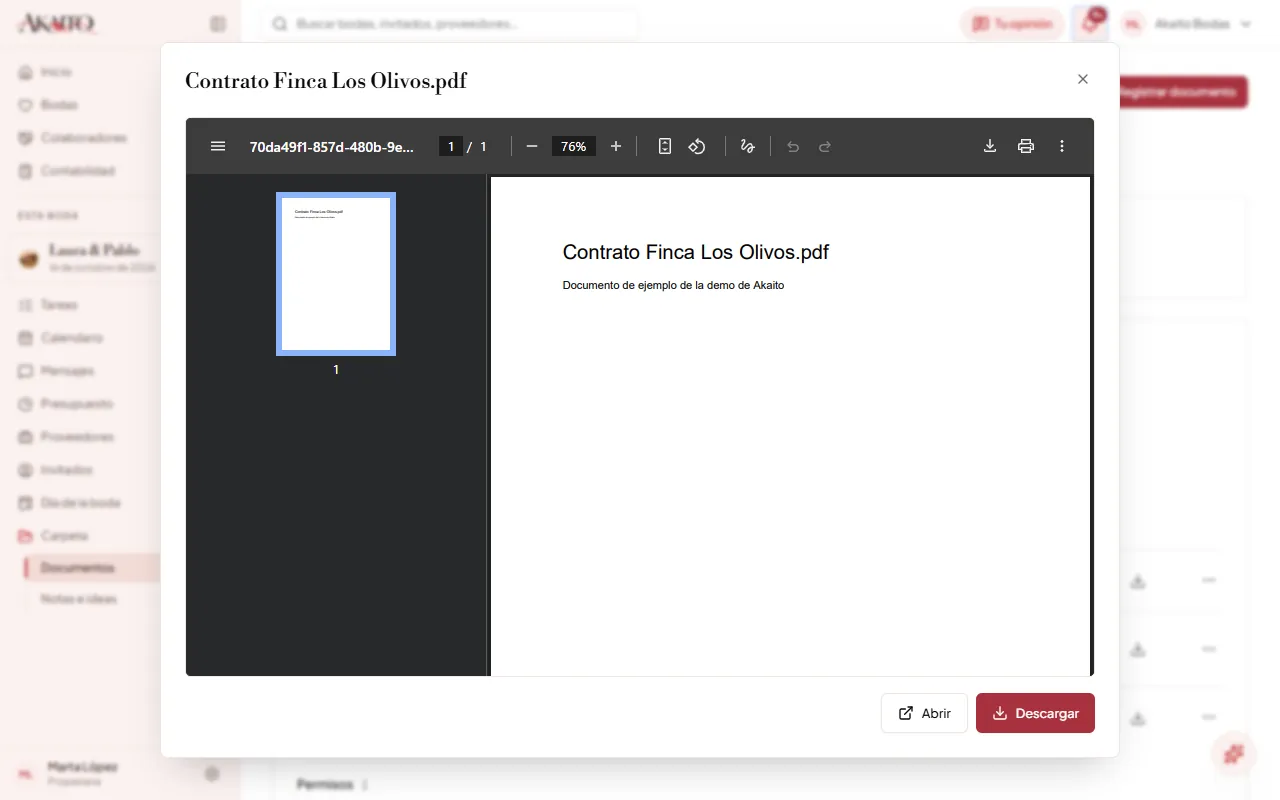
| Tipo de fichero | Qué ves |
|---|---|
| El documento, con sus páginas y los botones del navegador para ampliar, imprimir o guardar | |
| Foto (JPG, PNG, WebP…) | La imagen |
| Word, Excel, dibujos SVG y otros | «Este tipo de fichero no se puede ver aquí. Descárgalo para abrirlo con su programa.» |
Debajo de la vista previa hay dos botones:
- «Abrir»: abre el fichero en otra pestaña del navegador, para verlo más grande o tenerlo al lado mientras trabajas. Solo sale con los PDF y las fotos.
- «Descargar»: lo guarda en tu ordenador o en tu móvil, con el nombre del documento.
Para guardarlo sin mirarlo, pulsa la flecha hacia abajo de su fila.
En el iPhone, la vista previa de un PDF puede enseñar solo la primera página. Pulsa «Abrir» para verlo entero.
Si el fichero no llega, por ejemplo porque te has quedado sin conexión, la ventana lo dice y ofrece «Reintentar».
19.3Registrar un documento
- Pulsa «Registrar documento».
- Escribe el «Nombre del documento» (obligatorio).
- Elige el «Tipo»: contrato, factura recibida, factura emitida, permiso, presupuesto, seguro u otro.
- Elige el «Estado»: sin firmar, firmado o informativo.
- Elige el «Proveedor», si lo hay.
- Arrastra el fichero o elígelo. Es opcional: puedes subirlo más tarde con «Subir» en su fila.
- Añade unas «Notas»: lo que hay que recordar de este papel cuando lo abras dentro de tres meses.
- Pulsa «Registrar».
Cada fichero puede pesar hasta 30 MB.
Facturas: súbelas con el tipo «Factura recibida» (asociada a su proveedor) o «Factura emitida». Su fecha, importe y número se completan en Facturas para la gestoría (capítulo 8), y cuentan en la rentabilidad de la boda (capítulo 9).
19.4El menú de cada documento
- Reemplazar fichero o Quitar fichero: el documento sigue en la lista; solo cambia o se va el fichero.
- Enseñárselo a la pareja: la pareja podrá descargarlo en su portal.
- Enseñárselo al proveedor: el proveedor asociado podrá descargarlo en su portal. Hace falta que el documento tenga un proveedor.
Con los portales apagados, estas dos opciones no salen en el menú (capítulo 21).
- Editar.
- Borrar: el documento sale del expediente de la boda, con su fichero. Tienes 6 segundos para pulsar «Deshacer» en el aviso de abajo (capítulo 3.8).
Por defecto, nadie fuera de la agencia ve ningún documento. Si cambias el proveedor de un documento, el nuevo proveedor no lo ve hasta que vuelvas a marcarlo.
19.5Descargar todo
«Descargar todo» genera un ZIP con todos los ficheros de la boda, ordenados en carpetas por tipo. El paquete admite hasta 500 MB.
20Notas e ideas y dictado por voz
Notas e ideas tiene dos pestañas: «Notas», para apuntar lo que se habla con fecha y con quién, y «Referencias», donde Akaito te propone ideas de Pinterest y guardas las de la boda. Las notas son tuyas salvo las que compartas con la pareja; las referencias guardadas también puedes compartirlas.
Se llega desde el menú: abre el grupo «Carpeta» y pulsa «Notas e ideas». En el móvil, pulsa «+» › «Notas e ideas».
20.1Notas
Las notas son tu diario de la boda. La pareja solo ve las que compartes con ella.
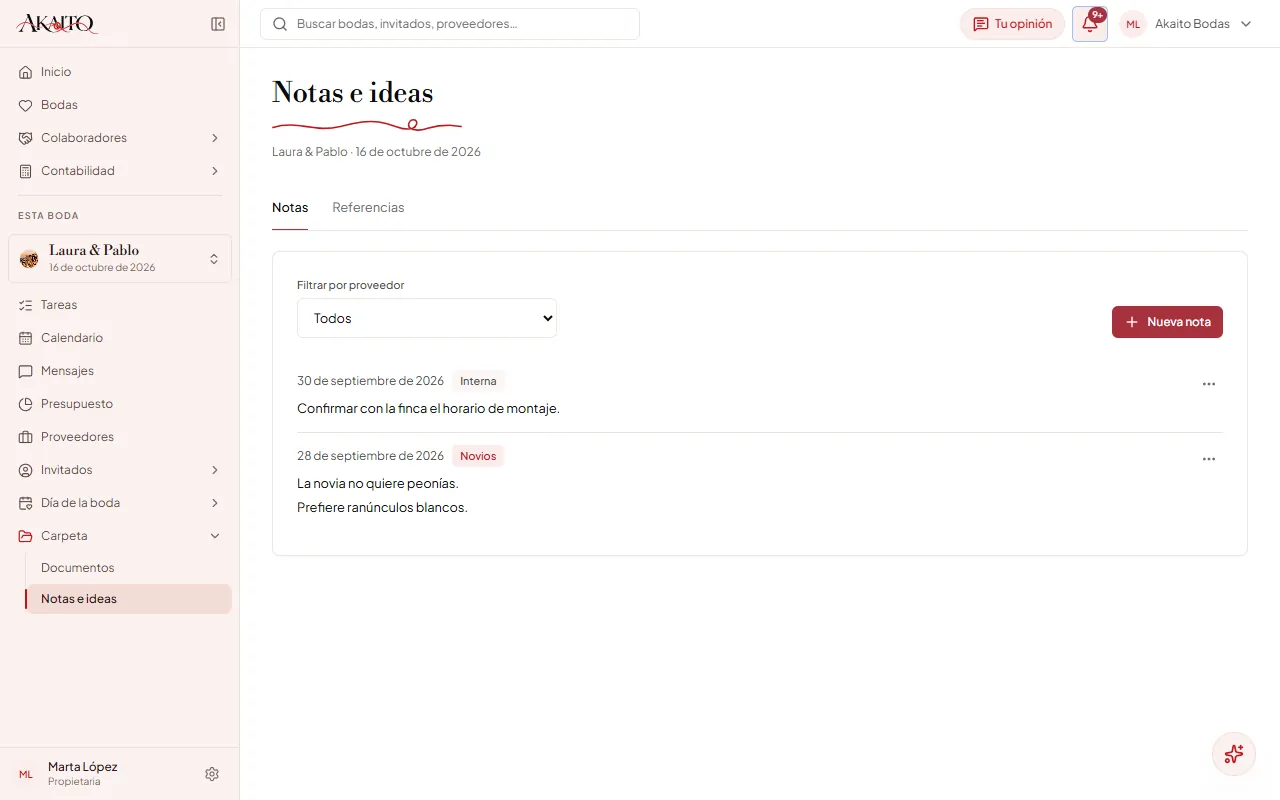
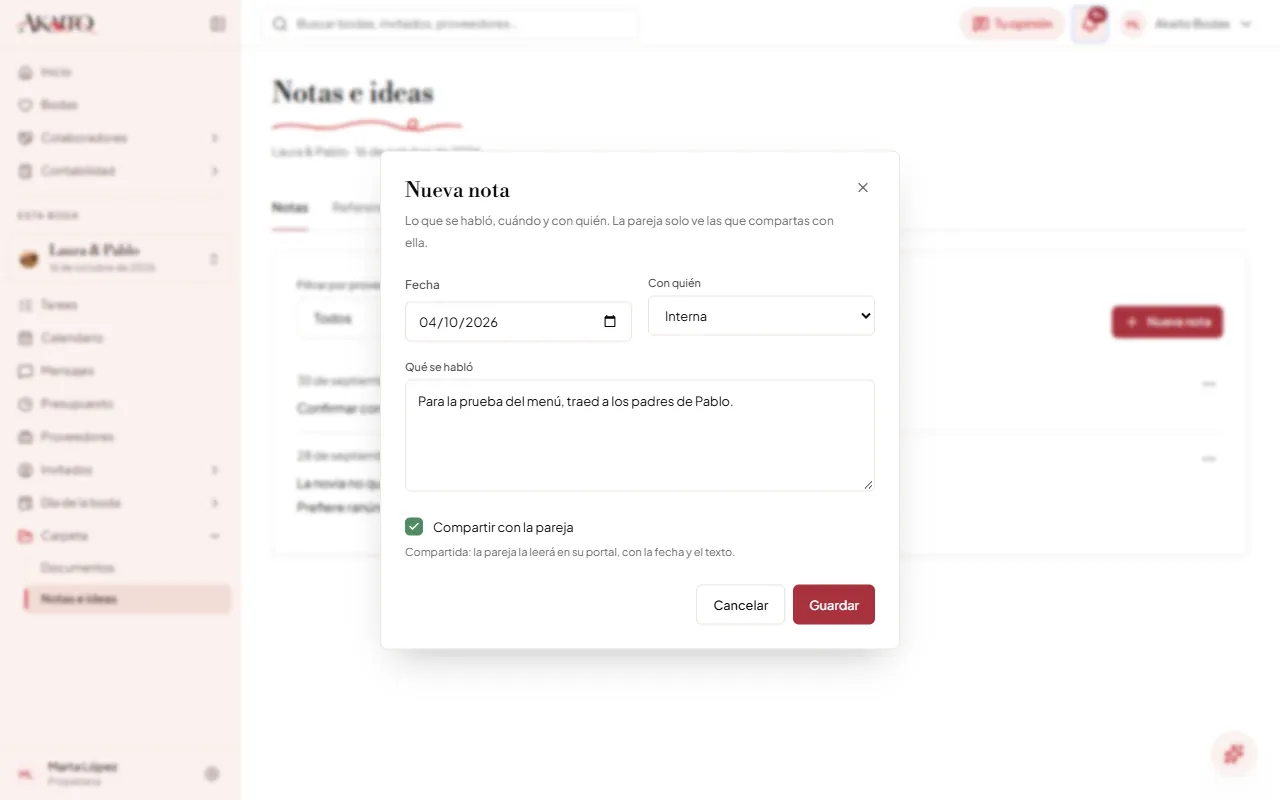
- Pulsa «Nueva nota».
- Elige la «Fecha» (por defecto, hoy).
- Elige «Con quién»: «Novios», «Proveedor» o «Interna». Si es un proveedor, puedes indicar cuál.
- Escribe «Qué se habló», hasta 5000 caracteres.
- Si quieres que la pareja la lea en su portal, marca «Compartir con la pareja». Viene apagada. Esta casilla solo sale si Akaito ha activado los portales en tu cuenta (capítulo 21); si no la ves, la nota es solo tuya.
- Pulsa «Guardar».
Las notas se ordenan de la más reciente a la más antigua, con su fecha y su etiqueta. Las compartidas llevan un icono de un ojo («Compartida con la pareja»). Puedes filtrarlas por proveedor. Para editarlas, borrarlas o dejar de compartirlas, usa el menú «⋯».
La pareja ve de cada nota compartida la fecha y el texto, en la sección «Notas» de su portal. No ve «Con quién» ni el proveedor.
También puedes pedírsela al asistente: «Apunta en una nota que la novia quiere velas en el jardín». Te deja una tarjeta con el texto, la fecha y con quién, para aprobarla, corregirla o descartarla (capítulo 10.4). La nota del asistente nace sin compartir y sin proveedor: si quieres compartirla o decir con qué proveedor fue, edítala aquí.
El asistente también te las lee: «¿Qué notas tengo de la boda de Laura y Pablo?». Te las cuenta de la más reciente a la más antigua, con su fecha y con quién fue (capítulo 10.2). Las referencias de Pinterest no las lee.
20.2Referencias de Pinterest
Arriba, Referencias tiene dos vistas: «Ideas para inspirarte» y «Guardadas», con cuántas referencias tiene la boda entre paréntesis. Se abre en las ideas. Las etiquetas («Flores», «Iluminación», «Decoración», «Actividades» y «Otros») filtran la vista que tengas abierta.
Ideas para inspirarte. Akaito te propone ideas de bodas recientes de Pinterest para que no empieces de cero. No tienes que hacer nada: cada noche las trae de revistas de bodas (Bodas.net, Style Me Pretty, Junebug Weddings y Wedding Chicks), deja fuera lo que no es para ti (vestidos, maquillaje, consejos) y las reparte por etiqueta. Hay hasta 30 por etiqueta, y salen primero las que mejor encajan con la boda (más abajo, «Ideas pensadas para tu boda»).
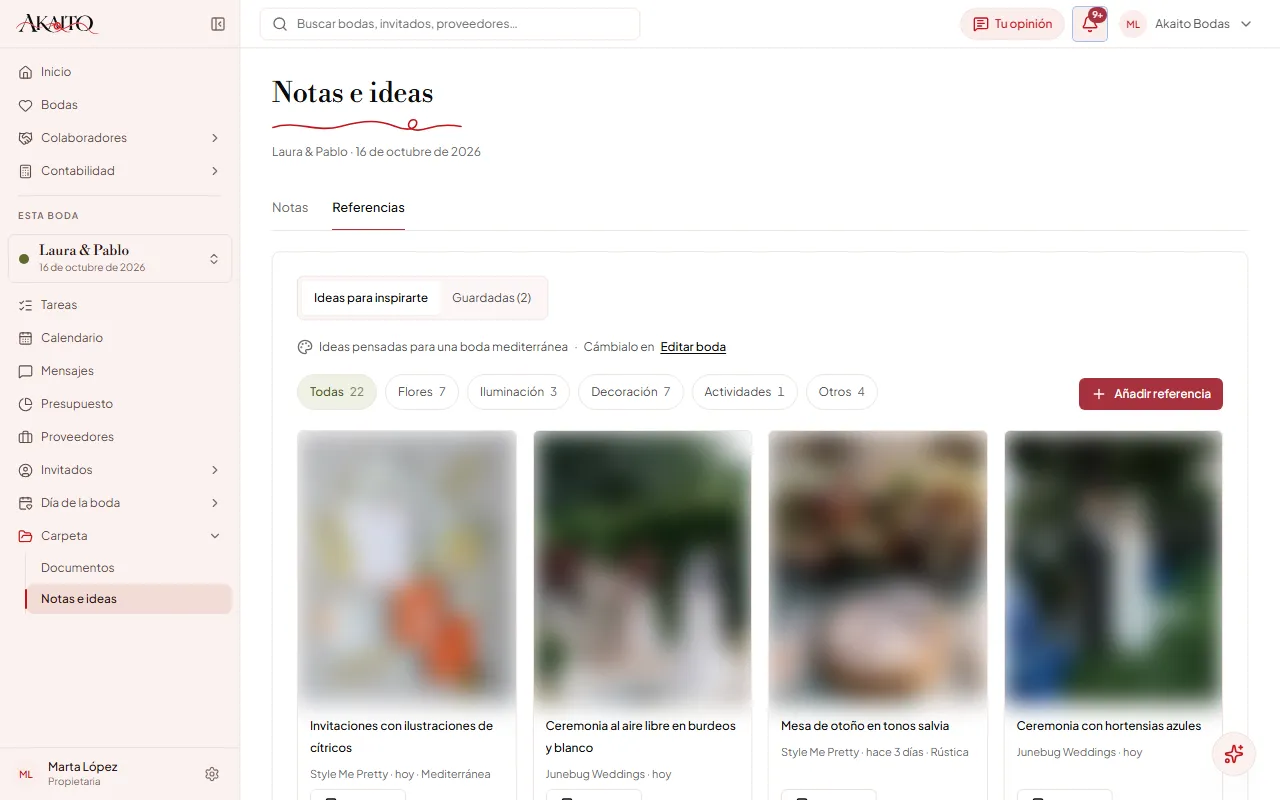
Cada idea lleva la imagen, un título en castellano, de qué revista es, cuándo se publicó y, si lo tiene, su estilo («Style Me Pretty · hace 2 días · Rústica»). Pulsa la imagen para abrirla en Pinterest, en otra pestaña.
Ideas pensadas para tu boda. Las ideas se ordenan así:
- las del estilo de la boda y de su temporada (en una boda mediterránea de octubre, las mediterráneas de otoño);
- las del estilo de la boda;
- las de su temporada;
- el resto.
Dentro de cada grupo, la más reciente primero. Nada se oculta: el estilo solo cambia el orden.
El estilo es el que marques en «Editar boda» (capítulo 4.3). Si no has marcado ninguno, Akaito lo deduce de las ideas que has guardado en la boda: si al menos dos son del mismo estilo, la boda se trata como de ese estilo. Lo que marcas tú manda siempre. Encima de las etiquetas, una línea te dice qué estilo se está usando y de dónde sale: «Ideas pensadas para una boda mediterránea · Cámbialo en Editar boda» o «Por lo que has guardado, parece rústica · Elige el estilo en Editar boda». «Editar boda» te lleva a ese diálogo.
Akaito solo lee el texto de cada pin, no ve la foto: reconoce el estilo cuando el texto lo dice, y bastantes ideas quedan sin estilo. Esas siguen saliendo, después.
Para quedarte con una:
- Si quieres, elige una etiqueta para ver solo esas ideas.
- Pulsa «Guardar» en la idea. El botón pasa a «Guardada» y la idea se suma a «Guardadas», con su etiqueta y su título.
- Para ponerle un comentario o compartirla con la pareja, ve a «Guardadas» y pulsa «Editar» en el menú «⋯» de la tarjeta.
Debajo de las ideas, «Seguir buscando en Pinterest» te propone hasta cuatro búsquedas pensadas para la boda: con su temporada, su año, su tipo de ceremonia y, si los has marcado en «Editar boda», su estilo y sus colores; y distintas según la etiqueta que tengas elegida. Con dos estilos, el segundo tiene una búsqueda propia. Cada una abre la búsqueda en Pinterest, en otra pestaña. Solo llevan esas palabras, que no identifican a nadie.
Las ideas son las mismas para todas las planners y no se eligen a mano: si una no te encaja, pásala de largo. La pareja no las ve; solo ve las que guardas y compartes. Si un día no hay ninguna, verás «Las ideas se renuevan cada noche»: usa mientras tanto las búsquedas de abajo.
Guardadas. Aquí están las referencias de la boda: las ideas que has guardado y las que añades tú desde Pinterest.
- Pulsa «Añadir referencia» (está en las dos vistas).
- Pega el «Enlace de Pinterest»: un pin o un tablero. Vale también el texto que copia la app de Pinterest al compartir.
- Espera la vista previa con la imagen y el título.
- Elige la «Etiqueta»: flores, iluminación, decoración, actividades u otros.
- Añade un «Comentario (opcional)», por ejemplo «Para las mesas largas».
- Si tu cuenta tiene los portales activados, marca «Visible para la pareja» para que la vea en su portal, con la imagen, el título y tu comentario. Con los portales apagados, la casilla no sale.
- Pulsa «Guardar». Referencias pasa a «Guardadas» y ves la nueva.
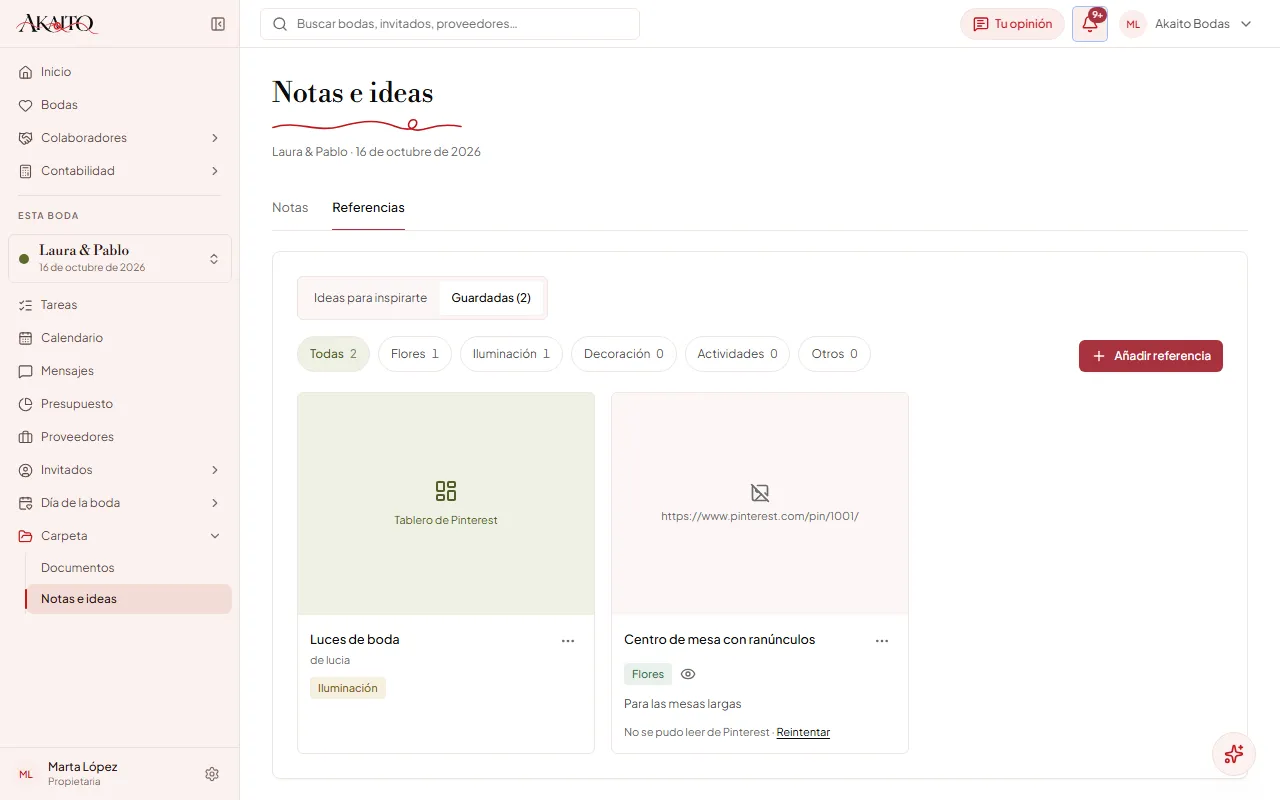
Akaito guarda el enlace, no la imagen. Al pulsar una referencia se abre Pinterest.
Si Pinterest no responde, puedes guardarla igualmente y pulsar «Volver a leer de Pinterest» más tarde.
Al editar una referencia puedes cambiar la etiqueta, el comentario y la visibilidad, pero no el enlace. Para otro pin, borra esta y añade la nueva.
Las referencias visibles aparecen en la sección «Ideas» del portal de la pareja, agrupadas por etiqueta. Un icono de ojo las distingue en tu lista.
20.3Dictar una tarea, o varias, después de una llamada
No hay dos botones: «Nueva tarea» sirve para escribirla a mano o para dictarla. En su pop-up, «Dilo o escríbelo» sirve para soltar de corrido lo que te acaban de contar por teléfono. Akaito lo reparte, rellena los campos y te lo enseña antes de guardar nada.
- En Tareas, pulsa «Nueva tarea».
- Con una boda elegida arriba, la tarea es de esa boda y el pop-up lo dice («Boda: Laura & Pablo»): no te ofrece las demás. Sin boda elegida («Todas las bodas»), eliges la boda.
- En «Dilo o escríbelo», escribe o pulsa el micrófono y habla: lo que dices sale en la caja mientras hablas. Cuando terminas, una barra de un segundo («Se rellena en un momento», con «Cancelar») y «Rellenar» se pulsa solo. Si prefieres revisarlo antes, pulsa «Cancelar» o vuelve a pulsar el micrófono: el texto se queda en la caja y pulsas «Rellenar» cuando quieras.
- Si lo que dijiste es una sola tarea clara, Akaito rellena «Qué hay que hacer», «Fecha límite» y «Hora». Corrige lo que haga falta y pulsa «Añadir».
- Si son varias cosas (o una dudosa), el pop-up pasa a «Esto es lo que voy a crear»: cada línea indica su tipo, su título, su fecha, su hora y lo que Akaito ha entendido. Corrige lo necesario y desmarca lo que no quieras.
- Pulsa el botón de crear, que dice exactamente qué creará (por ejemplo, «Crear 2 tareas y 1 nota»), «Volver» para dejar el reparto sin crear nada (lo dicho sigue en «Mis últimos dictados») o «Descartar el dictado».
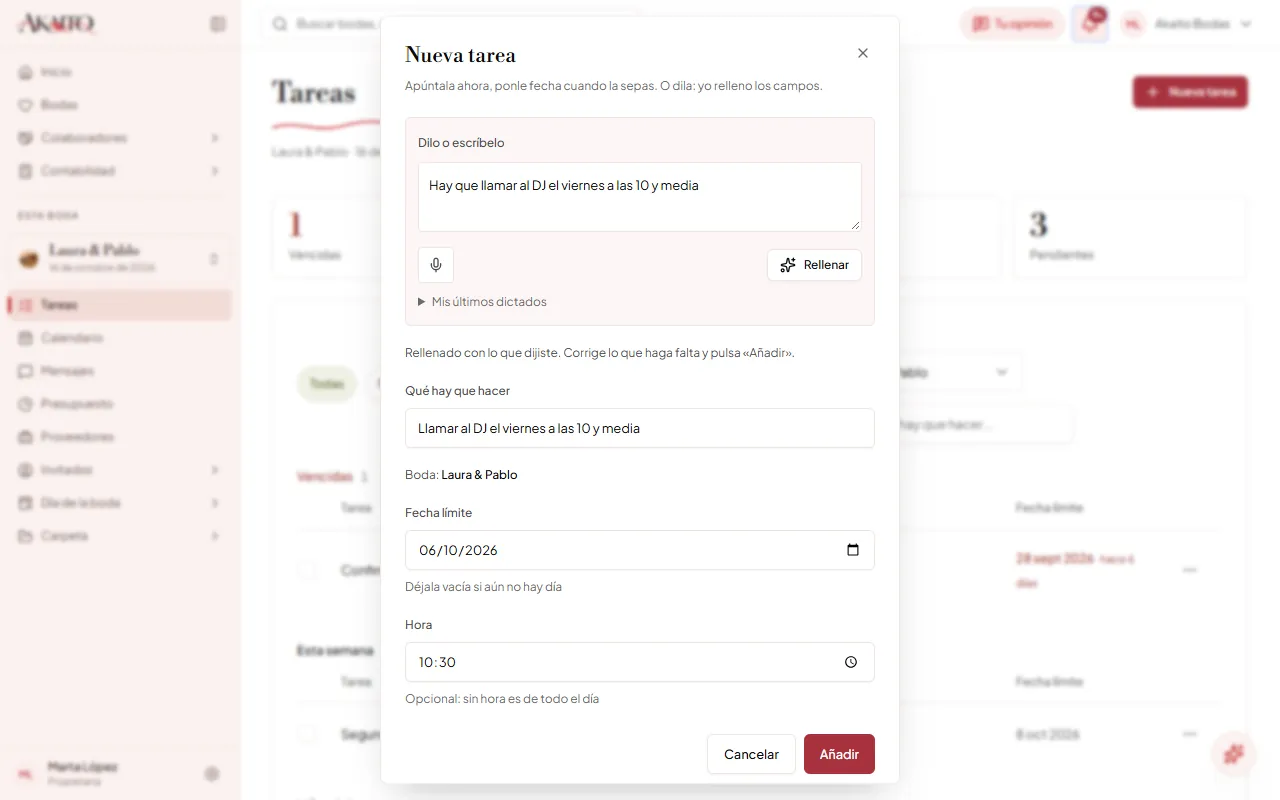
Si lo que dices no contiene nada que apuntar, el pop-up lo dice («No he encontrado nada que apuntar en lo que has dicho») y te deja escribir los campos a mano. Si prefieres no dictar, ignora «Dilo o escríbelo» y rellena los campos como siempre.
| Tipo | Cuándo lo propone | Qué se crea |
|---|---|---|
| Tarea | La frase lleva una acción: confirmar, mandar, llamar, pagar, «hay que…» | Una tarea en la boda, con fecha si la dijiste |
| Nota en el proveedor | La frase nombra a uno de Mis proveedores | Una línea con la fecha al principio de las notas de su ficha |
| Nota suelta | El resto | Una tarea en la boda, sin fecha si no la dijiste |
Akaito entiende estas expresiones de fecha. Siempre propone una fecha que aún no ha pasado:
| Si dices… | Fecha que propone |
|---|---|
| «hoy», «mañana», «pasado mañana» | Hoy, mañana o pasado mañana |
| «el viernes», «antes del viernes», «para el viernes» | El próximo viernes. Dicho un viernes, el de la semana siguiente |
| «la semana que viene», «la próxima semana» | El próximo lunes |
| «esta semana» | El viernes de esta semana; dicho en sábado o domingo, el domingo |
| «fin de mes», «antes de fin de mes» | El último día del mes |
| «en 3 días», «dentro de dos semanas» | Hoy más esos días o semanas |
| «el 15 de octubre» | Ese día; si este año ya ha pasado, el del año que viene |
| «el día 15» | El día 15 de este mes; si ya ha pasado, el del mes siguiente |
Y estas expresiones de hora, siempre con «a las» (o «a la una»). La hora solo se propone si hay día:
| Si dices… | Hora que propone |
|---|---|
| «a las 10», «a las 10:30» | 10:00 y 10:30 |
| «a las 10 y media», «a las diez y cuarto» | 10:30 y 10:15 |
| «a las once menos cuarto» | 10:45 |
| «a las 5 de la tarde», «a las 9 de la noche» | 17:00 y 21:00 |
| «a las 4» (sin decir más, de la una a las siete) | Por la tarde: 16:00 |
| «a mediodía» | 12:00 |
| «por la mañana», «por la tarde» | Ninguna: es una franja, no una hora, y no cambia el día |
Una hora no se confunde con un importe: «pagar al catering a las 10» no son diez euros. Cada línea tiene su campo «Hora», que puedes corregir o vaciar antes de crear.
Si no dijiste cuándo, o la frase tiene dos fechas distintas, no se inventa ninguna. Cada línea enseña cómo ha entendido la fecha (por ejemplo, «mañana → lun, 5 oct»), y puedes corregirla antes de crear.
Llegan desmarcadas las notas sueltas, las frases de menos de tres palabras y las líneas en las que Akaito duda, por ejemplo si un nombre encaja con dos proveedores. Márcalas solo si quieres crearlas.
El texto queda guardado tal cual en «Mis últimos dictados» (un desplegable dentro del pop-up), aunque descartes el reparto.
El micrófono funciona en Chrome y Edge. En los demás navegadores se escribe igual. Si el navegador lo bloquea, permítelo desde el candado de la barra de direcciones.
Cuándo termina el dictado: cuando dejas de hablar. Akaito espera un par de segundos desde lo último que has dicho (una respiración de dos segundos no lo corta; si lo último suena a frase sin acabar, como «…para» o «…y», espera algo más), enseña una barra de un segundo con «Cancelar» y entonces envía lo dicho (en el asistente) o pulsa «Rellenar» (en «Dilo o escríbelo»). Volver a hablar o pulsar «Cancelar» quita la barra; pulsar el micrófono para el dictado y deja el texto en la caja sin enviarlo. Salir de Akaito mientras te escucha (cambiar a otra app del móvil) hace lo mismo. Es igual en «Dilo o escríbelo» y en el asistente (capítulo 10.2). «Día B manos libres» (capítulo 17.7) no cambia: sigue siendo una frase y su respuesta.
21Portal de la pareja
El portal de la pareja es una web propia, pensada para el móvil, donde los novios siguen su boda. Lo ven casi todo en modo lectura. Solo pueden marcar su presupuesto favorito, escribir a su planner y cambiar su contraseña.
El portal está solo en español.
21.1Dar acceso a la pareja
- Abre la boda y ve a Inicio.
- En la tarjeta «Información principal», pulsa «Portal de la pareja».
- Si la ficha de la boda ya tiene el correo de alguno de los novios, pulsa «Invitar a …». Si no, escribe el «Correo» y, si quieres, el «Nombre (opcional)», y pulsa «Invitar».
La persona recibe un correo con un enlace para crear su contraseña. El enlace vale 72 horas y una sola vez. Puedes invitar a los dos novios: cada uno tiene su propia cuenta.
La lista del diálogo muestra cada cuenta como «Invitada» (aún no ha creado su contraseña) o «Activa», con su último acceso.
- Reenviar: en una cuenta «Invitada», manda un enlace nuevo. Úsalo si el correo no le llegó o caducó.
- Quitar acceso: borra la cuenta. La persona deja de poder entrar al momento. Para devolverle el acceso, invítala de nuevo.
Un mismo correo solo puede tener una cuenta de pareja en todo Akaito.
El nombre que escribas aparece en el saludo del correo y como autor de sus mensajes.
21.2Qué ve la pareja y quién lo decide
Algunas secciones se ven siempre. Otras solo muestran lo que tú compartes.
| Contenido | Visibilidad | Cómo se comparte |
|---|---|---|
| Minutado, gastos por categoría, proveedores contratados, invitados y planos | Siempre | No hace falta hacer nada |
| Foto de portada | Siempre que la hayas puesto | En Inicio, con la boda elegida, «Poner foto» (capítulo 3.3) |
| Presupuestos | Solo los compartidos, con el que has elegido y los descartados marcados | En la comparativa de cada concepto, «Compartir con la pareja» |
| Tareas | Solo las marcadas | Menú de la tarea › «Enseñarla en el portal» |
| Documentos | Solo los marcados | Menú del documento › «Enseñárselo a la pareja» |
| Ideas de Pinterest | Solo las marcadas | Casilla «Visible para la pareja» en Notas e ideas |
| Notas | Solo las compartidas | Casilla «Compartir con la pareja» de la nota, en Notas e ideas |
21.3Lo que la pareja nunca ve
- Tus notas de la boda que no hayas compartido, y tus notas internas de los presupuestos.
- De una nota compartida, «Con quién» y el proveedor.
- Los presupuestos de conceptos que no has compartido, elegidos o no.
- Las tareas no marcadas y la descripción de cualquier tarea.
- El contacto de los proveedores y los proveedores no contratados.
- El teléfono y el correo de los invitados.
- El desglose de los gastos y todo lo de la rentabilidad: ni Rentabilidad por boda ni la pestaña «Rentabilidad» del presupuesto.
21.4Cómo entra la pareja
- Abre el enlace del correo de invitación.
- Crea su contraseña: al menos 12 caracteres. Una frase de varias palabras vale y se recuerda mejor.
- Pulsa «Crear contraseña y entrar».
Al crear su contraseña, la pareja queda dentro con una sesión de 30 días en ese dispositivo. Las siguientes veces entra en akaito.es/entrar, la misma página que usas tú, con su correo y su contraseña, y llega a su portal. La dirección antigua, akaito.es/pareja/entrar, la lleva ahí. Si la olvida, pulsa «¿Has olvidado la contraseña?» y recibe un enlace que vale una hora.
- Tras 5 intentos fallidos en 15 minutos, tiene que esperar hasta 15 minutos.
- En «Entrar» deja marcada «Mantener la sesión iniciada» y no tiene que escribir la contraseña cada vez: la sesión dura 30 días en ese dispositivo. Si la desmarca, se cierra al cerrar el navegador y, como mucho, a las 12 horas.
- En algunos móviles, sobre todo en el iPhone, la aplicación instalada no comparte la sesión del navegador: si le pide entrar, tiene que hacerlo una vez dentro de ella.
- «Salir» cierra la sesión de ese dispositivo y borra de ese navegador todo lo cargado de la boda.
- Si la sesión se cierra sola (caduca o la planner le quita el acceso), vuelve a la página de entrada con el aviso «Tu sesión ha terminado. Vuelve a entrar.»
21.5Las secciones del portal
En el ordenador, las secciones aparecen como pestañas. En el móvil hay una barra inferior con «Nuestra boda», «Mensajes», «Presupuestos» y «Tareas», y el resto está en «Más».
| Sección | Qué muestra | Qué puede hacer la pareja |
|---|---|---|
| Nuestra boda | La foto de portada, si la has puesto (capítulo 3.3); los nombres con el hilo rojo, la fecha con la cuenta atrás, el lugar, cuántos asistentes hay y cuántos ya han confirmado, y la tarjeta «Tu wedding planner» con tu correo y tu teléfono | Escribirte o llamarte |
| Presupuestos | Las opciones compartidas, por categoría y concepto, con precio, IVA, validez y lo que incluyen. Arriba, «Ya elegidos por…» con tu nombre; en cada opción, si la has elegido o descartado | Marcar «Nos gusta este» (uno por concepto, mientras no hayas elegido) |
| Gastos | Previsto y comprometido por categoría, con el total | Solo mirar |
| Minutado | Los hitos del día con hora, lugar y duración | Solo mirar |
| Tareas | Las tareas marcadas, con su fecha y si están hechas | Solo mirar |
| Proveedores | Los contratados, con su categoría | Solo mirar |
| Invitados | Totales y la lista con acompañantes, dieta, mesa y respuesta | Solo mirar |
| Planos | Banquete, cóctel y zona de fiesta dibujados | Solo mirar |
| Ideas | Las referencias de Pinterest compartidas, por etiqueta, con tu comentario | Abrirlas en Pinterest |
| Notas | Las notas que compartes, con su fecha, la más reciente arriba | Solo mirar |
| Documentos | Los documentos compartidos | Descargarlos |
| Mensajes | La conversación con su planner | Escribir y leer |
| Cuenta | Su contraseña | Cambiarla |
Cuando la pareja marca «Nos gusta este», tú ves la etiqueta «Favorito de la pareja» en esa opción. Es una preferencia, no una elección en firme.
21.6Mensajes con la pareja
Cada boda tiene un único hilo de conversación, compartido por las cuentas de los dos novios y por la agencia. Tú lo ves en Mensajes › «Con la pareja» (capítulo 7.2); con los portales apagados la sección se llama «Lo hablado» y esa pestaña solo dice «Próximamente».
- Cada mensaje admite hasta 4000 caracteres. Los enlaces se pueden pulsar. No hay adjuntos.
- Ctrl+Intro (Cmd+Intro en Mac) envía el mensaje; Intro hace un salto de línea.
- La conversación se actualiza sola cada pocos segundos y al volver a la app, como en WhatsApp.
- En lo que escribes tú, ✓ es «enviado» y ✓✓ «leído» por el otro lado; bajo el último leído pone «Visto» y la hora. La pareja también lo ve en lo suyo.
- Cada cuenta puede enviar hasta 60 mensajes por hora.
- El aviso por correo de un mensaje nuevo no incluye el texto. Se manda uno por racha: si el destinatario ya tiene un aviso y no ha abierto la conversación desde entonces, no le llegan más, lleguen los mensajes que lleguen. Tampoco se manda si tenía la conversación abierta. La agencia puede apagar el suyo en Ajustes › «Avisos por correo»; el de la pareja sale siempre.
El «leido» es de la conversación entera: si uno de los novios la abre, cuenta como leída para los dos.
21.7Instalar el portal en el móvil
El portal propone a la pareja tenerlo en la pantalla de inicio, como una app llamada «Vuestra boda», con el mismo icono que la tuya: la A de Akaito con el hilo rojo, sobre fondo marfil. Los tres portales respetan la barra de estado y la barra inferior del móvil.
- iPhone o iPad: pulsar «Compartir» y después «Añadir a pantalla de inicio».
- Android: pulsar «Instalar» en el aviso.
Si pulsan «Ahora no», el aviso no vuelve a salir en ese navegador.
El portal del proveedor no muestra ese aviso: se instala desde el menú del navegador, con «Instalar» o «Añadir a pantalla de inicio» en Chrome o Edge, o «Compartir» › «Añadir a pantalla de inicio» en el iPhone. Instalado se llama «Mis bodas» y se abre en sus bodas. Si no tiene la sesión abierta, primero le pide entrar en akaito.es/entrar y después le lleva a ellas.
Si la instalaron desde nupzia.es, esa app ya no abre: tienen que eliminarla, entrar en akaito.es/entrar y volver a instalarla. Los pasos son los mismos que los tuyos (capítulo 2.5).
22Ajustes, permisos y cuenta
Ajustes reúne la configuración de tu cuenta y de la agencia en una sola página de tarjetas. Este capítulo explica también qué puede hacer cada rol y cómo se gestionan las cuentas.
Ajustes se abre con el engranaje del pie del menú, a la derecha de tu nombre. Al pasar el ratón dice «Ajustes». En el móvil, pulsa «+» › «Ajustes».
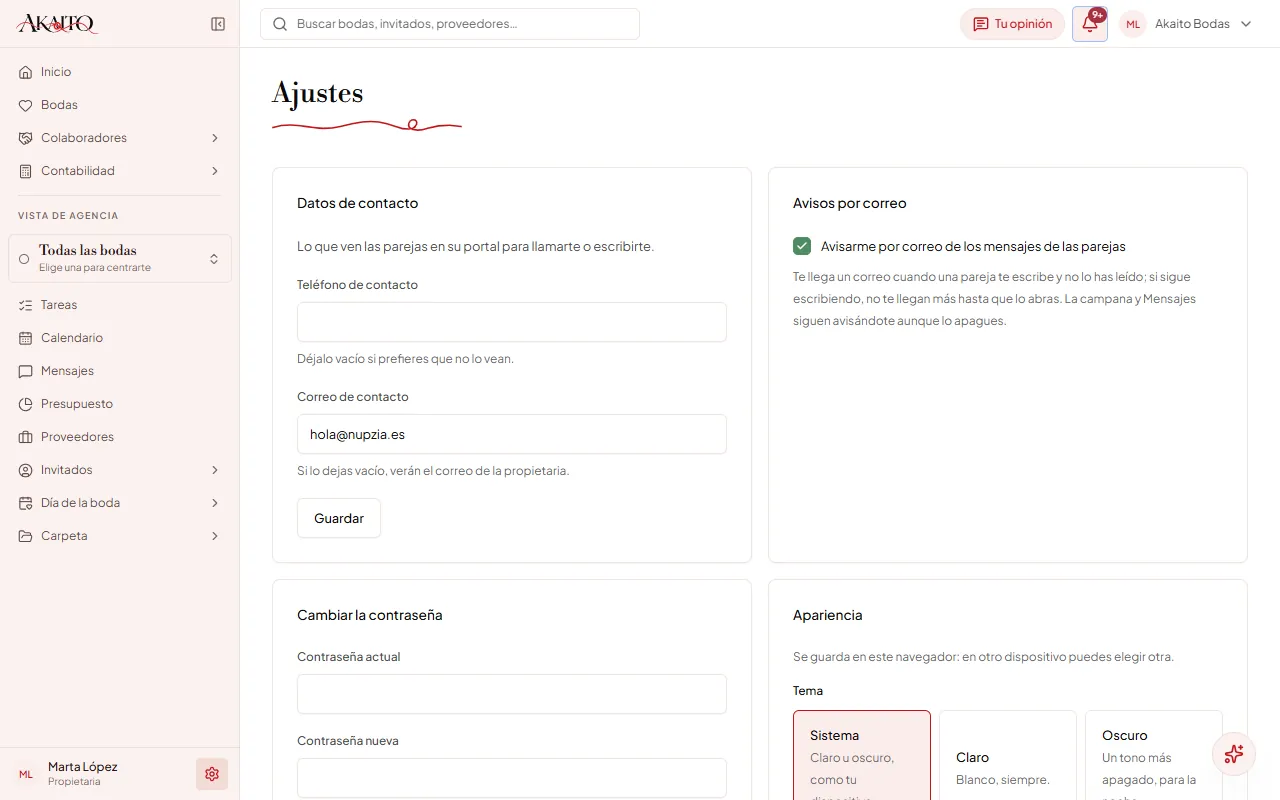
22.1Roles y permisos
Cada persona de la agencia tiene uno de estos tres roles. Lo ves al pie del menú lateral, bajo tu nombre, y en el menú de usuaria (arriba a la derecha). En el móvil, solo en el menú de usuaria.
| Acción | Propietaria | Colaboradora | Solo lectura |
|---|---|---|---|
| Ver bodas y secciones | Sí | Sí | Sí |
| Crear, editar y borrar | Sí | Sí | No |
| Borrar una boda entera | Sí | No | No |
| Exportar, imprimir y descargar documentos | Sí | Sí | Sí |
| Buscar bodas, invitados, proveedores y fincas desde la barra de arriba | Sí | Sí | Sí |
| Poner, cambiar o quitar la foto de portada de una boda | Sí | Sí | No |
| Cambiar varios invitados a la vez y mover hitos del minutado arrastrándolos | Sí | Sí | No |
| Elegir el tema (claro u oscuro), la densidad y el tamaño de la letra en su navegador | Sí | Sí | Sí |
| Ver Rentabilidad por boda y las cifras de rentabilidad, y anotar honorarios | Sí | No | No |
| Apuntar gastos y horas de una boda | Sí | Sí | No |
| Apuntar pagos del presupuesto, darlos por pagados y borrarlos | Sí | Sí | No |
| Leer el chat con la pareja (solo con los portales activados) | Sí | Sí | Sí |
| Escribir a la pareja (solo con los portales activados) | Sí | Sí | No |
| Activar o apagar los portales de pareja y proveedores de una cuenta | No | No | No: solo lo hace Akaito (capítulo 23.3) |
| Conectar Google Calendar o crear el enlace .ics | Sí | Sí | No |
| Ver los avisos, en la campana y en Inicio | Sí | Sí | Sí |
| Silenciar un aviso o devolverlo a la lista | Sí | Sí | No |
| Preguntar al asistente, guardar, renombrar y borrar sus propias conversaciones y valorar las respuestas | Sí | Sí | Sí |
| Aprobar, editar, descartar o deshacer los cambios del asistente, y activar su modo automático | Sí | Sí | No |
| Enviar «Tu opinión» a Akaito | Sí | Sí | Sí |
| Cambiar su propia contraseña | Sí | Sí | Sí |
Con una cuenta de solo lectura, el asistente consulta, redacta y te lleva a cualquier sección, pero no te propone cambios (capítulo 10.4). Las conversaciones con el asistente son de cada persona: nadie más de la agencia las ve, tampoco la propietaria.
A una cuenta de solo lectura no se le muestran la mayoría de los botones de edición. Si alguno aparece y lo pulsa, Akaito responde «Tu cuenta es de solo lectura y no puede hacer cambios.» y no se guarda nada.
El rol también cambia el menú: la colaboradora y la cuenta de solo lectura no tienen «Rentabilidad por boda», así que no ven el grupo «Contabilidad» y les sale suelto «Facturas para la gestoría».
22.2Datos de contacto
Son el teléfono y el correo que ven las parejas en su portal y los proveedores en el suyo. Si tu cuenta tiene los portales activados, el correo de contacto recibe también los avisos de mensajes nuevos de las parejas.
- Escribe el «Teléfono de contacto». Déjalo vacío si prefieres que no lo vean.
- Escribe el «Correo de contacto». Si lo dejas vacío, verán el correo de la propietaria.
- Pulsa «Guardar».
22.3Cambiar la contraseña
- Escribe tu «Contraseña actual».
- Escribe la «Contraseña nueva» y repítela en «Repite la nueva». Sigue las reglas del capítulo 2.1.
- Pulsa «Cambiar contraseña».
Tu sesión actual sigue abierta. En los demás dispositivos tendrás que volver a entrar.
22.4Otras tarjetas de Ajustes
| Tarjeta | Para qué sirve | Capítulo |
|---|---|---|
| Avisos por correo | Apagar el correo que te llega cuando una pareja te escribe. Viene encendido; la campana y Mensajes te avisan igual. Esta tarjeta solo sale si Akaito ha activado los portales en tu cuenta: con ellos apagados no hay mensajes de parejas de los que avisar | 7.2 |
| Primeros pasos | Volver a ver la bienvenida, la ayuda de cada sección y la lista de primeros pasos de Inicio | 2.7 |
| Apariencia | Elegir el «Tema» («Sistema», «Claro» u «Oscuro»), la «Densidad» («Cómoda» o «Compacta») y el «Tamaño de la letra» («Normal», «Grande» o «Muy grande») en este navegador | 3.10, 3.11 y 3.12 |
Lo que antes estaba en Ajustes y ahora vive donde se usa: el enlace del calendario y Google Calendar, en Calendario › «Exportar» (capítulos 12.4 y 12.5); las plantillas, en Bodas › «Plantillas» (capítulo 4.5).
22.5Usuarias y acceso de la agencia
Las cuentas las crea Akaito. La aplicación no tiene una pantalla para invitar a compañeras ni para cambiar roles: pídeselo a Akaito por correo.
El acceso de cada agencia tiene una fecha de fin. Si vence, nadie de la agencia puede entrar y la pantalla de entrada muestra «La suscripción de la agencia no está activa». Escribe a Akaito para alargarlo.
22.6Idioma
La aplicación de la agencia, el portal de la pareja, el portal del proveedor y la invitación están en español. El formulario de inscripción de invitados está en español, inglés, francés e italiano (capítulo 13.7).
22.7Privacidad y tus datos
La política de privacidad y las condiciones del servicio están en los enlaces «Privacidad» y «Condiciones» de la pantalla de entrada.
- Lo que metes en Akaito es tuyo. Akaito lo trata por encargo de tu agencia.
- Los datos se guardan en servidores de la Unión Europea. Google interviene en el envío de correos y, si lo conectas, en Google Calendar.
- Si usas el asistente, tus preguntas van a la inteligencia artificial de DeepSeek, fuera de la Unión Europea, con los nombres, los correos, los teléfonos, los sitios y las direcciones cambiados por otros inventados (capítulo 10.11).
- Al importar un Excel de invitados, el fichero no se guarda. Si Akaito no entiende solo su formato, envía a DeepSeek solo su forma (qué tipo de dato hay en cada celda y los títulos de las columnas, con los nombres cambiados), nunca los datos de los invitados (capítulo 13.3).
- Para ordenar las «Ideas para inspirarte» de Referencias, Akaito envía a DeepSeek el texto público de esos pines de revistas de bodas, nunca nada tuyo ni de tus bodas. Las búsquedas de «Seguir buscando en Pinterest» solo llevan las palabras de la búsqueda, como la temporada o el estilo y los colores de la boda, que no identifican a nadie (capítulo 20.2).
- Al ver el mapa de una finca, tu navegador lo pide a OpenStreetMap, que recibe tu dirección IP. No recibe datos de las bodas ni de los invitados (capítulo 5.2).
- Si dictas con el micrófono, es tu navegador quien pasa la voz a texto, y para eso envía el sonido a su fabricante (en Chrome, a Google). Ese sonido no pasa por Akaito (capítulo 10.11).
- Akaito solo usa una cookie técnica de sesión, que el código de la página no puede leer (capítulo 2.4).
- Tras la baja de la cuenta, los datos se borran en 30 días.
- Para ejercer tus derechos, pedir la baja o hacer cualquier consulta, escribe a akaitobodas@gmail.com.
23Clientes: la consola de administración de Akaito
Este capítulo es solo para el equipo de Akaito. Las agencias no ven la sección Clientes: no aparece en su menú y, si escriben la dirección, ven «No encontramos esta página».
Clientes sirve para dar de alta agencias, alargar su acceso, ver cuánto usan Akaito y activar o apagar los portales de la pareja y de los proveedores. Nunca muestra el contenido de las bodas, solo cifras. No permite entrar como otra cuenta ni cobra nada.
23.1La lista de cuentas
Arriba hay tres tarjetas de resumen:
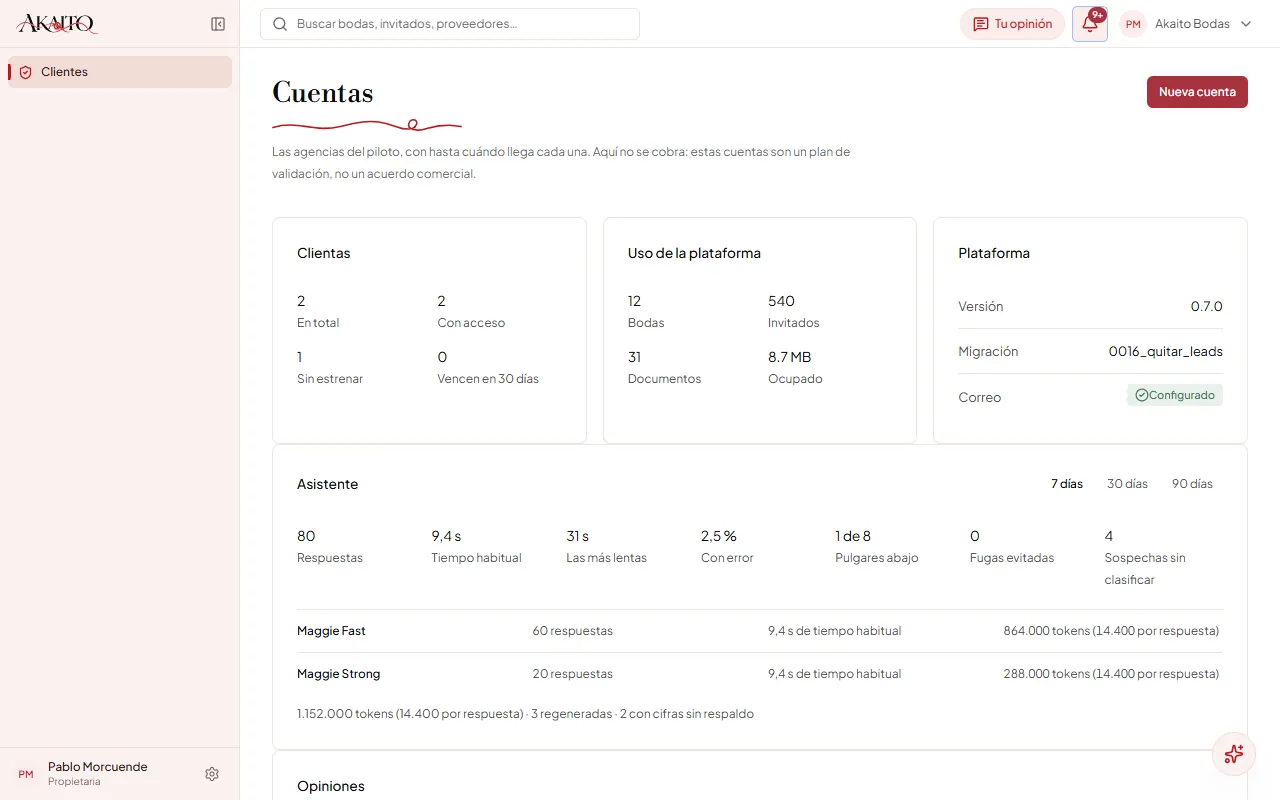
| Tarjeta | Qué muestra |
|---|---|
| Clientas | En total, con acceso, sin estrenar y las que vencen en 30 días |
| Uso de la plataforma | Bodas, invitados, documentos y espacio ocupado |
| Plataforma | Versión, migración de la base de datos y si el correo está configurado |
Si el correo está «Sin configurar», la recuperación de contraseña responde con normalidad pero no envía nada.
Puedes buscar por agencia, propietaria o correo, y filtrar por «Todas», «Sin estrenar», «Vencidas» y «Desactivadas».
Cada cuenta muestra sus propietarias, si está «Al día» o vencida, si está «Sin estrenar» y su fecha de fin. Una cuenta funciona hasta las 23:59 (hora de Madrid) de su fecha de fin.
- Alargar: elige la «Nueva fecha» y pulsa «Guardar». Solo se puede alargar hacia adelante.
- Otro enlace: en las cuentas sin estrenar, genera un enlace de alta nuevo. El anterior deja de servir.
23.2Dar de alta una agencia
- Pulsa «Nueva cuenta».
- Rellena «Nombre de la agencia», «Nombre de la propietaria», «Correo de la propietaria» y «Hasta el». Todos son obligatorios.
- Pulsa «Crear cuenta».
- Copia el «Enlace de alta» con «Copiar» y envíaselo a la propietaria, por ejemplo por WhatsApp.
La propietaria elige su contraseña con ese enlace (capítulo 2.1). La cuenta nace con el rol de propietaria, la plantilla por defecto «Boda completa» y su correo como correo de contacto.
El correo de la propietaria debe ser único en todo Akaito.
23.3La ficha de una agencia
Pulsa el nombre de una agencia para abrir su ficha:
- Quién la lleva: sus propietarias y si han entrado.
- Acceso: estado, origen, fecha de fin y si puede entrar.
- Portales: la casilla «Portales de pareja y proveedores». Es lo que decide si la planner puede dar acceso a su pareja y a sus proveedores (capítulo 21).
- Invitación digital: la casilla «Invitación digital». Es lo que decide si la planner puede publicar y enviar la invitación, que es de pago (capítulo 14.4).
- Uso: bodas, tareas, invitados, proveedores, documentos y espacio ocupado.
- Señales de vida: última entrada y última actividad.
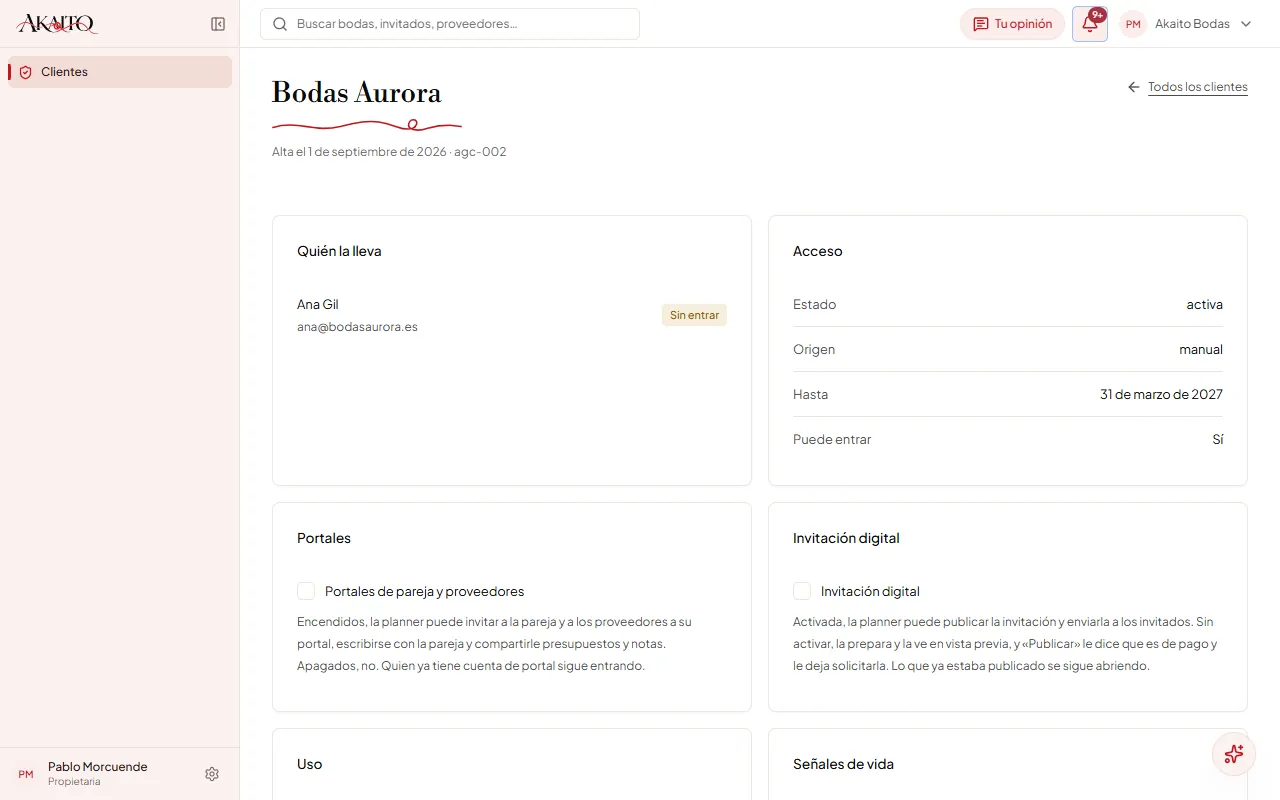
La tarjeta «Portales»
Los portales de la pareja y de los proveedores vienen apagados en cada cuenta nueva. Para encenderlos:
- Abre la ficha de la agencia.
- En la tarjeta «Portales», marca «Portales de pareja y proveedores». Se guarda al momento, sin botón de «Guardar». Para apagarlos, desmárcala.
| Con la casilla | Qué pasa |
|---|---|
| Marcada | La planner puede invitar a la pareja desde el resumen de la boda («Portal de la pareja») y a un proveedor desde su ficha («Acceso al portal»), escribirse con la pareja en Mensajes › «Con la pareja» y compartirle presupuestos y notas. La bienvenida, «Primeros pasos» y los avisos cuentan todo eso |
| Desmarcada | No sale nada de lo anterior. La sección Mensajes se llama «Lo hablado» (sin «sin leer») y su pestaña «Con la pareja» dice «Próximamente». La campana no cuenta mensajes de parejas, Ajustes no tiene la tarjeta «Avisos por correo» y el asistente no ofrece invitar a la pareja |
Esta tarjeta solo la ve quien administra Akaito. La planner no puede encender sus propios portales: tiene que pedírselo a Akaito.
La tarjeta «Invitación digital»
La invitación digital es de pago y viene sin activar en cada cuenta nueva. Para activarla, en la ficha de la agencia marca «Invitación digital». Se guarda al momento; para apagarla, desmárcala.
| Con la casilla | Qué pasa |
|---|---|
| Marcada | La planner publica la invitación y la envía por WhatsApp, por correo o con el enlace, como siempre |
| Desmarcada | La planner la crea, la edita y la ve en «Vista previa». «Publicar» abre la ventana «La invitación digital es de pago» con «Solicitar», y la tarjeta «Enviar» no deja enviar. El asistente tampoco la publica ni la envía |
Cuando una planner pulsa «Solicitar», la petición llega como una opinión (capítulo 23.5): en la tarjeta «Opiniones» sale como «Quiere activar la invitación digital», con la boda, y por correo con el asunto «Solicitud de (agencia): activar la invitación digital».
23.4Cómo va el asistente
Debajo de las cifras de la consola está la tarjeta «Asistente». Enseña números de todas las agencias juntas, nunca el texto de una pregunta ni el de una respuesta.
| Dato | Qué dice |
|---|---|
| «Respuestas» | Cuántas ha dado el asistente en el periodo |
| «Tiempo habitual» | Lo que tarda una respuesta normal, de principio a fin |
| «Las más lentas» | Lo que tarda una de las respuestas más lentas (95 de cada 100 tardan menos) |
| «Con error» | El porcentaje que acabó en «No he podido contestar ahora…» |
| «Pulgares abajo» | Cuántas valoraciones negativas hay, sobre las respuestas valoradas |
| «Fugas evitadas» | Veces que el asistente no envió una pregunta porque llevaba un dato sin proteger (capítulo 22.7) |
Debajo sale una línea por modelo («Maggie Fast», «Maggie Strong» y «Sin modelo», que son las respuestas de reserva) con sus respuestas, su tiempo y los tokens que ha gastado. Con «7 días», «30 días» y «90 días» cambias el periodo.
23.5Opiniones
Debajo de «Asistente» está la tarjeta «Opiniones», con lo que envían las planners con «Tu opinión» (capítulo 3.9): las 200 más recientes de todas las agencias, la más nueva arriba. Cada una dice qué eligió, la agencia y quién la envió, la pantalla en la que estaba, cuándo y su texto.
A diferencia del resto de la consola, aquí sí se ve el texto: es lo que nos escriben a nosotros, no lo que tienen en su cuenta. Cada opinión llega además por correo a akaitobodas@gmail.com. Para contestar, responde a ese correo: la respuesta va a la planner. Aquí llegan también las solicitudes de la invitación digital («Quiere activar la invitación digital», capítulo 23.3).
24Preguntas frecuentes y resolución de problemas
Si tu problema no aparece aquí, escribe a akaitobodas@gmail.com indicando la pantalla, lo que hiciste y el mensaje que viste.
24.1Acceso
Todas las cuentas entran por akaito.es/entrar. Las direcciones antiguas (akaito.es/login, akaito.es/pareja/entrar y akaito.es/proveedor/entrar) te llevan a ella.
| Problema | Solución |
|---|---|
| «Correo o contraseña incorrectos» | Revisa el correo y la contraseña. Si es tu primera vez, activa antes tu cuenta con el enlace de alta. Si no la recuerdas, usa «¿Has olvidado la contraseña?» |
| «Demasiados intentos. Prueba en unos minutos.» | Ha habido 5 intentos fallidos o peticiones de enlace con ese correo en 15 minutos. Espera hasta 15 minutos y vuelve a probar |
| «La suscripción de la agencia no está activa» | El acceso de la agencia ha vencido. Escribe a Akaito |
| «Este enlace no es válido o está incompleto.» | Has recargado la página del enlace. Vuelve a abrir el enlace desde el correo |
| «Ese enlace ya no sirve. Pide uno nuevo.» | El enlace ya se usó o caducó. Pide otro con «¿Has olvidado la contraseña?» |
| No me llega el correo de recuperación | Mira la carpeta de correo no deseado. Comprueba que escribiste el mismo correo con el que te dieron de alta: si no tiene cuenta, Akaito no envía nada y la página responde igual. Si sigue sin llegar, escribe a Akaito |
| «Tu sesión ha terminado. Vuelve a entrar.» | Tu sesión de pareja o de proveedor caducó o te quitaron el acceso. Entra otra vez en akaito.es/entrar; si sigue sin dejarte, pregunta a tu planner si te ha quitado el acceso |
| Me pide la contraseña cada vez que abro Akaito | Entra con «Mantener la sesión iniciada» marcada (viene marcada de serie). En algunos móviles, sobre todo en el iPhone, la aplicación instalada no comparte la sesión del navegador: si te pide entrar, hazlo una vez dentro de ella |
24.2Bodas y tareas
¿Cómo cambio la fecha o el nombre de una boda, o la doy por cerrada? En Inicio, con la boda elegida, pulsa «Editar boda» en la tarjeta «Información principal»: ahí cambias el nombre de la pareja, la fecha, el tipo de ceremonia, el estado y los invitados previstos (capítulo 4.3). También se lo puedes pedir al asistente.
¿Cómo borro una boda? Solo la propietaria puede: «Borrar boda» en la tarjeta «Información principal» (capítulo 4.6). No se puede deshacer.
¿Cómo encuentro a un invitado sin saber de qué boda es? Escríbelo en el buscador de arriba (o pulsa «/» para ir a él): busca en todas tus bodas y te dice de cuál es (capítulo 3.1).
¿Puedo recuperar algo que he borrado? Durante 6 segundos, sí: al borrar sale abajo un aviso con el botón «Deshacer», y lo que borraste vuelve tal cual (capítulo 3.8). Pasado ese tiempo, no: no hay papelera. Si cierras la pestaña antes de los 6 segundos, no se borra.
He creado una tarea y no sale en mi Google Calendar. Tu calendario consulta el enlace cada pocas horas (capítulo 12.4): una tarea nueva tarda en salir. Comprueba también que en Calendario › «Exportar» está marcada «Incluir las tareas con fecha» y que la tarea tiene día: sin fecha no sale.
He creado una tarea y no aparece. Revisa en qué boda se creó: abre Tareas en modo agencia («Todas las bodas») y búscala. Al crear tareas, comprueba siempre el campo «Boda».
Las tareas de la plantilla no tienen fecha. Es lo esperado: entran sin fecha, ordenadas por su plazo. Pónselas a medida que cierres cada cosa.
Le he dictado una tarea «el martes a las 10» y no ha puesto la hora. La hora solo se propone si hay día y si la dices con «a las» (por ejemplo, «a las 10 y media»). El campo «Hora» del pop-up (o el de cada línea del reparto) se puede poner o corregir antes de crear (capítulo 20.3). «Por la mañana» o «por la tarde» no son una hora y no la fijan.
Me sale «Tu cuenta es de solo lectura y no puede hacer cambios.» Tu rol no permite editar. Pídele a Akaito que cambie tu rol si lo necesitas.
No veo Rentabilidad por boda. Solo la ve la propietaria de la agencia. Por eso, si no lo eres, tampoco tienes el grupo «Contabilidad»: «Facturas para la gestoría» sale suelto en el menú.
24.3Invitados e invitación
Un invitado quiere cambiar su respuesta y ha perdido el enlace. Haz tú el cambio desde la lista de invitados. El enlace de cambio solo lo tiene el invitado.
No me deja enviar la invitación por WhatsApp a un invitado. Su teléfono no es un móvil reconocible. Añade el prefijo internacional (+34…) o usa el correo o el enlace.
Algunos correos de invitación quedaron pendientes. Akaito envía hasta 400 correos al día. Vuelve a enviar al día siguiente: quien ya la recibió no la recibe otra vez.
No puedo publicar la invitación. Faltan datos: la fecha de la boda, los dos nombres, la hora de la ceremonia o al menos un lugar. El aviso «Para publicarla falta» te dice qué.
Al pulsar «Publicar» sale «La invitación digital es de pago». Tu cuenta no tiene activada la invitación digital. Pulsa «Solicitar» en esa ventana o escríbenos a akaitobodas@gmail.com, y te la activamos (capítulo 14.4). Mientras tanto puedes prepararla y verla en «Vista previa».
Akaito no ha entendido bien las columnas de mi Excel. En «¿Qué hay en cada columna?», cambia el desplegable de la que esté mal: Akaito vuelve a leer la lista al momento y, al importar, recuerda la corrección para el siguiente Excel con esa forma (capítulo 13.3). Si empiezas una lista nueva, usa «Descargar plantilla».
Al subir el Excel dice que es «de un formato antiguo». Es un .xls. Ábrelo y guárdalo como .xlsx (Archivo › Guardar como) y súbelo otra vez.
Han entrado fichas como «Pérez (1 de 4)». El Excel decía «Familia Pérez (4)» sin los nombres. Llevan la insignia «Nombre provisional»: ponle a cada una su nombre cuando lo sepas.
El formulario de inscripción dice que el plazo ha terminado. En la lista de invitados, pulsa «Más» › «Formulario de inscripción», cambia o vacía la «Fecha límite para responder» y pulsa «Guardar».
24.4Pareja y proveedores
No veo el botón «Portal de la pareja», ni la tarjeta «Acceso al portal» de un proveedor, ni «Compartir con la pareja». Tu cuenta no tiene activados los portales. En esta versión vienen desactivados por defecto y los activa Akaito, cuenta por cuenta (capítulo 21). Escribe a Akaito para pedirlo. Lo mismo ocurre si en Mensajes la pestaña «Con la pareja» solo dice «Próximamente».
La pareja no ha recibido la invitación al portal. Que mire el correo no deseado. Si no aparece, o han pasado más de 72 horas, pulsa «Reenviar» en el diálogo «Portal de la pareja».
La pareja no ve algo que he preparado. Presupuestos, tareas, documentos, ideas y notas solo se ven si los compartes uno a uno (capítulo 21.2).
He compartido una nota y la pareja no la ve. Abre la nota con «⋯» › «Editar» y comprueba que «Compartir con la pareja» está marcada; en tu lista la lleva un icono de ojo. La pareja la lee en la sección «Notas» de su portal (en el móvil, dentro de «Más»).
Un proveedor no ve la boda en su portal. Solo ve las bodas en las que está contratado. En Proveedores de la boda, márcalo como contratado (capítulo 16.1) o elige su presupuesto con «Elegir y contratar» (capítulo 15.4).
Tengo cuenta de planner y de proveedor (o de pareja) con el mismo correo, ¿cómo elijo? No hace falta hacer nada especial: entra en akaito.es/entrar y, si la contraseña vale en las dos cuentas, Akaito te pregunta «¿Dónde quieres entrar?» y eliges (capítulo 2.2). Si cada cuenta tiene una contraseña distinta, entras en la que coincide. Recuerda que solo hay una sesión por navegador: para pasar de una a otra, pulsa «Cerrar sesión» (o «Salir») y vuelve a entrar.
Un proveedor trabaja con varias agencias, ¿cómo cambia de una a otra? Elige agencia al entrar. Ya dentro, en el menú de su portal tiene «Cambiar de agencia» y elige otra sin salir (capítulo 6.6).
La pareja o el proveedor me dicen que tienen que entrar otra vez. Es normal tras el cambio a la entrada única: su sesión anterior vivía solo en la pestaña. Con «Mantener la sesión iniciada» marcada, solo tienen que entrar una vez más y la sesión dura 30 días.
Un proveedor sale contratado en una boda y pendiente en otra. Es lo normal: el estado es de cada boda. Mis proveedores no tiene estado; cada boda tiene el suyo en Proveedores (capítulo 16).
El Presupuesto de una boda está vacío aunque tiene proveedores. Solo entran los contratados con importe. Abre su «Importe y condiciones…» en Proveedores, márcalo «Contratado» y escribe el importe (capítulo 16.6).
No me deja bajar el importe de un proveedor. Ya hay pagos hechos que suman más que lo que intentas poner. Si un pago estaba mal, bórralo en Presupuesto › «Pagos» y vuelve a cambiar el importe (capítulo 15.7).
24.5Funcionamiento general
¿«Nupzia» y Akaito son lo mismo? Sí. La app se llamaba «Nupzia» y desde octubre de 2026 se llama Akaito (赤い糸, «el hilo rojo»). Tienes las mismas funciones, tus datos y tu contraseña de siempre. La dirección es ahora akaito.es: nupzia.es ya no funciona. Desde el 15 de octubre de 2026, los correos llegan de akaitobodas@gmail.com, con el nombre «Akaito». Si tenías la dirección anterior en tus contactos, añade esta para que no acaben en el correo no deseado. Si tenías la app instalada en el móvil, instálala de nuevo desde akaito.es (capítulo 2.5).
Tengo un enlace de nupzia.es y no abre. Akaito se ha mudado a akaito.es y la dirección antigua ya no funciona, ni siquiera para llevarte a la nueva. Lo que cambia según el enlace:
| Enlace antiguo | Qué hacer |
|---|---|
| Tu acceso guardado o un marcador | Entra en akaito.es/entrar con tu correo y tu contraseña de siempre. La sesión no pasa de una dirección a otra: hay que entrar una vez |
| Invitaciones digitales ya enviadas | Los invitados que la recibieron no pueden abrirla: vuelve a enviársela (capítulo 14.6). El enlace nuevo ya es de akaito.es |
| El enlace o el QR del formulario de inscripción | Cópialo o descárgalo otra vez (capítulo 13.7) y vuelve a mandarlo; si lo imprimiste, imprime el nuevo |
| Altas de pareja o de proveedor sin usar | Pulsa «Reenviar» en el diálogo «Portal de la pareja» (capítulo 21.1) o «Reenviar invitación» en la tarjeta «Acceso al portal» del proveedor (capítulo 6.5): el correo nuevo lleva el enlace de akaito.es |
| Calendario suscrito en Google, Apple u Outlook | Deja de ponerse al día. En Calendario › «Exportar», pulsa «Crear un enlace nuevo», suscríbete con él y quita el antiguo de tu calendario (capítulo 12.4) |
| La app instalada en el móvil | Elimínala e instálala de nuevo desde akaito.es (capítulo 2.5) |
Las parejas y los proveedores con cuenta entran igual, en akaito.es/entrar, con su contraseña de siempre. Cualquier otro enlace de un correo enviado antes de la mudanza (por ejemplo, el que reciben los invitados para cambiar su respuesta) tampoco abre: si alguien te lo dice, mándale el enlace nuevo desde Akaito.
El menú dice «Lo hablado» y no «Mensajes». Es la misma sección (capítulo 7). Mientras tu cuenta no tenga los portales activados, desde Akaito no se escribe con nadie: ahí apuntas lo que hablas por teléfono, WhatsApp, correo o en persona. Con los portales activados vuelve a llamarse «Mensajes» y suma el chat con la pareja.
No encuentro una sección en el menú. Puede estar dentro de un grupo cerrado: pulsa «Colaboradores», «Contabilidad», «Invitados», «Día de la boda» o «Carpeta» para abrirlo (capítulo 3.1). En el móvil, lo que no está en la barra de abajo está en el botón «+» del centro.
¿Cómo vuelvo a ver la visita guiada? Abre tu menú de usuaria, arriba a la derecha, y pulsa «Visita guiada» (capítulo 2.7).
¿Dónde está el manual? En tu menú de usuaria, arriba a la derecha: «Ayuda y manual». Se abre en otra pestaña, en akaito.es/manual. Desde la ayuda de cada sección, «Leer más» te lleva a su capítulo (capítulo 2.7).
¿Cómo os cuento algo que no funciona o que echo en falta? Con el botón «Tu opinión», arriba a la derecha, junto a la campana; en el móvil, en tu menú de usuaria. Nos llega al momento (capítulo 3.9).
¿Dónde está el asistente? Ya no está en el menú. Pulsa el botón redondo del destello rojo, abajo a la derecha, o Ctrl + K (capítulo 3.5).
¿Por qué me pide la contraseña en el móvil cada vez? Porque la sesión no se mantiene. Comprueba que entras con «Mantener la sesión iniciada» marcada. En algunos móviles, sobre todo en el iPhone, la aplicación instalada no comparte la sesión del navegador: si te pide entrar, hazlo una vez dentro de ella (capítulo 2.4).
La campana marca un número que no coincide con los avisos de Inicio. Si tu cuenta tiene los portales activados, la campana cuenta también los mensajes de la pareja sin leer, que en Inicio no salen. Y cuenta los de todas tus bodas, aunque tengas una elegida (capítulo 3.4).
Le pedí un cambio al asistente y no se ha hecho. Con «Preguntar antes», nada se hace hasta que pulsas «Aprobar» en su tarjeta, y la tarjeta caduca a las 24 horas. Si dice «No se pudo», lee el motivo y pídeselo otra vez (capítulo 10.4).
No veo los botones del modelo ni del modo del asistente. Solo salen en la pantalla completa del asistente, en el ordenador o la tableta. El del modo no sale a las cuentas de solo lectura (capítulos 10.6 y 10.8).
El asistente dice «Has llegado al límite de preguntas de hoy». Cada persona puede hacer 300 preguntas en 24 horas. Espera unas horas (capítulo 10.9).
¿El asistente manda los datos de mis invitados a otra empresa? Manda la pregunta a la inteligencia artificial de DeepSeek, pero con los nombres, los correos y los teléfonos cambiados por otros inventados. Las fechas y los importes salen tal cual (capítulo 10.11).
¿De dónde salen las «Ideas para inspirarte» de Referencias? Akaito las trae solo cada noche de revistas de bodas en Pinterest (Bodas.net, Style Me Pretty, Junebug Weddings y Wedding Chicks) y les pone etiqueta y un título en castellano. Nadie las elige a mano y son las mismas para todas las planners; en cada boda salen primero las de su temporada. Si un día no hay ninguna, usa «Seguir buscando en Pinterest» (capítulo 20.2).
El asistente dice «No he podido enviar esa pregunta tal como está». Una comprobación ha visto un dato personal sin cambiar y no ha enviado nada. Escribe la pregunta de otra forma (capítulo 10.11).
La conversación del asistente ha desaparecido al recargar. Sigue guardada: abre la pantalla completa y búscala en la lista de la izquierda (capítulo 10.7).
¿Dónde está Ajustes? En el engranaje del pie del menú, a la derecha de tu nombre. En el móvil, en «+» › «Ajustes».
El menú se ha quedado en iconos. Lo has plegado: pulsa el botón de arriba del todo del menú, «Desplegar el menú». En una tableta, o con la ventana del navegador estrecha, va siempre plegado (capítulo 3.6).
El micrófono no funciona. Usa Chrome o Edge y permite el micrófono desde el candado de la barra de direcciones.
En el iPhone, al volver a Akaito desde otra app, el micrófono no me oye. Es un fallo del iPhone con las apps instaladas en la pantalla de inicio: al cambiar de app puede dejar el micrófono bloqueado sin avisar. Akaito lo intenta despertar cada vez que pulsas el micrófono y, si aun así no oye nada, te lo dice con «No te he oído». Pulsa el micrófono otra vez; si sigue igual, cierra Akaito desde el multitarea (desliza hacia arriba desde abajo y quítala) y vuelve a abrirla (capítulo 10.2).
El dictado no se corta cuando hago una pausa, pero se envía solo al terminar. Es lo esperado: una pausa de dos segundos no corta el dictado. Cuando dejas de hablar de verdad, sale una barra de un segundo y se envía. Para evitarlo, vuelve a hablar o pulsa «Cancelar»; para dejarlo en la caja sin enviar, pulsa el micrófono (capítulos 10.2 y 20.3). «Día B manos libres» sigue siendo una frase y su respuesta (capítulo 17.7).
No me salen sugerencias al escribir la dirección de una finca. Hacen falta tres letras y que el servicio de mapas responda. Si no responde, escribe la dirección igualmente: se guarda tal cual y Akaito busca el sitio por su cuenta (capítulo 5.2). Para un cortijo sin dirección, usa «Ajustar a mano».
La previsión del tiempo no aparece. La finca necesita ubicación y faltar 9 días o menos para la boda (capítulo 12.6).
En el iPhone, el PDF de un documento solo enseña la primera página. Es cosa de Safari con los PDF dentro de una ventana. Pulsa «Abrir» en la vista previa y se ve entero en otra pestaña (capítulo 19.2).
Veo «N cambios sin enviar». Estás sin conexión. Los cambios se envían solos al volver la conexión. No cierres sesión mientras tanto.
Veo «Hay una versión nueva de Akaito». Pulsa «Actualizar» cuando termines lo que estás haciendo.
He borrado algo sin querer. Pulsa «Deshacer» en el aviso que sale abajo: tienes 6 segundos y vuelve tal cual estaba (capítulo 3.8). Pasado ese tiempo, el borrado es definitivo.
Akaito se ve oscuro y no lo he cambiado. Viene en «Sistema» y sigue a tu dispositivo: si el móvil o el ordenador se pone en oscuro por la noche, Akaito también. Para dejarlo siempre claro, apaga «Modo oscuro» en tu menú de usuaria o elige «Claro» en Ajustes › Apariencia › Tema (capítulo 3.11).
Uso el modo oscuro, ¿la pareja ve el portal oscuro? No. El modo oscuro es solo de tu panel: el portal de la pareja, el de los proveedores, la invitación y el formulario de los invitados siguen en claro.
La letra se me hace pequeña. En Ajustes › Apariencia › «Tamaño de la letra», elige «Grande» o «Muy grande» (capítulo 3.12). Crece todo a la vez y se guarda en ese navegador. Lo que ven la pareja, los proveedores y los invitados no cambia.
La app que tenía instalada en el móvil ya no abre. Seguramente la instalaste desde nupzia.es, que ya no funciona. Elimínala, entra en akaito.es y vuelve a instalarla desde ahí (capítulo 2.5).
24.6Correos que envía Akaito
Todos llevan la marca de Akaito: fondo rubor, el logotipo con el hilo rojo debajo, el botón principal en granate y «赤い糸» en el pie. Debajo del botón va siempre la dirección, para copiarla si el botón no funciona. La invitación digital es la excepción: lleva el diseño que elegiste para ella.
| Correo | A quién | Cuándo |
|---|---|---|
| Restablece tu contraseña | La planner, la pareja o el proveedor | Al pedir un enlace de recuperación. Llega uno por cada tipo de cuenta que tenga ese correo, cada uno con su enlace. Vale 60 minutos |
| Tu portal de la boda en Akaito | La pareja | Al invitarla o reenviarle la invitación, o al aprobar la tarjeta del asistente que le abre el portal. Vale 72 horas |
| Invitación al portal de proveedores | El proveedor | Al invitarlo desde su ficha. Vale 72 horas |
| «(Tu agencia) te ha dado acceso en Akaito» | El proveedor que ya tiene cuenta | Al invitarlo desde su ficha si ya trabaja con otra agencia. Lleva a akaito.es/entrar, donde entra con su contraseña de siempre y elige tu agencia. No lleva enlace de alta |
| Mensaje nuevo de la pareja o de la planner | La agencia o la pareja | Al recibir un mensaje en el chat, sin el texto. Uno por racha: no llegan más hasta abrir la conversación. La agencia puede apagar el suyo en Ajustes › «Avisos por correo» |
| Invitación digital | Los invitados con correo | Al enviarla por correo, desde Invitación o al aprobar la tarjeta del asistente que la envía |
| Tu respuesta para la boda | El invitado | Al responder, si dejó su correo |
| «Opinión de (tu agencia): (lo que elegiste)» | El equipo de Akaito | Al enviar «Tu opinión» (capítulo 3.9). Lleva tu texto, tu nombre, tu correo y la pantalla en la que estabas. Si te contestamos, la respuesta te llega a tu correo |
Todos llegan de «Akaito» (akaitobodas@gmail.com). Menos la invitación digital, que tiene su propio diseño, llevan el logotipo de Akaito arriba y el asunto como título. El enlace principal es un botón negro, «Abrir el enlace», con la dirección debajo por si hay que copiarla. Cada correo lleva también la versión de solo texto, con las mismas palabras, para los programas de correo que no enseñan diseño.
Los tres correos de portal (el de la pareja, el de proveedores y el de «te ha dado acceso») solo salen si tu cuenta tiene los portales activados, igual que el aviso de mensajes de la pareja (capítulo 21).
Akaito no avisa por correo cuando compartes algo con la pareja, y no envía nada por WhatsApp: los mensajes de WhatsApp los mandas tú.
La campana y el asistente no mandan correos por su cuenta, tampoco en modo automático ni en los repasos programados. Los dos correos de arriba que puede enviar el asistente solo salen cuando apruebas su tarjeta.
25Glosario
| Término | Significado en Akaito |
|---|---|
| Agencia | Tu empresa en Akaito: sus bodas, fincas, proveedores y usuarias |
| Aviso | Alerta sobre algo de una boda que necesita atención. Sale en la campana y en Inicio |
| Asistentes | Personas que vienen o pueden venir a la boda, con sus acompañantes: todos menos los que no vienen. Con esta cifra se dimensiona la boda |
| Boda abierta | La boda sobre la que trabajan las secciones del bloque de la boda del menú. Se elige en el selector de boda |
| Boda activa | Boda en preparación, confirmada o en marcha |
| Buscador | La caja de la barra de arriba: busca bodas, invitados, proveedores y fincas en todas tus bodas a la vez. Se abre con «/» (capítulo 3.1) |
| Campana | El botón de la barra de arriba con tus avisos y, si tu cuenta tiene los portales activados, los mensajes de la pareja sin leer |
| Cartera | El listado de todas las bodas de la agencia, en la sección Bodas |
| Comprometido | Lo acordado con los proveedores contratados |
| Concepto | Lo que se compara en un presupuesto, por ejemplo «Flores banquete» |
| Confirmados | Personas que han dicho que sí, con sus acompañantes |
| Contratación | Un proveedor en una boda, con su estado (pendiente, contratado o descartado), su importe, su fecha de firma y sus condiciones. Es de cada boda |
| Conversación | Cada chat con el asistente. Se guarda y solo la ve quien la empezó |
| Deshacer | El aviso que sale abajo al borrar algo: durante unos segundos lo recuperas tal cual con «Deshacer». Pasado ese tiempo, se borra de verdad (capítulo 3.8) |
| Día B | El día de la boda, y la pantalla para seguir el minutado en directo |
| Espacio | Cada zona del salón: banquete, cóctel o zona de fiesta |
| Estilo de la boda | Hasta 2 de siete (Rústica, Boho, Clásica, Romántica, Moderna, Mediterránea, Playa), en «Editar boda». Ordena las ideas de Referencias; si no lo marcas, Akaito lo deduce de lo que guardas |
| Favorito | Proveedor marcado con estrella, que aparece primero en los desplegables |
| Ficha de la boda | Inicio con una boda abierta: la cabecera con la cuenta atrás y la foto de portada, y debajo lo que falta, los próximos pagos y los proveedores sin firmar (capítulo 3.3) |
| Finca | Lugar de celebración, con su dirección, contacto y planos guardados. Es también un proveedor de categoría «Finca» |
| Formulario de inscripción | Enlace y QR comunes para que los invitados se apunten solos |
| Foto de portada | La foto que identifica una boda: sale en su ficha, en su tarjeta de Bodas, en «Tu próxima boda» y, pequeña, en el selector de boda (capítulo 3.3) |
| Grupo | Fila del menú que reúne varias secciones, como «Colaboradores» o «Carpeta». Se abre y se cierra al pulsarla |
| Hito | Cada momento del minutado, con hora, duración, espacio y proveedor |
| Hora fija | Hito que no se mueve al retrasar o adelantar el día |
| Ideas para inspirarte | Pines de revistas de bodas que Akaito propone en Referencias. Se renuevan cada noche; «Guardar» pasa uno a la boda |
| Invitados | Las personas de la lista, cada una con su ficha. Sus acompañantes van aparte |
| Invitación digital | Página personal que abre cada invitado con su enlace. Es de pago: publicarla y enviarla pide que Akaito la active en tu cuenta |
| Línea «Ahora» | La raya roja que marca la hora actual el día de la boda en el minutado, y hoy en la semana del calendario. Baja sola cada minuto (capítulos 12.2 y 17.3) |
| Lo hablado | La sección donde apuntas lo que hablas con los novios y los proveedores por teléfono, WhatsApp, correo o en persona. Con los portales activados se llama Mensajes |
| Lugar de la boda | La finca de la boda: de ella salen el tiempo, los planos guardados y el «Lugar» de Inicio. Sale la primera en Proveedores de la boda |
| Maggie Fast y Maggie Strong | Los dos modelos con los que puede contestar el asistente |
| Mantener la sesión iniciada | Casilla de la página de entrada, marcada de serie. Marcada, la sesión dura 30 días en ese dispositivo; desmarcada, hasta cerrar el navegador (12 horas como máximo) |
| Mis proveedores | El directorio de la agencia: todos tus proveedores y fincas, sin estado ni importe |
| Nombre provisional | Insignia de una ficha que entró de un Excel sin su nombre de verdad («Pérez (2 de 4)», «Acompañante de Pedro»). Se quita al ponerle su nombre (capítulo 13.3) |
| Minutado | Horario del día de la boda, hito a hito |
| Modo agencia | Vista de todas las bodas a la vez («Todas las bodas»). El bloque de la boda del menú lo indica con el rótulo «Vista de agencia» |
| Modo automático | Forma de trabajar del asistente en la que hace solo lo que se puede deshacer y te lo cuenta después |
| Modo boda | Vista centrada en la boda abierta |
| Modo oscuro | El panel un tono más apagado que el claro, sin pasar a negro. Sigue a tu dispositivo o lo eliges tú; lo que ven la pareja, los proveedores y los invitados sigue en claro (capítulo 3.11) |
| Pago | Lo que se paga de una partida: la señal, un plazo o el resto. Está pendiente hasta que lo das por pagado |
| Partida | Línea del presupuesto con su estimado, comprometido y pagado. La de un proveedor nace sola al contratarlo con importe |
| Plantilla | Lista de tareas con plazos y minutado del día que se copia en una boda. La de «Por defecto» viene elegida al dar de alta una boda |
| Portal de la pareja | Web donde los novios siguen su boda en modo lectura. Solo se puede dar acceso si tu cuenta tiene los portales activados (capítulo 21) |
| ¿Dónde quieres entrar? | Paso de la página de entrada cuando tu correo y tu contraseña abren más de una cuenta: una opción por cuenta (capítulo 2.2) |
| Portal del proveedor | Web donde cada proveedor ve las bodas en las que está contratado. Como el de la pareja, solo se puede dar acceso con los portales activados |
| Portales | Los accesos de la pareja y de los proveedores a Akaito. Vienen desactivados por defecto y los activa Akaito, cuenta por cuenta, desde Clientes (capítulo 23.3). Apagarlos no borra nada ni echa a quien ya tiene cuenta |
| Presupuesto de la pareja | El dinero con el que cuenta la pareja para su boda. Lo que queda es ese presupuesto menos lo comprometido (capítulo 15.1) |
| Previstos | Los invitados que prevés para la boda: tu meta. La lista no la cambia; se ajusta en «Editar boda» |
| Progreso | Porcentaje de tareas hechas de una boda |
| Propuesta | Tarjeta del asistente con un cambio que aún no ha hecho. Lo apruebas, lo corriges o lo descartas |
| Proveedores de la boda | Los que trabajan en la boda abierta, con su estado y su importe en ella |
| Referencia | Enlace de Pinterest guardado en Notas e ideas: una idea guardada o uno que pegas tú |
| Registro | Apuntes de lo hablado con la pareja o los proveedores: la primera pestaña de Lo hablado |
| Repaso programado | Conversación que el asistente abre solo, en modo automático, antes y después de cada boda |
| Selector de boda | El botón para elegir la boda abierta. En el menú, al principio del bloque de la boda; con el menú plegado o en el móvil, en la barra de arriba |
| Sesión | Lo que mantiene a Akaito sabiendo que has entrado, sin pedirte la contraseña en cada pantalla. Hay una por navegador y se cierra con «Cerrar sesión» o «Salir» (capítulo 2.4) |
| Solape | Dos hitos que coinciden en el mismo espacio |
| Solo lectura | Rol que puede consultar y descargar, pero no cambiar nada |
| Tamaño de la letra | «Normal», «Grande» o «Muy grande»: agranda todo el panel a la vez. Se elige en este navegador; lo que ven la pareja, los proveedores y los invitados no cambia (capítulo 3.12) |
| Vista compacta | Menos relleno en filas, tarjetas y cabeceras, para ver más de un vistazo. Se elige en este navegador (capítulo 3.10) |